Como Visualizar Conversas Trancadas No Whatsapp

Este guia completo vai te ensinar como visualizar conversas trancadas no WhatsApp de forma rápida, segura e sem perder nenhuma mensagem importante. Você entenderá o motivo pelo qual as conversas são arquivadas, as diferentes formas de acessar esse conteúdo e configurações avançadas para organizar melhor sua privacidade.
O que você vai aprender com este guia
- Por que as conversas são arquivadas e a diferença com a exclusão.
- Como localizar e abrir conversas trancadas no Android e no iPhone.
- Dicas para pesquisar e organizar seus arquivos.
- Como impedir que conversas específicas sejam arquivadas automaticamente.
- Entenda os erros comuns e como resolvê-los.
Ferramentas e requisitos necessários
- Dispositivo com WhatsApp instalado: celular Android ou iPhone atualizado para a versão mais recente do aplicativo.
- Conexão com a internet: necessário para sincronizar as mensagens e visualizar as conversas.
- Acesso ao celular: você precisa ter o dispositivo em mãos para interagir com as notificações e configurações.
- Conhecimento básico de navegação: saber abrir configurações e menus do sistema operacional.
Por que as conversas ficam trancadas ou arquivadas
No WhatsApp, quando você move uma conversa para o fim da lista ou clica em " Arquivar ", a aplicação não apaga a conversa, apenas a esconde da visualização principal. Isso serve para manter a organização e priorizar contatos ativos, sem perder histórico de mensagens, fotos, vídeos e documentos compartilhados. Entender isso é essencial para como visualizar conversas trancadas no WhatsApp sem confusão.
Como visualizar conversas trancadas no Android
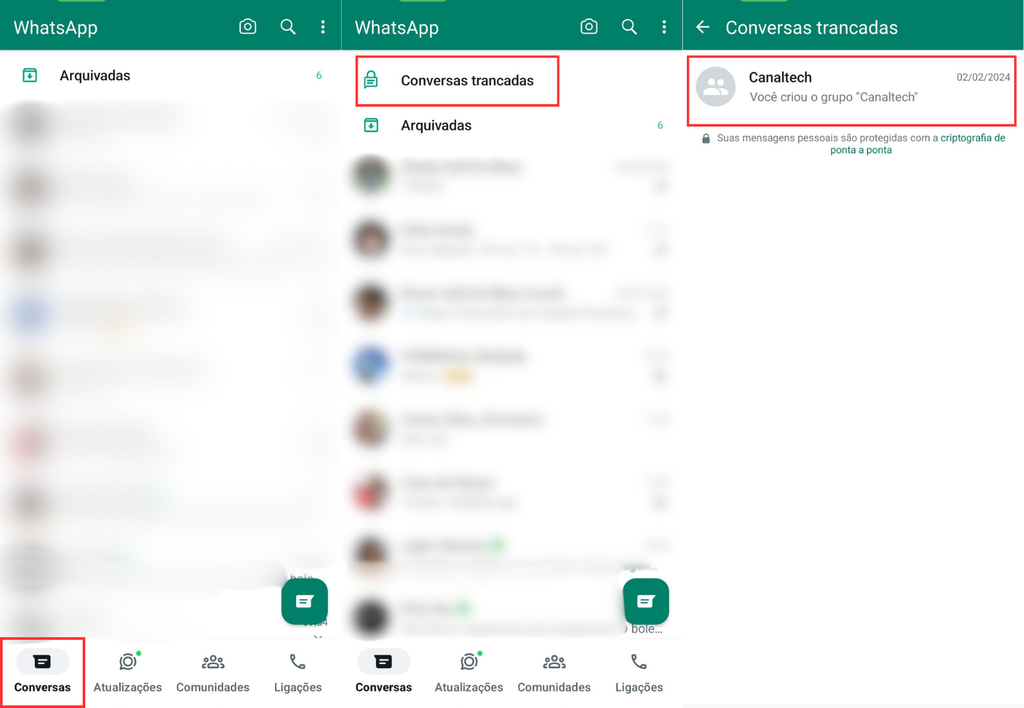
O processo no Android é intuitivo e rápido, seguindo poucos passos você consegue acessar todas as mensagens arquivadas.
/i.s3.glbimg.com/v1/AUTH_08fbf48bc0524877943fe86e43087e7a/internal_photos/bs/2024/h/p/l06qDqRVi93yjmSw1Nig/conversa-trancada.png)
- Abra o aplicativo WhatsApp no seu celular.
- Toque na aba "Conversas" localizada na parte inferior da tela.
- Deslize para baixo na lista de conversas até encontrar a seção chamada Conversas arquivadas.
- Toque nela e todas as conversas que foram arquivadas aparecerão listadas.
- Clique em qualquer conversa para visualizar as mensagens e voltar a interagir normalmente.
Dica rápida: voltar a deixar a conversa visível
Se quiser deixar a conversa fixa na lista principal novamente, basta tocar nela e segurar até aparecer a opção Fixar conversa. Dessa forma, ela nunca mais será arquivada automaticamente.
Como visualizar conversas trancadas no iPhone
No iOS, o procedimento é similar, mas com algumas particularidades importantes para quem está migrando ou se acostumou com o Android.
- Abra o WhatsApp no seu iPhone.
- Toque na aba "Conversas" na parte inferior esquerda da tela.
- Deslize para baixo até o final da lista e observe a seção Conversas arquivadas.
- Toque nela e veja todas as conversas organizadas por data de acesso.
- Selecione uma conversa para visualizar todas as mensagens e retomar o contato.
Organizando no iPhone com 3D Touch
Se o seu iPhone tiver essa tecnologia, toque forte em uma conversa arquivada e escolha Mostrar todas as mensagens para visualizar rapidamente sem precisar entrar na tela inicial.
/i.s3.glbimg.com/v1/AUTH_08fbf48bc0524877943fe86e43087e7a/internal_photos/bs/2024/u/t/ojFdsKSlCfyGBN1YIA5g/destrancar-conversa-whatsapp-2-.jpg)
Pesquisando conversas específicas
Se você tem muitas mensagens arquivadas e precisa encontrar uma rapidamente, utilize a função de pesquisa.
- Toque no ícone de busca localizado no canto superior direito da tela.
- Digite palavras-chave como nomes, tópicos ou até mesmo parte de uma mensagem.
- Os resultados aparecerão mesmo que a conversa esteja arquivada, facilitando muito a localização.
Como impedir que conversas sejam arquivadas automaticamente
Uma maneira prática de evitar surpresas é fixar as principais conversas e desativar notificações de arquivo indesejado.
- Fixar conversas: segure a conversa e escolha Fixar conversa. Isso mantém sempre no topo.
- Notificações prioritárias: em Configurações > Notificações, defina grupos ou contatos como prioritários.
- Desative o arquivamento automático: não mova conversas para a seção de arquivo sem necessidade, mantenha-as organizadas na lista principal.
Erros comuns e como evitá-los
- Confundir arquivar com excluir: arquivar esconde, excluir apaga permanentemente. Tenha cuidado ao limpar conversas.
- Não atualizar o aplicativo: versões antigas podem apresentar falhas na exibição de conversas arquivadas. Atualize regularmente.
- Limpeza automática: se você ativou a limpeza automática de conversas antigas, mensagens importantes podem sumir. Desative essa opção se precisar de histórico.
Dicas avançadas para organizar seu WhatsApp
Além de saber como visualizar conversas trancadas no WhatsApp, você pode otimizar a experiência usando recursos avançados de arquivamento e priorização.
- Use rótulos e favoritos: adicione favoritos em conversas importantes para acesso rápido sem arquivamento.
- Agrupe conversas: use o recurso de pastas (disponível em algumas versões) para separar trabalho, família e amigos.
- Backup regular: faça backup das conversas no iCloud (iPhone) ou Google Drive (Android) para segurança extra.
Conclusão
Agora você sabe exatamente como visualizar conversas trancadas no WhatsApp tanto no Android quanto no iPhone, além de dicas valiosas para manter suas mensagens organizadas e acessíveis. Lembre-se de que arquivar é uma ferramenta de organização, não exclusão, e com esses métodos você nunca perderá uma conversa importante.
Perguntas frequentes
- Por que minha conversa some após arquivar?
- Isso acontece porque o arquivo move a conversa para uma aba separada. Para vê-la, siga os passos de "Conversas arquivadas" conforme o guia.
- Posso arquivar uma conversa sem perder as mensagens?
- Sim, arquivar apenas esconde a conversa. Todas as mensagens, fotos e vídeos permanecem intactos e podem ser acessados a qualquer momento.
- O que acontece se eu desinstalar o WhatsApp e reinstalar?
- As conversas arquivadas são salvas na nuvem (se você fez backup). Após reinstalar e reativar, você pode acessar as mensagens novamente na seção de arquivos, desde que tenha feito o backup.
- Como faço para arquivar uma conversa direto da lista?
- Deslize a conversa para cima no Android ou para baixo no iOS e clique em " Arquivar ". Também é possível tocar na conversa e selecionar a opção no menu de três pontos.
- Existe limite para o número de conversas arquivadas?
- O WhatsApp não limita a quantidade de conversas arquivadas. Você pode arquivar quantas quiser, desde que tenha espaço suficiente no celular para armazenar os dados.
