Como Verificar A Senha Da Internet No Pc
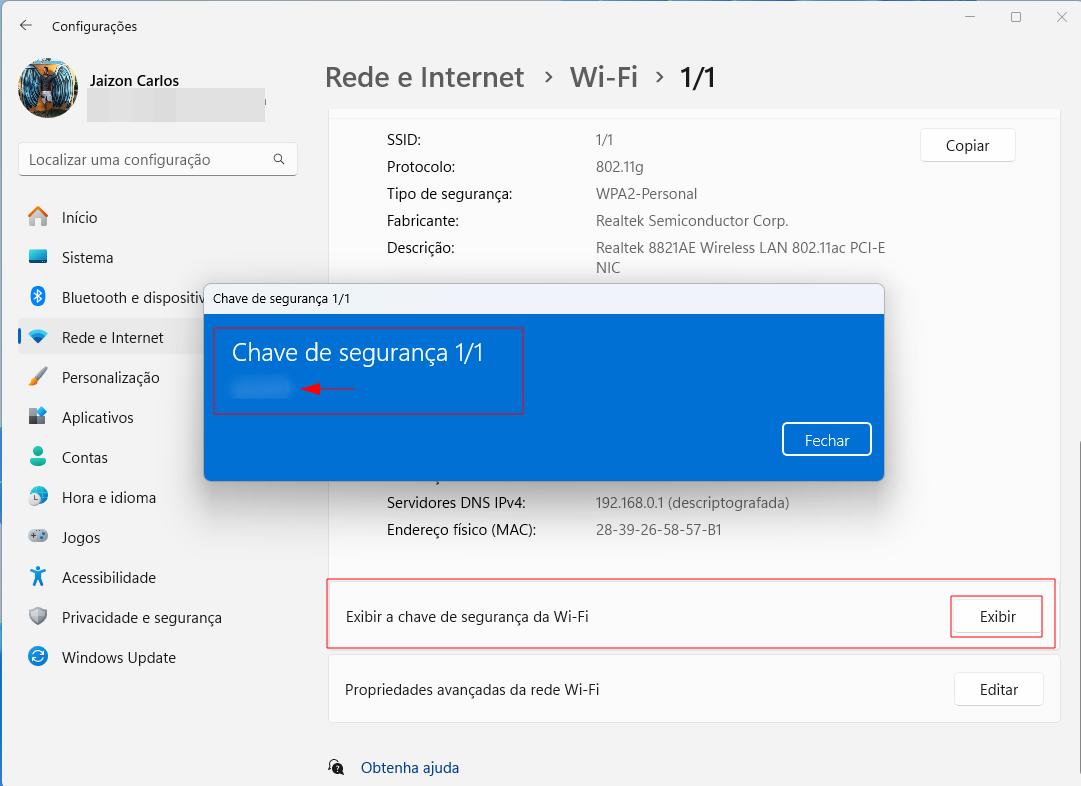
Este guia ensina como verificar a senha da internet no PC com segurança, cobrindo desde as configurações do Windows até métodos para redes salvas e roteadores. Você vai entender quando é possível visualizar a senha e como agir sem expor dados sensíveis.
O que você pode fazer ao acessar a senha da Wi‑Fi no computador
Antes de buscar a senha da internet no PC, entenda que, se o computador já está conectado à rede, é possível visualá-la apenas quando está salva localmente ou gerenciada pelo sistema. Existem também formas de consultar diretamente no roteador, mas isso exige acesso ao painel de configuração.
Requisitos e ferramentas necessárias
- Computador com Windows 10 ou Windows 11 conectado à rede desejada.
- Permissão de administrador no sistema operacional.
- Acesso ao roteador (opcional, para visualizar a senha original ou caso o PC não esteja conectado).
- Um navegador web e conexão com a internet para acessar o painel do roteador.
Como verificar a senha da internet no PC com Windows
- Abra o Menu Iniciar, digite Painel de Controle e abra o aplicativo.
- Selecione Rede e Internet e, em seguida, Central de Rede e Compartilhamento.
- Clique no nome da conexão Wi‑Fi (geralmente ao lado de Conectado).
- Na janela de status, clique em Propriedades sem fio.
- Marque a caixa Mostrar caracteres para exibir a senha salva na lista de redes conhecidas.
- Anote a senha ou armazene-a em um local seguro, evitando compartilhar essa informação sem necessidade.
Verificar a senha via Prompt de Comando
O Prompt de Comando permite listar todas as redes Wi‑Fi salvas e revelar a senha de uma delas, desde que você tenha privilégios de administrador.

- Abra o Prompt de Comando como administrador (busque por "cmd", clique com o botão direito e selecione "Executar como administrador").
- Digite o comando
netsh wlan show profilese pressione Enter para listar as redes salvas. - Identifique o nome exato da rede (SSID) que deseja consultar.
- Execute
netsh wlan show profile name="NOME_DA_REDE" key=clear, substituindo o texto entre aspas pelo nome real da rede. - Na seção Configurações de segurança, localize Chave de segurança para ver a senha em texto claro.
Como visualizar senhas salvas no macOS
Se você usa macOS, as senhas ficam no Acesso às Chaves e exigem permissão do administrador ou da conta para serem exibidas.
- Abra o aplicativo Acesso às Chaves (Keychain Access), localizado na pasta Aplicativos > Utilitários.
- No painel esquerdo, selecione a categoria Sistemas e depois login.
- Na lista, encontre a rede Wi‑Fi (geralmente com o nome dela).
- Clique nela, depois em Arquivo e em Mostrar senha.
- Siga a autenticação solicitada (digite a senha do usuário ou use Face ID/Touch ID, se aplicável) para revelar a senha.
Dicas de segurança e erros comuns
- Não mostre a senha para pessoas próximas sem necessidade e evite anotá-la em locais visíveis.
- Redes públicas e de empresas podem ter senhas gerenciadas por TI, então não armazene essas credenciais no seu perfil pessoal.
- Se o comando
key=clearnão funcionar, verifique se o nome da rede contém espaços ou acentos e use aspas duplas conforme o exemplo. - Atualize a senha do roteador periodicamente e use combinações de letras maiúsculas, minúsculas, números e símbolos.
- Sempre que suspeitar de vazamento de senha, reconfigure-a tanto no PC quanto no roteador.
Quando acessar o painel do roteador é necessário
O PC pode não conter a senha original, especialmente se ela foi alterada no passado. Nesses casos, acesse o painel do roteador pelo navegador usando o IP padrão (geralmente 192.168.0.1 ou 192.168.1.1), faça login com as credenciais do equipamento e consulte a aba de wireless ou segurança para ver a chave em uso.
Perguntas frequentes
Pergunta: Posso ver a senha da internet no PC sem ser administrador?
Não é possível visualizar a senha completa sem privilégios de administrador, pois o sistema protege esses dados por motivos de segurança.

Pergunta: A senha que aparece no PC é sempre a mesma do roteador?
Sim, se a rede for pessoal e o PC estiver conectado à mesma rede sem fio configurada no roteador, a senha exibida no PC corresponde à do roteador.
Pergunta: Minha senha some após reiniciar o PC, o que fazer?
Isso pode acontecer se a rede for esquecida ou o perfil de rede for corrompido; reconfigure a conexão inserindo a senha novamente nas configurações de Wi‑Fi.
Pergunta: É seguro mostrar a senha para técnicos de suporte remoto?
Compartilhe a senha apenas quando necessário e em canal seguro, preferencialmente após a autenticação da identidade do técnico e dentro de um ambiente de suporte confiável.

Como descobrir senha do wifi que você está conectado #computador #pc #dicas #truques #tecnologia
No description available.
