Como Ver Mensagem Apagada Do Whatsapp Iphone
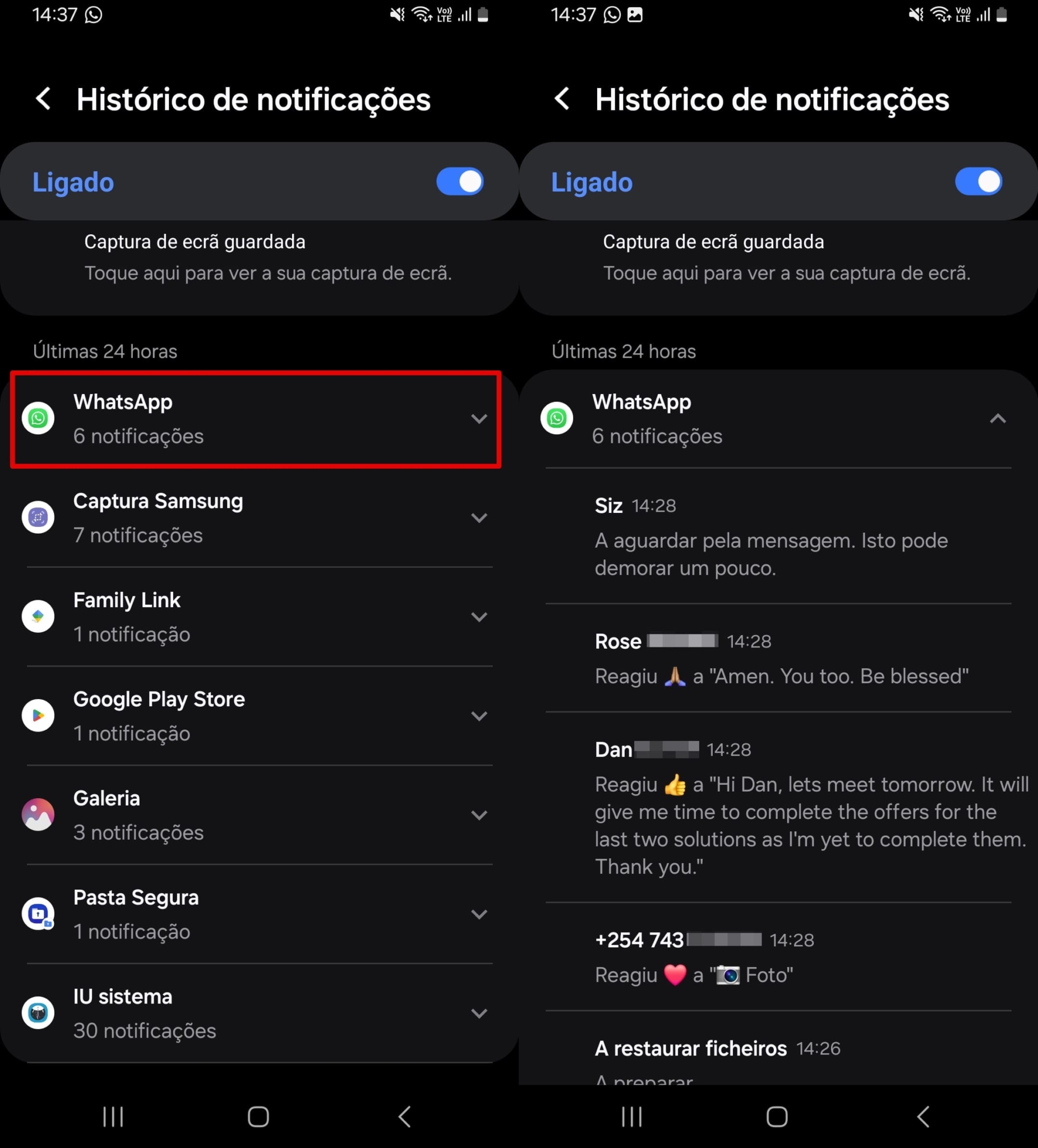
Se você quer saber como ver mensagem apagada do WhatsApp iPhone, este guia explica as opções possíveis e o que esperar de cada método. Aprenda a identificar quando é viável recuperar a conversa e quando não é.
Por que a mensagem do WhatsApp some no iPhone
No aplicativo, apagar uma mensagem remove o conteúdo de todos os dispositivos conectados à mesma conta. No iPhone, isso inclui o apagamento individual ou em massa, bem como a exclusão da conversa inteira. Entender como o recurso funciona ajuda a definir se a recuperação é realista ou não.
O que é necessário para tentar recuperar
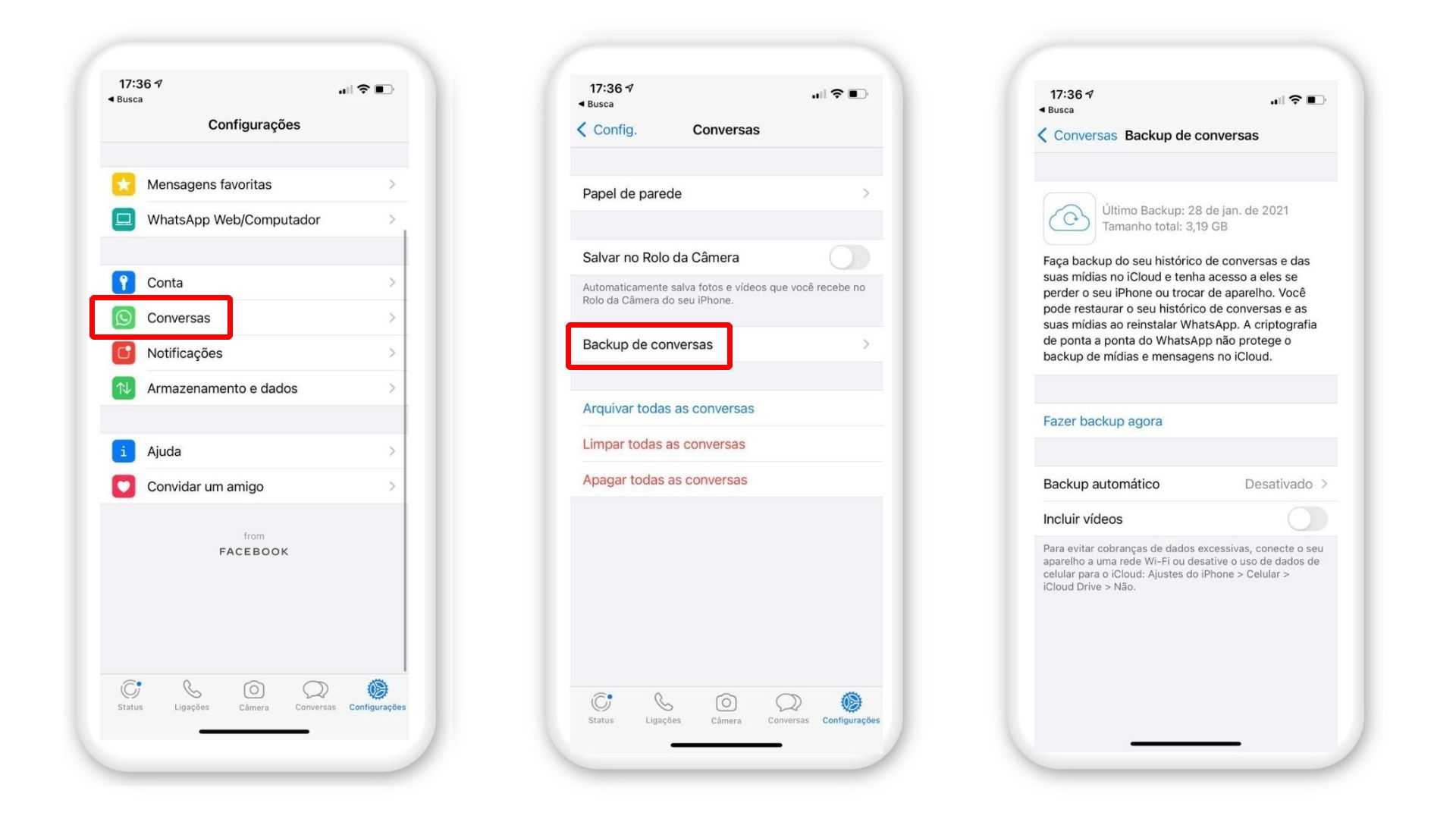
- Backup recente no iCloud ou no computador (iPhone funciona como dispositivo de backup).
- Acesso ao aparelho com a senha do iCloud e do Apple ID.
- Conexão estável com a Internet durante todo o processo.
- Espaço suficiente no armazenamento para reinstalar o WhatsApp e baixar o backup.
Posso ver mensagem apagada do WhatsApp iPhone sem backup?
Sem um backup prévio, as chances de visualizar a mensagem apagada são praticamente nulas, pois o aplicativo não mantém cópias locais descartáveis. Se você não configurou backups automáticos no iCloud ou não criou cópia via iTunes, as alternativas são limitadas a aplicativos de terceiros, cuja eficácia varia e pode expor seus dados.
Como recuperar de um backup no iCloud
- Desinstale o WhatsApp no iPhone atual.
- Va em Configurais > [seu nome] > iCloud > Armazenamento > Gerenciar Armazenamento > Backups.
- Selecione o backup mais recente e anote a data e hora.
- Reinstale o WhatsApp e, na tela de configuração, escolha “Restaurar de Backup do iCloud”.
- Entre com a mesma conta do iCloud e aguarde o progresso terminar.
- Após concluir, abra o WhatsApp e confira se as mensagens apagadas estão ausentes, pois apenas o estado do backup será restaurado.
Como recuperar de um backup no computador (iTunes ou Finder)
O procedimento via computador cria cópias mais estáveis e, às vezes, inclui mensagens que o iCloud não sincroniza por espaço.
- Desinstale o WhatsApp no iPhone.
- Conecte o aparelho ao Mac ou PC e abra o Finder (macOS Catalina ou superior) ou iTunes (versões anteriores).
- Selecione o dispositivo e a opção “Restaurar Backup”.
- Escolha o backup mais recente e confirme a operação.
- Após a restauração, reinstale o WhatsApp e verifique o status das conversas.
- Repita os passos se o primeiro backup não contiver as mensagens que você precisa.
Quais são os erros comuns e como evitá-los
- Não fazer backup antes de apagar: ative a opção “iCloud Backup” ou sincronize com o computador regularmente.
- Confiar em aplicativos mágicos: muitos prometem recuperar mensagens sem backup, mas podem roubar dados ou instalar malware.
- Ignorar a data do backup: se você apagou recentemente, um backup antigo pode não conter a conversa necessária.
- Interromper o processo de restauração: mantenha o iPhone conectado até a cópia terminar, senão ocorre falha parcial.
- Usar outro iCloud ou Apple ID: as contas precisam ser exatamente as mesmas usadas no backup original.
Perguntas frequentes
Existe algum aplicativo que garante ver mensagem apagada do WhatsApp iPhone sem backup?
Não existe garantia; aplicativos de terceiros podem funcionar apenas com cópia local temporárea e exigem acesso a dados sensíveis, colocando sua privacidade em risco.
As mensagens apagadas aparecem para o remetente no iPhone?
O remetente vê apenas “mensagem apagada” na tela dele; no seu iPhone, após apagar ou restaurar backup, o conteúudo não reaparece automaticamente.
É possível desfazer um apagamento no WhatsApp diretamente no iPhone?
Sim, imediatamente após apagar, você pode usar “Desfazer apagamento” na conversa, desde que ainda não tenha fechado o aplicativo e a mensagem esteja na mesma sessão.
Como evitar a perda de mensagens importantes no futuro?
Ative backups automáticos no iCloud com frequência e, para dados críticos, faça cópias manuais via computador e mantenha pelo menos dois tipos de backup.
Mensagens Apagadas no WhatsApp – Como Funciona (Explicação 2025)
Neste vídeo, vou te mostrar como ver e recuperar mensagens apagadas do WhatsApp no iPhone em 2025. Com este passo a ...
