Como Ver A Senha Dos Dados Móveis
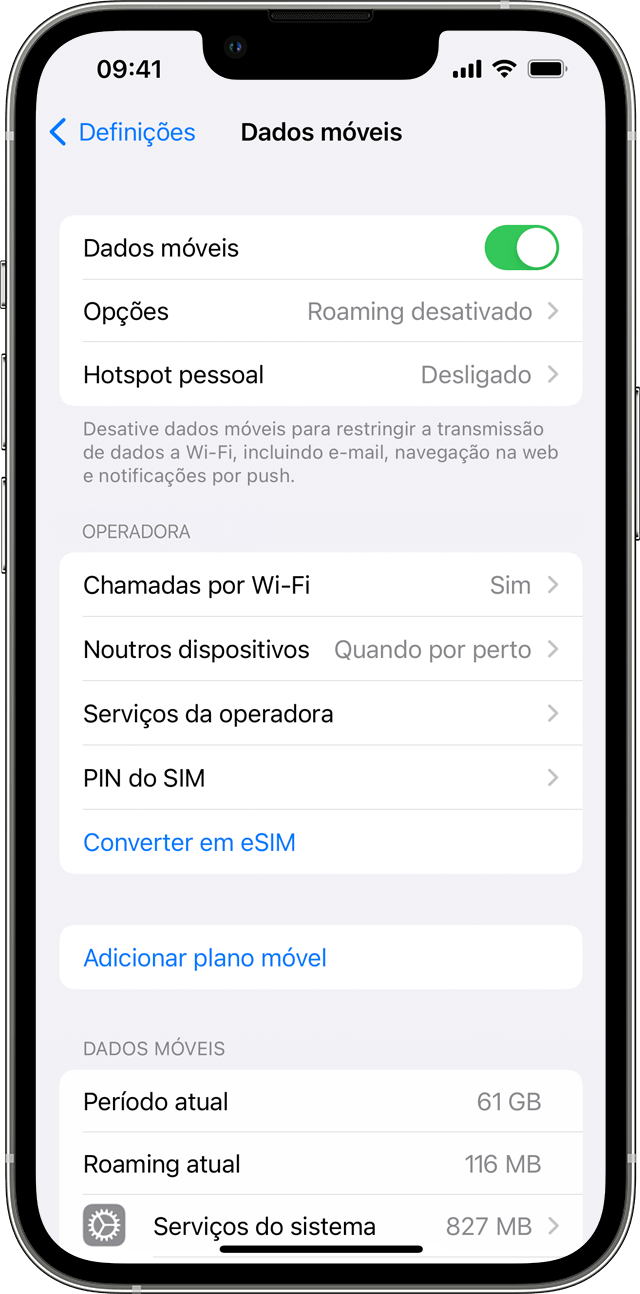
Você já precisou descobrir como ver a senha dos dados móveis porque esqueceu a credencial ou precisa compartilhar o acesso com um familiar ou funcionário? Este guia completo explica de forma segura e detalhada os métodos mais confiáveis para visualizar a senha da conexão móvel no seu dispositivo Android, iPhone ou roteador, abordando desde as configurações do sistema até alternativas quando o painel administrativo do provedor não está disponível.
Resumo dos Métodos Principais para Ver a Senha dos Dados Móveis
- Ver a senha diretamente nas configurações do Android se você já tem acesso ao aparelho e ela estiver armazenada.
- Consultar a conta do seu provedor de celular ou o aplicativo oficial para visualizar ou redefinir a senha de dados.
- Acessar a interface web do roteador, caso a conexão compartilhada venha de um ponto de acesso Wi‑Fi gerenciado por você.
- Verificar as configurações de rede no iPhone (iOS) em “Configurações” > “Celular” > “Configurações de Celular” para visualizar a senha de forma limitada.
- Recuperar ou alterar a senha junto ao provedor, seja pelo atendimento telefônico, chat ou loja autorizada, se não conseguir acessar os próprios dispositivos.
Como ver a senha dos dados móveis no Android armazenada no dispositivo
Se o seu objetivo é descobrir como ver a senha dos dados móveis no Android e você já tem o celular em mãos, o sistema pode exibir a senha automaticamente quando você está visualizando as redes Wi‑Fi salvas. Esse recurso funciona apenas se a senha estiver salva no aparelho e o Android estiver configurado para mostrá-la.
- Abra o aplicativo “Configurações” e toque em “Conexões” (ou “Rede e Internet”, dependendo da versão).
- Selecione “Wi‑Fi” e certifique-se de que está na lista de redes disponíveis.
- Toque no nome da rede Wi‑Fi à qual seu celular está conectado no momento (ou que já esteve conectada).
- Marque a opção “Mostrar senha” ou “Exibir senha”. Você pode precisar tocar em “Configurações avançadas” ou em ícone de olho primeiro.
- Ao confirmar, a senha será exibida em texto claro. Anote ou compartilhe com cuidado, pois qualquer pessoa com acesso ao seu celular também poderá vê-la.
Por que esse método nem sempre funciona para a senha real dos dados móveis
A senha mostrada acima é a do Wi‑Fi, não a senha da sua operadora de celular para acesso à internet via rede móvel (3G, 4G ou 5G). A conexão móvel usa autenticação baseada em identidade (IMSI e KI) e, às vezes, em senha pessoal chamada “PIN do chip”, que é inserida ao ligar o celular, e não é a mesma senha de dados que você configurou no aparelho.
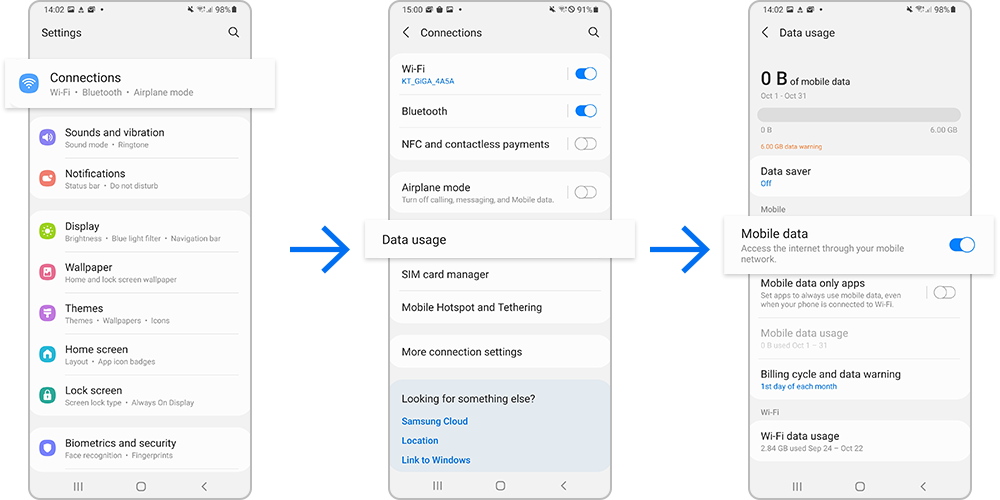
Como visualizar a senha da conta do seu provedor para recuperar a senha de dados móveis
A maneira mais direta de como ver a senha dos dados móveis quando você não tem acesso ao painel de configurações do celular é através da conta da operadora. Nela, é possível redefinir a senha ou, em alguns casos, visualizá‑la diretamente.
- Acesse o site oficial da sua operadora (ex: TIM, Vivo, Claro, Oi, ou operadora virtual) e entre na área do cliente com seu usuário e senha.
- Navegue até a seção de “Serviços de Dados”, “Controle de Dados” ou “Meus Planos”.
- Procure por “Senha de Dados”, “Senha de Internet” ou “APN” e verifique se há a opção de “Redefinir Senha” ou “Gerar nova senha”.
- Caso a opção de visualização esteja disponível, ela será exibida apenas após confirmação de identidade, como envio de código SMS para o celular ou uso de senha adicional.
- Se não houver visualização, utilize o recurso de redefinição e crie uma nova senha que será aplicada imediatamente após o salvamento.
Como acessar a interface web do roteador para visualizar a senha Wi‑Fi que compartilha dados móveis
Em muitos casos, a chamada “senha dos dados móveis” se refere à senha do Wi‑Fi criada a partir de uma conexão fixa ou móvel compartilhada por um roteador. Se você tem acesso ao gateway, pode visualizar ou redefinir a credencial diretamente nele.
- Conecte-se ao roteador via Wi‑Fi ou cabo e abra um navegador.
- Digite o endereço de acesso comum, como 192.168.0.1 ou 192.168.1.1, e pressione Enter.
- Faça login com o usuário e senha do painel (os padrões são “admin”/“admin” ou “admin”/“senha”, mas confira o sticker na base do equipamento).
- Localize a seção “Sem Fio”, “Wi‑Fi” ou “Configurações Wireless”.
- Dentro da aba “Segurança” ou “Configurações de Segurança”, será exibida a “Senha de Rede” ou “Chave WPA/WPA2”. Anote-a com cuidado.
- Se preferir, use a função “Redefinir Senha”, insira uma nova credencial forte e salve as alterações. Dispositivos conectados anteriormente precisarão ser reconectados com a nova senha.
Quais são os principais erros e cuidados ao tentar ver a senha dos dados móveis
Erros comuns podem desde bloquear temporariamente seu número até expor informações sensíveis. Conhecer esses problemas ajuda a evitar travamentos e vazamentos de dados.

Confusão entre senha do chip (PIN) e senha de dados (APN)
O PIN protege o chip e é solicitado ao ligar o celular. Se você errar três vezes, o chip pedirá a PUK, e digitar errado dez vezes o bloqueia permanentemente. A senha de dados (APN) é usada apenas para conexão móvel e fica armazenada no aparelho ou no chip dependendo do fabricante.
Risco de segurança ao mostrar a senha em locais públicos
Exibir a senha em telas públicas, mensagens ou grupos pode expor sua conta a terceiros. Sempre que precisar compartilhar, use canais privados e, após o uso, altere a senha via app ou site da operadora.
Confiar em aplicativos de terceiros que prometem “ver senha salva”
Muitos aplicativos não conseguem acessar senhas de rede devido às restrições de segurança do Android e iOS. Alguns podem ser maliciosos e roubar dados. Prefira sempre usar as ferramentas oficiais da operadora ou as configurações nativas do sistema.
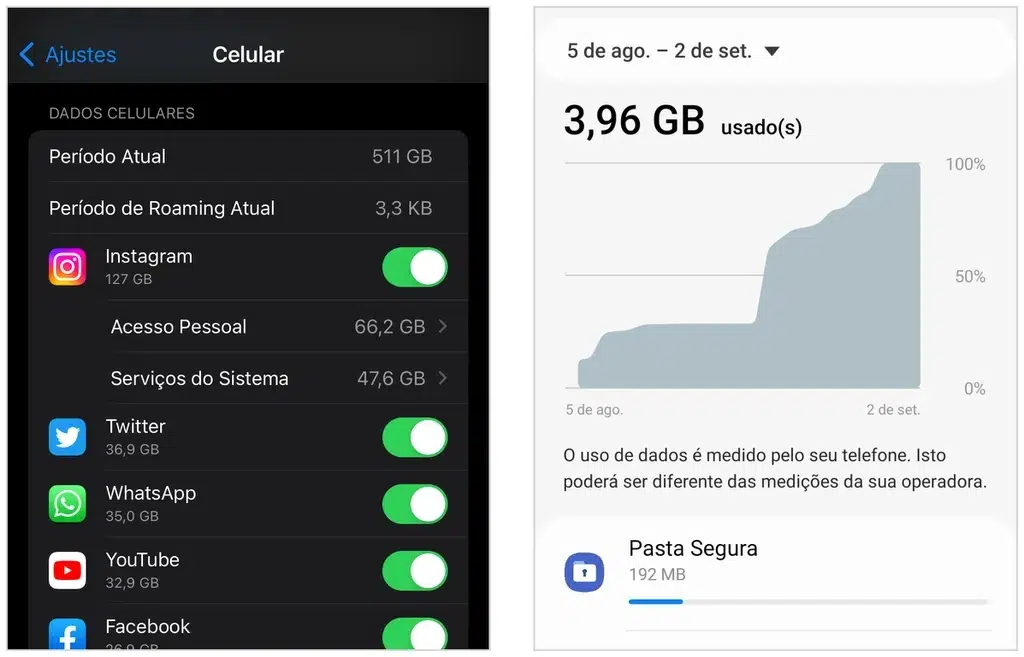
Esqueceu a senha e não consegue redefinir online?
Se a autenticação digital falhar, entre em contato com o atendimento ao cliente da operadora por telefone, chat ou loja física. Leve documentos que comprovem titularidade, como CPF e contrato, para agilizar a recuperação.
Perguntas Frequentes sobre Como Ver a Senha dos Dados Móveis
Posso ver a senha dos dados móveis diretamente no celular sem acessar configurações avançadas?
Sim, mas apenas se a operadora permite visualizar a senha de dados na conta do cliente e o seu plano inclui esse recurso. Nesse caso, entre na área do cliente online ou pelo aplicativo oficial e acesse a seção de dados móveis. Lá, há opção de visualizar ou redefinir a senha após a confirmação de identidade.
A senha que aparece nas configurações de Wi‑Fi é a mesma da conexão móvel?
Não. A senha mostrada em “Mostrar senha” nas redes Wi‑Fi é a credencial daquele ponto de acesso, enquanto a senha de dados móveis é usada apenas para navegar via rede celular (3G/4G/5G) quando não há Wi‑Fi disponível. São dois mecanismos de acesso distintos, embora a operadora possa usar o mesmo padrão de senha em alguns planos.
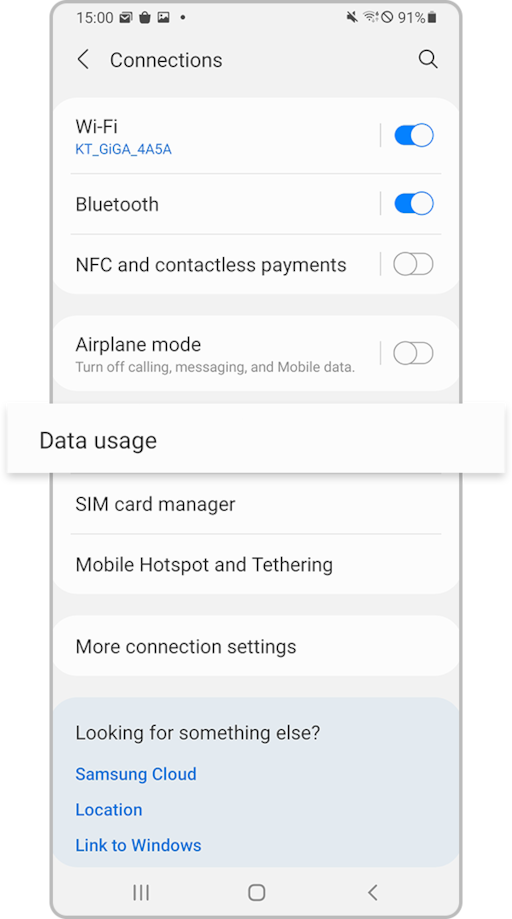
O que fazer se o celular pede PIN do chip ao ligar e eu não lembro?
Se você não lembra do PIN, não digite a senha errada repetidamente, pois isso vai bloquear o chip e solicitar o código PUK. O PUK geralmente vem no cartão da operadora ou na conta do cliente. Após inserir o PUK corretamente, você será orientado a criar um novo PIN. Se errar a senha PUK várias vezes, o chip será bloqueado permanentemente e precisará de substituição na operadora.
Posso ver a senha dos dados móveis de outro número que está no mesmo plano?
Não, por questões de privacidade e segurança. Cada linha tem acesso restrito às próprias credenciais. Se for necessário gerenciar dados de outro número, o titular deve autorizar por escrito ou compartilhar as credenciais da conta para que outro usuário acesse a área do cliente com permissão total.
Minha operadora não permite visualizar a senha, apenas redefinir. Isso é seguro?
Sim, é um procedimento seguro e comum. A redefinição força a criação de uma nova senha forte, que só você conhecerá. Após a alteração, os dispositivos que usavam a senha antiga deixarão de ter acesso à internet móvel até serem atualizados com a nova credencial, o que evita acessos não autorizados.
![[TOP 8] Gerenciador de senhas iPhone - iMobie Inc.](https://imobie-resource.com/br/support/img/anyunlock-exportar-senha-do-iphone.png)
Como descobrir a senha do roteador do seu celular : Guia Completo Passo a Passo
Fala galera beleza! no vídeo de hoje, eu vou te ensinar de forma prática e passo a passo como descobrir a senha do roteador ...
