Como Ver A Senha Do Wifi Salva No Celular
Descubra como ver a senha do Wi-Fi salva no celular com este guia prático e seguro, cobrindo Android e iPhone. Neste tutorial, você aprenderá a visualizar a chave de acesso da rede armazenada no seu dispositivo de forma organizada e sem riscos à segurança.
O que você vai fazer neste tutorial
Você vai aprender, passo a passo, como visualizar a senha do Wi-Fi salva no seu celular, seja usando um Android ou um iPhone. O objetivo é mostrar os caminhos mais diretos para acessar essa informação já armazenada, explicando onde o sistema guarda os dados e como interpretá-los de forma segura. Tudo isso com práticas recomendadas para não comprometer a segurança do seu dispositivo.
Quais são os requisitos e ferramentas necessárias
- Um celular com Android (versão 6 ou superior) ou iPhone (iOS 14 ou superior).
- Acesso ao dispositivo com a senha mestre (biometria ou PIN).
- Conexão estável com a internet para eventuais atualizações de sistema.
- Apps de terceiros apenas se você optar por métodos avançados, instalados exclusivamente de fontes confiáveis.
- Conhecimento básico sobre o menu de configurações do seu sistema operacional móvel.
Como ver a senha do Wi‑Fi salva no Android
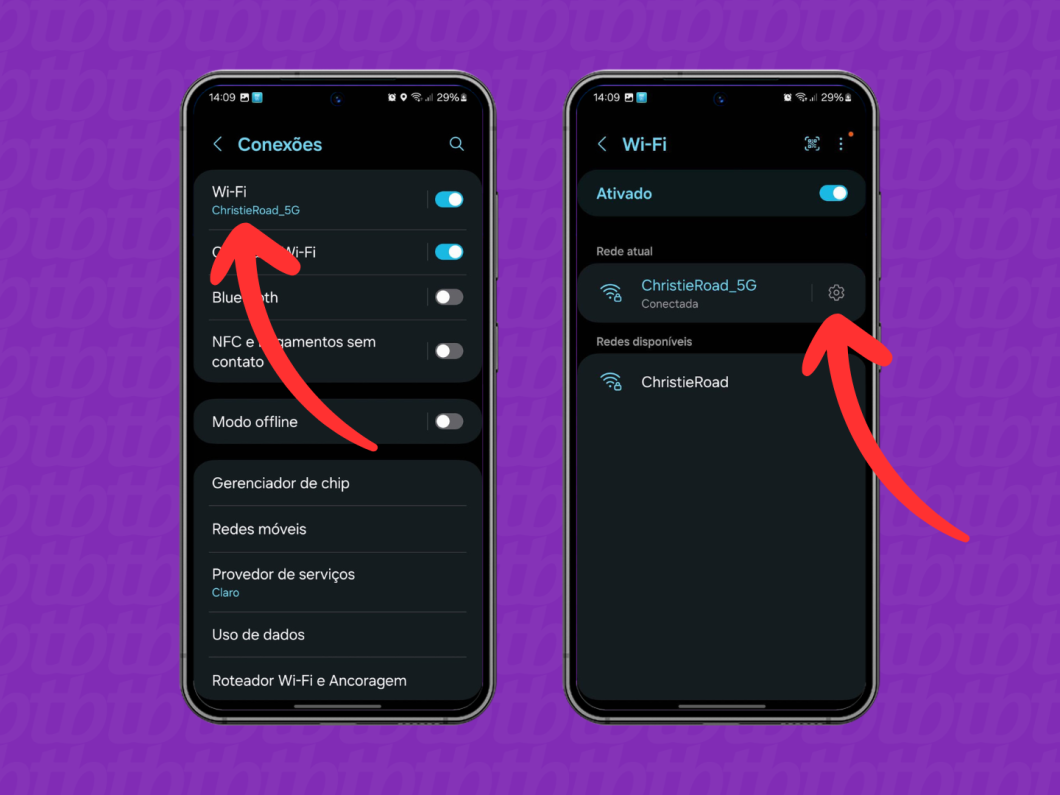
No Android, existem duas formas principais: usando o próprio sistema para redes às quais você já esteve conectado e, alternativamente, comandos rápidos via terminal (root não é obrigatório para visualização simples, mas algumas funções avançadas podem precisar). Vamos focar no caminho mais acessível.
/i.s3.glbimg.com/v1/AUTH_08fbf48bc0524877943fe86e43087e7a/internal_photos/bs/2025/E/b/zsQl3nT66mg5d06fpbaQ/passo-1.jpg)
- Abra o Configurações no seu celular.
- Toque em Conexões (ou Rede e Internet, dependendo da versão).
- Selecione Wi‑Fi.
- Longo pressione sobre o nome da rede à qual você já se conectou e escolha Gerenciar rede ou Informações da rede.
- Marque a opção Mostrar senha ou Exibir senha (isso pode variar entre fabricantes como Samsung, Xiaomi, OnePlus, etc).
- Confirme com seu bloqueio de tela (biometria ou padrão) se solicitado.
- A senha aparecerá no campo correspondente; anote ou compartilhe com cuidado.
Em alguns fabricantes, o caminho pode ser levemente diferente, como em Configurações > Wi‑Fi > Rede salva. Se preferir usar comandos no celular, você pode abrir o app Terminal (ou Prompt de comando ADB conectado ao computador) com permissões de desenvolvedor, mas isso é mais avançado e geralmente não é necessário para a maioria dos usuativos.
Como visualizar a senha do Wi‑Fi no iPhone
No iOS, a tela de gerenciamento de Wi‑Fi é mais restrita, mas é possível visualizar a senha usando o Compartilhamento de Senha via outro dispositivo Apple com macOS Catalina ou superior, ou usando o Compartilhado de Senha do iCloud. Aqui está o método mais comum:
- Abra as Configurações no seu iPhone.
- Toque em Wi‑Fi e certifique-se de que a rede desejada está listada e habilitada.
- Abra o Compartilhamento no seu Mac (ou outro aparelho Apple) conectado à mesma rede Wi‑Fi.
- Vá para Sistema > Rede (ou Configurações de Rede).
- Selecione a rede Wi‑Fi na lista e clique em Avançado.
- Marque a opção Compartilhar senha e aproxime o iPhone ao Mac quando solicitado.
- O celular exibirá a senha automaticamente após a aproximação via NFC ou código QR.
Se você não tem acesso a outro dispositivo Apple, pode recorrer a apps de terceiros com jailbreak, mas isso viola as políticas da Apple e expõe o dispositivo a riscos. Portanto, evite essa prática e prefira o método oficial.
Como verificar a senha usando o prompt de comando no PC (método alternativo)
Se você estiver próximo do computador e quiser ver as senhas de Wi‑Fi salvas nele, pode usar o Prompt de Comando (Windows) ou o Terminal (macOS/Linux). Esse método não apaga nem altera nada, apenas exibe as informações armazenadas.
| Windows | netsh wlan show profile | Lista todas as redes Wi‑Fi salvas no computador. |
| Windows | netsh wlan show profile "NomeDaRede" key=clear | Exibe a senha da rede específica substituindo "NomeDaRede" pelo nome exato. |
| macOS / Linux | security find-generic-password -wa "NomeDaRede" | Mostra a senha no Terminal para usuários de macOS. |
Essas ações não exigem root ou jailbreak, pois acessam apenas o repositório de credenciais do sistema operacional do computador. Lembre-se de proteger seu PC com senha e bloqueio de tela para evitar acessos não autorizados.
Erros comuns e cuidados essenciais
- Não confunda visualizar com compartilhar: mostrar a senha no celular não a envia automaticamente para outros dispositivos.
- Evite instalar aplicativos de terceiros que prometem “hackear” ou “descobrir” senhas sem acesso físico ao roteador; muitos são maliciosos ou ineficazes.
- Em dispositivos Android, o recurso de “Mostrar senha” pode estar travado se o celular estiver com tela quebrada ou com problemas de hardware.
- Não anote a senha em papel ou app de notas sem proteção; prefira gerenciadores de senhas criptografados.
- Mantenha o sistema operacional atualizado para evitar falhas de segurança que possam expor dados sensíveis.
Perguntas frequentes sobre como ver a senha do Wi‑Fi salva no celular
- Posso ver a senha do Wi‑Fi de casa direto no celular sem router? Sim, desde que você já tenha se conectado anteriormente à rede e o celular esteja desbloqueado. Siga os passos de Android ou iPhone conforme o seu modelo.
- Tem risco de apagar ou corromper a conexão ao visualizar a senha? Não. Visualizar a senha é apenas uma consulta de dados armazenados. O sistema não altera configurações de rede ao mostrar a chave.
- E se o celular estiver com tela quebrada ou travada? Em muitos casos, o recurso de “Mostrar senha” não estará acessível sem desbloquear a tela. Use outro dispositivo confiável para ver a senha ou entre em contato com o suporte do fabricante.
- Posso usar cabo USB para ver a senha direto do roteador? Isso depende do modelo do roteador. Alguns permitem acesso via painel administrativo conectando o celular ao computador, mas a senha Wi‑Fi continua armazenada apenas no próprio roteador, não no celular.
- Como proteger minha senha de Wi‑Fi em casa? Use WPA3 ou, no mínimo, WPA2, mantenha a firmware atualizada, altere a senha periodicamente e desative WPS. Essas práticas reduzem riscos de acesso não autorizado.
Com essas orientações, você consegue acessar a senha do Wi‑Fi salva no celular de forma rápida e segura, evitando riscos desnecessários. Utilize sempre os recursos oficiais do seu sistema e, se for compartilhar a senha, faça com que o destinatário tenha autorização e conheça as boas práticas de segurança digital.

COMO DESCOBRIR SENHA DO WIFI CONECTADO NO CELULAR
Baixar Lens: https://tutorialtec.com.br/google-lens/ ✓ Configurar roteador TP Link do zero: https://youtu.be/pHuAEwQdMP0 ...
