Como Ver A Senha Do Wifi Que Estou Conectado
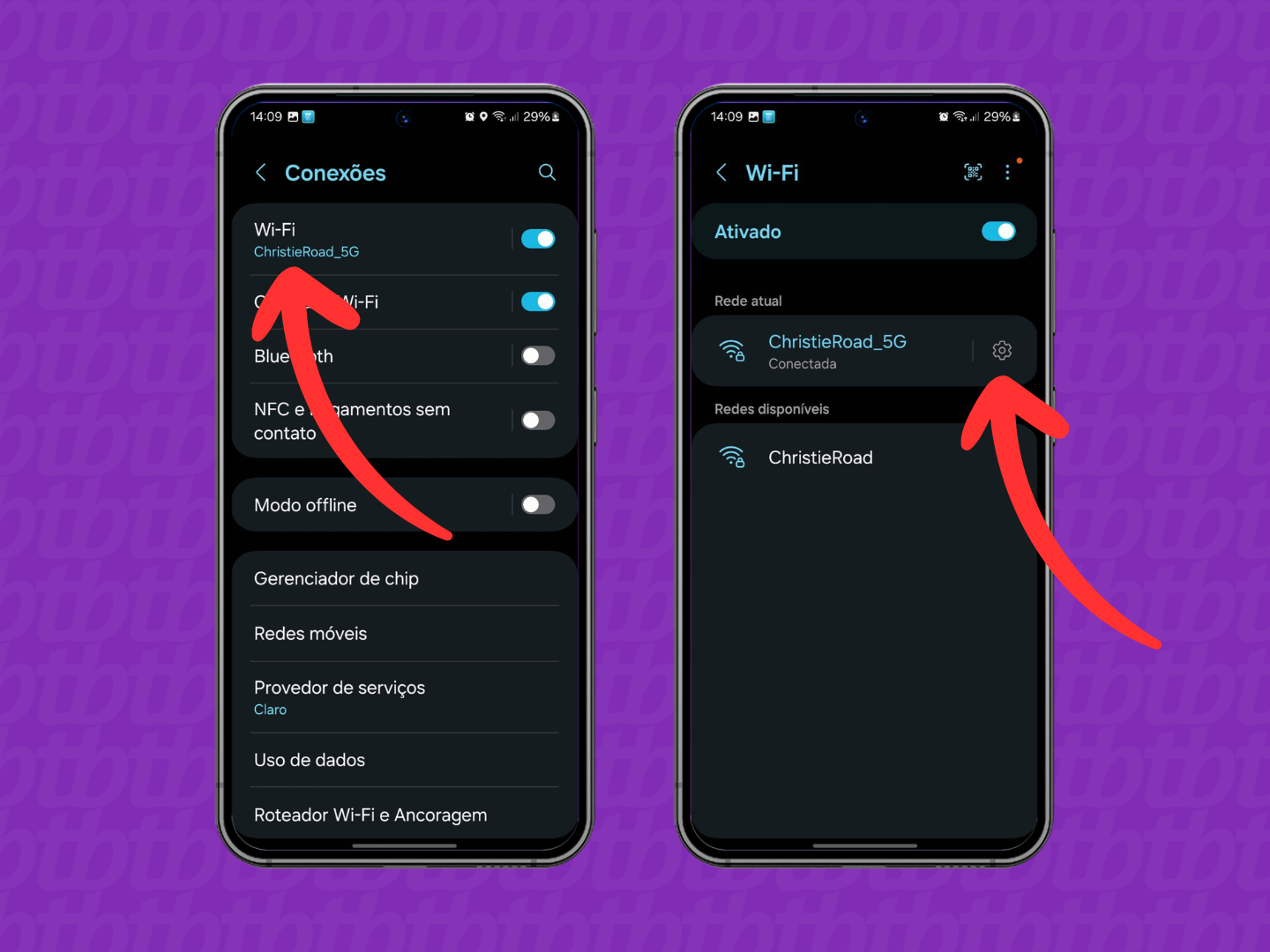
Se você está se conectando agora ou já está online, esse guia vai te mostrar como ver a senha do Wi‑Fi que está conectado no Windows, no macOS e no Android de forma rápida e segura. Você vai entender os pré‑requisitos, as etapas passo a passo e ainda conferir dicas para evitar erros comuns.
Resumo do que você vai aprender
- Princípios de segurança e por que o acesso à senha só deve ser feito em redes próprias ou autorizadas.
- Pré‑requisitos essenciais antes de começar, como permissões e aplicativos necessários.
- Como visualizar a senha no Windows 10 e 11 usando o Prompt de Comando e o PowerShell.
- Como verificar a senha no macOS usando o Aplicativo de Segurança.
- Como ver a senha do Wi‑Fi no Android com e sem root, incluindo os requisitos de versão.
- Ferramentas e requisitos para cada sistema operacional.
- Erros frequentes e como resolvê‑los rapidamente.
- Dicas extras para organizar e proteger suas credenciais de Wi‑Fi.
- Perguntas frequentes para esclarecer dúvidas rápidas.
Por que você pode precisar disso
Você pode querer ver a senha do Wi‑Fi que está conectado porque precisa compartilhar a rede com um visitante, configurar um novo dispositivo na mesma rede ou simplesmente confirmar a senha que está gravada no roteador. Em casa, no trabalho ou em locais que você já utiliza, saber a senha salva tempo e evita ligações para o administrador de redes.
O que você vai precisar antes de começar
- Dispositivo com Windows, macOS ou Android.
- Acesso físico ao aparelho onde a senha será exibida.
- Permissões de administrador (computador) ou acesso desbloqueado (celular).
- Conexão ativa com a rede Wi‑Fi cuja senha você quer visualizar.
- No Windows, usar Prompt de Comando ou PowerShell como administrador.
- No macOS, acesso ao Aplicativo de Segurança via Acesso às Chaves.
- No Android 10 ou superior, comando integrado sem apps externos; versões anteriores podem precisar de root.
Como ver a senha do Wi‑Fi conectado no Windows
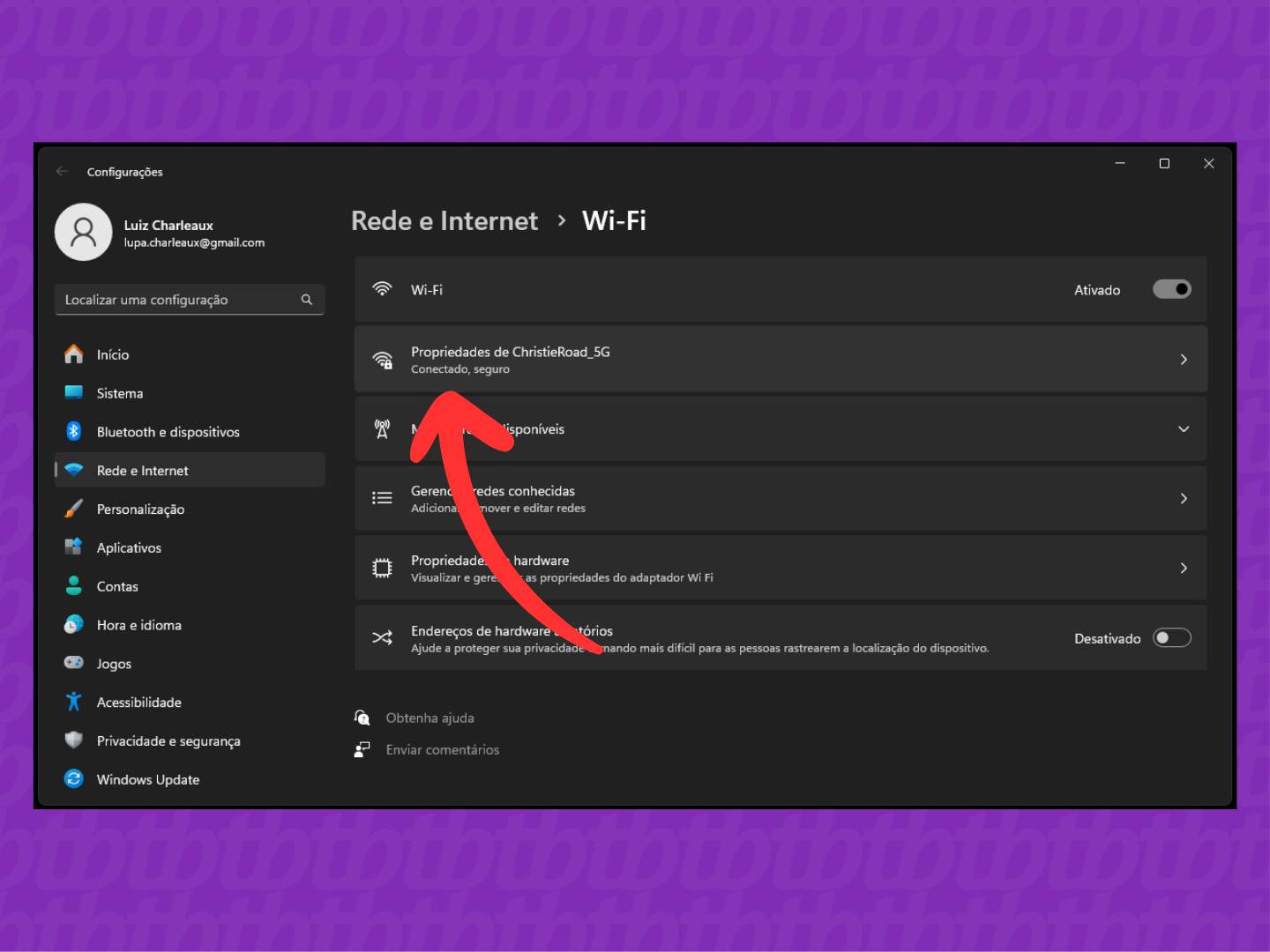
O Windows guarda as senhas de Wi‑Fi e permite que você as recupere com comandos simples. Siga estas etapas para como ver a senha do Wi‑Fi conectado no Windows 10 ou 11.

Passo 1: Abra o Prompt de Comando como administrador
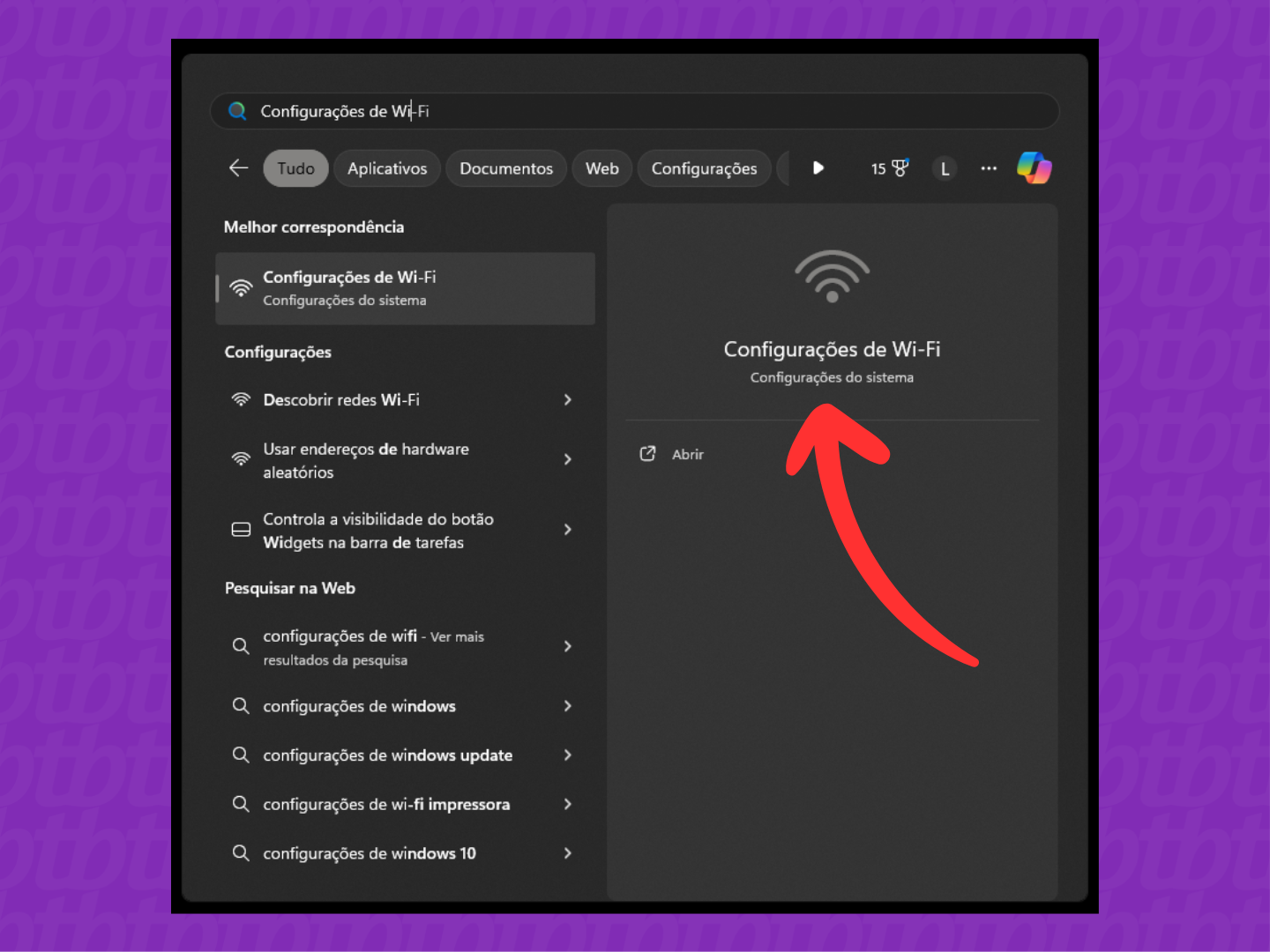
Clique com o botão direito no menu Iniciar, escolha “Prompt de Comando (Admin)” ou “Windows PowerShell (Admin)”. Confirme a permissão de Controle de Conta de Usuário (UAC).
Passo 2: Liste as perfis de Wi‑Fi disponíveis
Digite netsh wlan show profiles e pressione Enter. Você verá uma lista com os nomes das redes Wi‑Fi já conectadas ou salvas no seu computador.
Passo 3: Mostre a senha da rede desejada
Use o comando netsh wlan show profile name="NOME_DA_REDE" key=clear, substituindo “NOME_DA_REDE” pelo nome exato da rede. Role a tela até a seção “Configurações de Segurança” e procure por “Conteúdo da Chave”, que exibirá a senha em texto claro.
Como verificar a senha no macOS
No macOS, a senha do Wi‑Fi fica armazenada no Aplicativo de Segurança. Este método exige que você tenha acesso ao login do macOS e às permissões de administrador.
Passo 1: Abra o Aplicativo de Segurança
Vá em “Aplicativos” > “Utilitários” > “Aplicativo de Segurança”. Se não encontrar, use a lupa do Spotlight e pesquise pelo nome.
Passo 2: Localize as chaves Wi‑Fi
Na categoria “Itens”, selecione “Senhas”. Na barra de pesquisa, digite o nome da rede Wi‑Fi e filtre pelo tipo “Wi‑Fi”. Clique duas vezes no item da rede.
Passo 3: Mostre a senha
Marque a caixa “Mostrar senha”, insira sua senha de usuário do macOS e pronto: você verá a senha da rede Wi‑Fi conectada.
Como ver a senha do Wi‑Fi conectado no Android
No Android, a forma de acesso depende da versão do sistema. A partir do Android 10, o recurso nativo permite visualizar a senha diretamente nas configurações.
Para Android 10 ou superior (sem root)
- Abra “Configurações” e entre em “Conexões” (ou “Rede e Internet”).
- Toque em “Wi‑Fi” e mantenha pressionada a rede à qual está conectado.
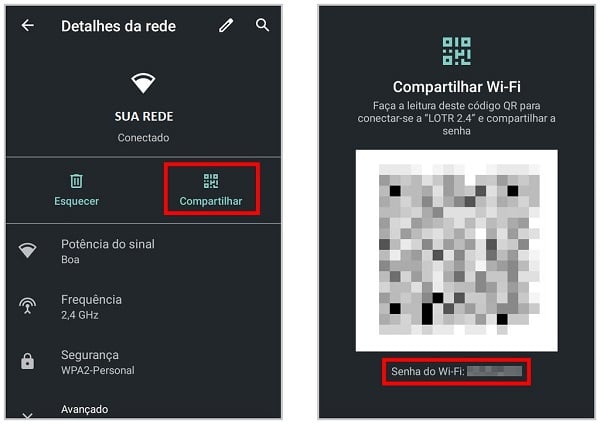
- Selecione “Gerenciar configurações de rede” ou “Avançado” e depois “Compartilhar”.
- Escolha o método de compartilhamento e, ao tocar em “Senha”, a senha será exibida em formato de código QR ou texto.
Para versões anteriores ou sem root
Em dispositivos mais antigos, geralmente só é possível ver a senha se o celular estiver rootado, usando aplicativos que acessam o arquivo de rede wpa_supplicant. Recomenda‑se usar a opção nativa acima para evitar riscos de segurança.
Ferramentas e requisitos por sistema
| Sistema | Onde fica a senha | Comando ou caminho | Permissão necessária |
| Windows 10/11 | Perfis de Wi‑Fi salvos | netsh wlan show profile name="Rede" key=clear | Administrador |
| macOS | Aplicativo de Segurança → Itens → Senhas | Localizar rede e mostrar senha | Acesso ao login e admin |
| Android 10+ | Configurações → Wi‑Fi → Rede tocada → Compartilhar | Recurso nativo de compartilhamento | Desbloquear tela e acesso ao dispositivo |
| Android abaixo de 10 | Arquivo de sistema (root necessário) | Explorador de arquivos ou apps de terceiros | Dispositivo rootado |
Erros comuns e como evitá‑los
- Comando não encontrado ou nome da rede com acentos: use o nome exato salvo no perfil, copiando‑o da lista do “netsh wlan show profiles” ou das configurações de Wi‑Fi.
- Permissão negada no Windows: execute o Prompt de Comando ou PowerShell como administrador.
- Item “Mostrar senha” indisponível no macOS: verifique se está usando a conta de administrador e se o Aplicativo de Segurança está atualizado.
- Botão “Compartilhar” ausente no Android: isso geralmente acontece em versões anteriores ao Android 10; considere atualizar o sistema ou usar o QR Code de configuração do roteador.
- Senha exibida como asteriscos no Windows: confirme se usou o parâmetro key=clear no comando netsh.
Como evitar problemas de segurança
Exibir a senha do Wi‑Fi é útil, mas exige responsabilidade. Não compartilhe a senha em grupos públicos ou a expose em locais não seguros. Em ambientes corporativos, consulte o time de TI antes de acessar credenciais de rede. Guarde a senha em gerenciadores de senhas confiáveis e, sempre que possível, utilize WPA3 ou WPA2‑AES para maior proteção.
Dicas práticas para gerenciar senhas de Wi‑Fi
- Use um gerenciador de senhas para armazenar credenciais de forma criptografada.
- Mantenha o firmware do roteador atualizado para reduzir vulnerabilidades.
- Crie uma rede convidada para visitantes, evitando expor a senha principal.
- Rotacione a senha periodicamente, especialmente após saídas de funcionários ou eventos presenciais.
- Anote o nome da rede (SSID) e a senha em um local físico seguro, caso precise de acesso rápido em emergências.
Perguntas frequentes sobre como ver a senha do Wi‑Fi conectado
Preciso de root para ver a senha no Android?
Em geral, não. A partir do Android 10, o recurso nativo permite visualizar a senha sem root. Em versões anteriores, root pode ser necessário, mas isso aumenta riscos de segurança.
Posso ver a senha do Wi‑Fi de qualquer roteador usando esses comandos?
Sim, desde que você tenha acesso ao dispositivo conectado à rede e permissão para visualizar a senha. Não é possível recuperar senhas de redes às quais você nunca se conectou.
/i.s3.glbimg.com/v1/AUTH_08fbf48bc0524877943fe86e43087e7a/internal_photos/bs/2023/Y/F/Iz1STaRgS0dNYFSrfy7Q/wifi-3-.jpg)
O que fazer se o comando netsh não funcionar?
Verifique se está executando o Prompt de Comando como administrador. Também pode ser necessário reinstalar o driver da placa de rede ou reiniciar o serviço de WLAN via “services.msc” (WLAN AutoConfig).
Posso ver a senha do Wi‑Fi no iOS?
Atualmente, o iOS não permite visualizar a senha da rede diretamente. É necessário usar um Mac com o iCloud sincronizado e seguir o procedimento do Aplicativo de Segurança, ou utilizar um roteador que exiba a QR Code de configuração.
Como mostro a senha para alguém em casa sem revelar o texto completo?
Use o recurso de QR Code de configuração Wi‑Fi disponível no painel do roteador ou compartilhe via aplicativos que geram QR temporário, evitando expor a senha textual.
Conclusão
Você já sabe como ver a senha do Wi‑Fi que está conectado nos principais sistemas operacionais: Windows, macOS e Android. Com segurança e atenção aos pré‑requisitos, você pode recuperar a senha rapidamente, solucionar problemas de conexão e compartilhar credenciais com confiança. Evite erros comuns, cuide da segurança da rede e mantenha suas credenciais protegidas para garantir uma experiência de internet tranquila e controlada.
