Como Ver A Senha Do Wifi No Pc

Este guia ensina como ver a senha do Wi‑Fi no PC com Windows, cobrindo desde os comandos nativos até as formas de acessar as configurações de rede. Você vai poder visualizar a chave exata da rede sem fio que está conectada ou que já foi salva no seu computador.
Resumo dos principais métodos
- Use o comando netsh wlan show profile no Prompt de Comando para listar as redes salvas.
- Solicite o conteúdo do perfil da rede e peça para mostrar a chave de segurança em texto claro.
- Confirme as credenciais diretamente nas configurações de rede do Windows, se preferir a interface gráfica.
- Tenha cuidado com permissões de usuário; alguns comandos exigem execução como Administrador.
- Anote ou copie a senha apenas em locais seguros, evitando exposição desnecessária.
Requisitos e ferramentas necessárias
- Um PC com Windows 10 ou Windows 11 (os comandos são praticamente idênticos).
- Rede Wi‑Fi à qual você já se conectou pelo menos uma vez.
- Prompt de Comando ou PowerShell com acesso de Administrador, caso queira visualizar senhas sem restrições.
- Permissões de usuário com direitos de administrador ou pelo menos de visualização de configuraias de rede.
Como verificar a senha via Prompt de Comando
O método mais rápido e direto usa o comando netsh integrado ao Windows. Ele exibe as informações armazenadas sobre as redes sem fio que já tiveram pelo menos uma conexão bem-sucedida.
- Abra o Prompt de Comando como Administrador.
- No Windows 10 e 11, clique com o botão direito no botão Iniciar e escolha "Prompt de Comando (Admin)" ou "Windows PowerShell (Admin)".
- Confirme a solicitação de permissão do Controle de Conta de Usuário (UAC).
- Liste os perfis de rede Wi‑Fi disponíveis no sistema com:
netsh wlan show profile
O comando retorna todas as redes sem fio que o Windows já conhece, exibindo seus nomes de perfil (SSID).
Descobrir a senha do Wi-Fi pelo PC: passo a passo - Veja a senha da rede desejada substituindo NomeDaRede pelo nome exato da conexão:
netsh wlan show profile name="NomeDaRede" key=clear
Na seção "Configurações de segurança", o campo "Conteúdo da chave" mostrará a senha em texto puro.

Acessando a senha pelo Painel de Controle e Centro de Rede
Se você prefere usar a interface gráfica, o Windows permite visualizar a senha diretamente nas configurações de conexão.
- Abra o Painel de Controle e entre em "Central de Rede e Compartilhamento".
- Clique em "Alterar configurações do adaptador" no painel lateral.
- Clique com o botão direito na conexão Wi‑Fi ativa e selecione "Status".
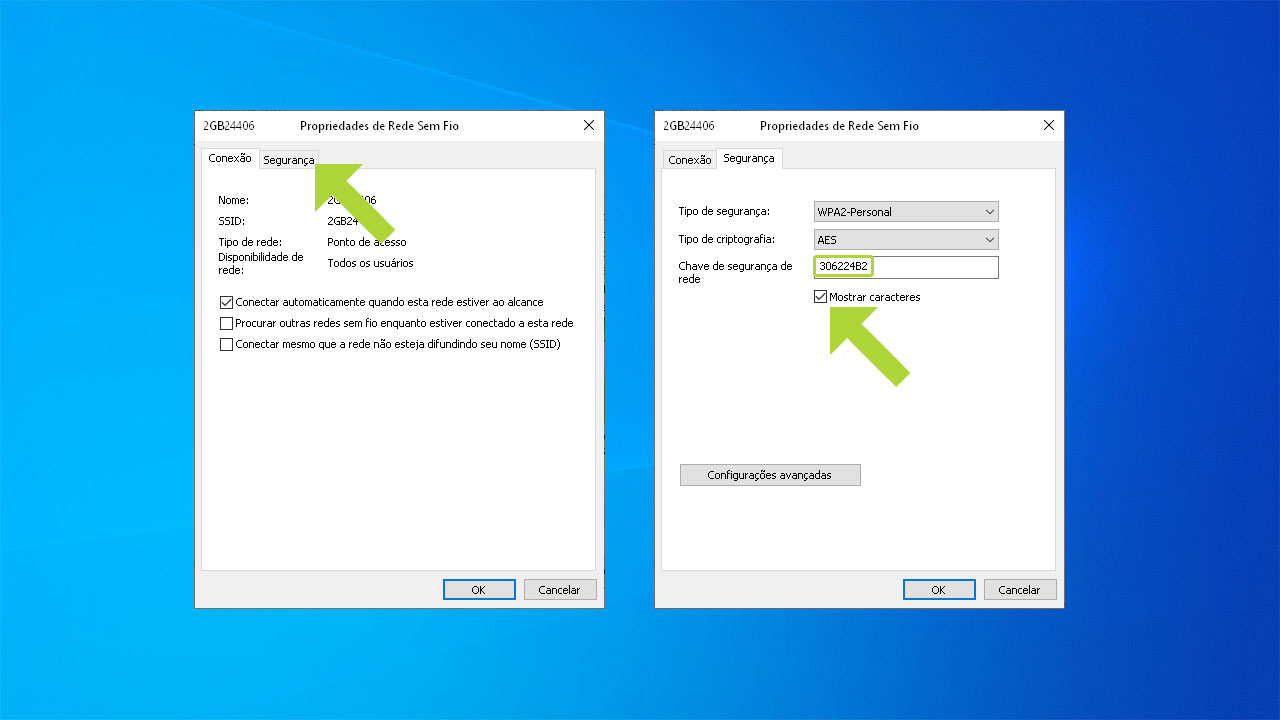
- Toque em "Propriedades sem fio" e, na aba "Segurança", marque a opção "Mostrar caracteres".
Dica rápida
Essa caixa de seleção exibe a senha em formato legível, permitindo copiar ou anotar a chave sem precisar de comandos avançados.
Como descobrir a senha do Wi-Fi pelo PC: passo a passo
Usando Configurações modernas no Windows 10 e 11
O aplicativo Configurações também oferece uma forma simples de visualiar a senha do Wi‑Fi, ideal para quem prefere evitar o terminal.
- Abra Configurações (atalho Win + I) e entre em "Rede e Internet" > "Wi‑Fi".
- Clique no nome da rede à qual está conectado no momento.
- Role até "Propriedades do hardware sem fio" e ative "Mostrar caracteres".
Erros comuns e como evitá-los
Encontrar problemas ao tentar ver a senha é normal; alguns erros têm causas simples de corrigir.
- Comando não reconhecido ou perfil não encontrado: verifique se está com os nomes exatos das redes; use netsh wlan show profile para confirmar.
- Permissão negada ou acesso recusado: execute Prompt de Comando ou PowerShell como Administrador.
- Campo "Conteúdo da chave" vazio: isso pode acontecer se a rede foi configurada para não exibir a senha; use o comando com key=clear para forçar a exibição.
- Botão "Mostrar caracteres" indisponível: pode ser limitação de driver ou política de grupo; prefira o método de linha de comando.
Dicas de segurança
Manter a senha sob controle é tão importante quanto recuperá-la.
/i.s3.glbimg.com/v1/AUTH_08fbf48bc0524877943fe86e43087e7a/internal_photos/bs/2024/B/X/kZ83TYSfu8Z9L5IM1DlA/1.4win11.png)
- Não compartilhe a senha em mensagens não criptografadas; use aplicativos seguros ou gere um QR code temporário, se possível.
- Mantenha o firmware do roteador atualizado para reduzir vulnerabilidades.
- Se suspeitar de vazamento, redefina a senha diretamente no painel de administração do roteador.
Perguntas frequentes sobre como ver a senha do Wi‑Fi no PC
- Posso usar esses comandos em qualquer versão do Windows? Sim, mas o Prompt de Comando como Administrador funciona de forma consistente no Windows 10 e 11. Em versões mais antigas, o caminho pelo Painel de Controle pode variar levemente.
- O que fazer se o comando não mostrar a senha? Verifique se está executando como Administrador e se a rede está realmente salva no sistema. Redes esquecidas ou configuradas como "emporial" podem não exibir a chave.
- É seguro mostrar a senha na tela? Sim, desde que você esteja em um ambiente confiável. Após a visualização, evite deixar a janelaberta sem vigilância e feche rapidamente as janelas sensíveis.
- Posso ver a senha de qualquer rede, mesmo que não esteja conectado? Somente redes que já estiveram salvas no seu PC podem ser recuperadas; o Windows não armazena senhas de redes novas até a primeira conexão bem-sucedida.
Com esses métodos, você consegue visualizar a senha do Wi‑Fi no PC rapidamente, usando ferramentas nativas ou a interface gráfica. Guarde as credenciais em local seguro e, se precisar, repita o processo sempre que necessário.
Como Descobrir Senha de WI FI Conectada no Computador - Windows 10
Video mostrando Como Descobrir Senha de WI FI Conectada no Computador Windows 10 Como ver as senhas do Wi-Fi salvas ...
