Como Ver A Senha Do Wifi No Notebook

Você já precisou descobrir a senha do Wi‑Fi no seu notebook e se sentiu perdido? Neste guia, você vai aprender como ver a senha do Wi‑Fi no notebook de forma rápida e segura, usando as ferramentas nativas do Windows ou recursos do próprio sistema operacional.
Resumo dos principais pontos
- Use o comando netsh no Prompt de Comando para recuperar a senha salva no Windows.
- Verifique o roteador ou o painel de controle do provedor para alternativas via interface web.
- Tenha cuidado com permissões de segurança e mantenha o notebook longe de olhares indiscretos.
- Prefira sempre visualizar no próprio dispositivo em vez de anotar a senha em papel ou celulares.
Por que você pode precisar descobrir a senha do Wi‑Fi no notebook
Às vezes, a senha simplesmente some da memória ou você precisa compartilhar com um visitante, mas não lembra mais da combinação exata. Saber como ver a senha do Wi‑Fi no notebook ajuda a evitar bloqueios desnecessários e a reconectar rapidamente sem recorrer a anotações emolduradas. Existem formas seguras de fazer isso, desde que você tenha acesso ao próprio notebook e às credenciais salvas.
Como verificar a senha Wi‑Fi no Windows com netsh
O Windows guarda as configurações de redes sem fio e permite recuperar a senha com um comando simples. Siga estas etapas com atenção e veja como funciona na prática.
![[Windows 11/10] Como verificar a senha do Wi-Fi no seu dispositivo ...](https://kmpic.asus.com/images/2023/01/30/cc7d06a3-9615-46a3-8ebb-5408bd9f61c3.png)
- Abra o Prompt de Comando como administrador: pressione Windows + S, digite "cmd", clique com o botão direito em "Prompt de Comando" e selecione "Executar como administrador".
- Use o comando para listar as redes Wi‑Fi salvas: netsh wlan show profiles. Anote o nome exato da rede que você quer consultar.
- Recupere a senha com o comando netsh wlan show profile name="NOME_DA_REDE" key=clear, substituindo "NOME_DA_REDE" pelo nome anotado.
- Procure a seção "Configurações de segurança" dentro da saída do comando; lá você encontrará a linha "Chave de segurança" com a senha exibida em texto claro.
Dica extra para organizar suas redes salvas
Se você tem várias conexões guardadas, pode usar o mesmo comando para listar todas de uma vez. Isso ajuda a identificar rapidamente quais redes já estiveram no seu notebook e evitar confusão na hora de buscar a senha certa.
Posso ver a senha direto no painel de controle do Windows
Além do Prompt de Comando, o próprio Windows oferece uma forma visual de acessar as credenciais salvas, caso seu sistema esteja atualizado e o recurso esteja disponível.
- Abrir o Painel de Controle e acessar "Central de Rede e Compartilhamento".
- Clicar em "Alterar configurações do adaptador" e localizar a conexão Wi‑Fi ativa no momento.
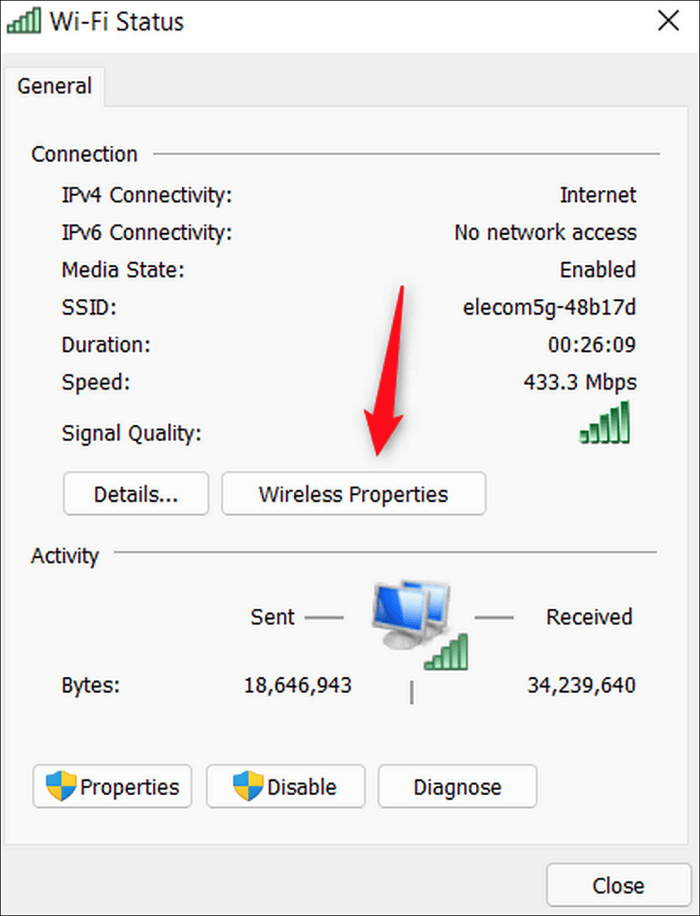
- Clicar com o botão direito na rede, selecionar "Status" e, em seguida, "Propriedades da conexão sem fio".
- Marcar a opção "Mostrar caracteres" para exibir a senha já salva no campo correspondente.
E se eu estiver usando Linux ou macOS, como faço?
Embora a pergunta seja comum para usuários de Windows, também é possível ver a senha do Wi‑Fi no notebook com Linux ou macOS, embora os comandos e locais mudem um pouco.
No Linux (via terminal)
Dependendo da distribuição, você pode usar ferramentas como nmcli ou acessar diretamente os arquivos de configuração. Por exemplo, com nmcli device wifi list é possível visualizar redes disponíveis e, em alguns casos, a chave pode ser exibida com permissões adequadas.
No macOS (através do Acesso às Chaves)
Abra o "Acesso às Chaves", procure pela rede no campo de busca, clique nela com o botão direito e selecione "Mostrar Senha". Será necessário confirmar com a senha do usuário para visualizar a chave em texto claro.
Como ver a senha do Wi‑Fi diretamente no roteador
Outra forma de resolver a dúvida é acessando a interface de configuração do roteador. Lá você pode consultar todas as redes cadastradas, inclusive as que já foram compartilhadas anteriormente.

- Abra um navegador e acesse o endereço comum do roteador, geralmente 192.168.0.1 ou 192.168.1.1.
- Faça login com o usuário e senha do administrador (esses dados estão na etiqueta do aparelho ou no manual).
- Navegue até a seção "Wireless" ou "Rede Sem Fio" e clique na configuração da rede em uso.
- A senha estará listada no campo "Senha" ou "Chave de Segurança", visível apenas para quem tem acesso ao painel de administração.
Erros comuns e cuidados ao ver a senha do Wi‑Fi no notebook
- Permissões insuficientes: sempre execute o Prompt de Comando ou utilitários como administrador para evitar mensagens de acesso negado.
- Nomes de rede diferentes: confira se o nome exato da rede (SSID) bate com o que está sendo consultado, pois caracteres especiais ou maiúsculas/minúsculas importam.
- Segurança do dispositivo: nunca compartilhe a senha em locais públicos ou anote em papel sem proteção. Prefira visualizar no momento de uso.
- Roteadores antigos: em alguns modelos, a interface pode não mostrar a senha diretamente; pode ser necessário resetar ou consultar o manual do fabricante.
Perguntas frequentes
Posso recuperar a senha do Wi‑Fi sem usar o computador?
Sim, você pode acessar a senha diretamente no painel de controle do provedor ou no próprio roteador, desde que tenha acesso às credenciais de administrador do equipamento.
Minha senha some toda vez que reinicio o notebook, como resolver?
Isso pode acontecer se a rede for configurada como "não salva". Nesse caso, reconecte-se e marque a opção para que o Windows se lembre da senha automaticamente nas configurações de Wi‑Fi.
É seguro mostrar a senha para outra pessoa?
Compartilhar a senha expõe sua rede a riscos. Se for necessário, crie uma senha temporária ou use recursos de convite seguro oferecidos por alguns roteadores modernos.

O comando netsh funciona em todas as versões do Windows?
Sim, o comando netsh para gerenciamento de redes sem fio está disponível no Windows 7, 8, 8.1 e Windows 10/11, desde que o serviço relacionado esteja ativo.
Agora você tem tudo o que precisa para descobrir a senha do Wi‑Fi no notebook sem complicações. Use sempre a opção mais segura para o seu caso e cuide para não expor suas credenciais sem necessidade.
