Como Ver A Senha Do Wifi No Computador

Descubra como ver a senha do Wi‑Fi no computador com segurança, usando as ferramentas nativas do Windows ou comandos no terminal para recuperar a chave armazenada.
Requisitos e ferramentas necessárias
- Computador com Windows 10 ou Windows 11 (métodos nativos)
- Senha já conectada anteriormente ao perfil Wi‑Fi
- Permissões de administrador no sistema
- Alternativas em PowerShell ou Prompt de Comando
- Backup das configuraias de redem antes de alterações
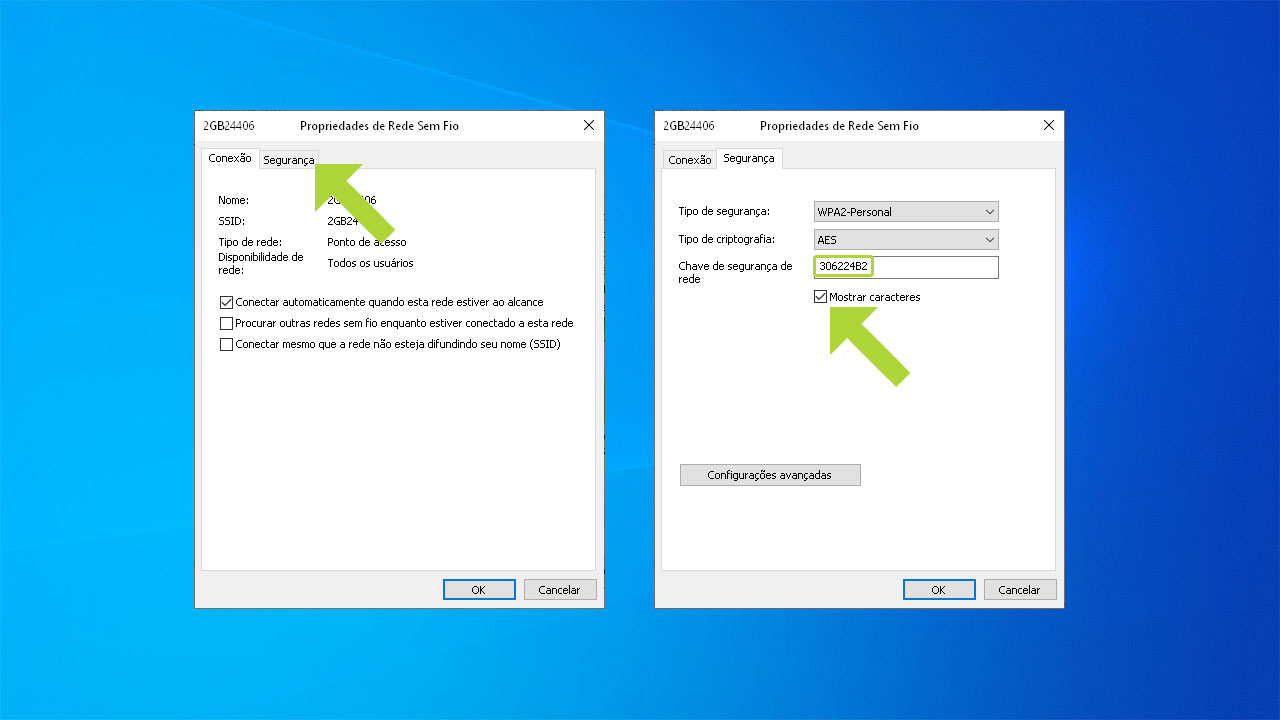
Como verificar a senha via Painel de Controle
- Abrir o Painel de Controle no Windows e selecionar Rede e Internet.
- Clicar em Central de Rede e Compartilhamento e depois em Alterar configurações do adaptador.
- Clique direito no adaptador Wi‑Fi ativo, escolha Status e depois Propriedades semânticas semânticas.
- Marque a caixa Exibir caracteres ao lado de Senha de rede sem fio para visualizar a senha do Wi‑Fi.
Recuperar senha com Prompt de Comando
Use o netsh para extrair a chave do perfil armazenado, ideal para quem prefere linha de comando.
- Abra o Prompt de Comando como administrador (search + cmd, clique com direito e execute como administrador).
- Liste os perfis Wi‑Fi com:
netsh wlan show profiles. - Recupere a senha do perfil desejado com:
netsh wlan show profile name="NomeDoSeuWiFi" key=clear. - Localize o campo Conteúdo da Chave para ver a senha em texto puro.
Usar PowerShell para visualizar a chave
O cmdlet Get-WlanProfile oferece uma saída organizada e pode ser mais rápido em ambientes corporativos.

- Abra o PowerShell em modo administrador.
- Execute:
Get-WlanProfile | Select-Object Namepara listar redes salvas. - Use:
(netsh wlan show profile name="NomeDaRede" key=clear)dentro do PowerShell para exibir a senha no campo Key Content.
Configurações modernas do Windows 10 e 11
Nas versões mais recentes, o caminho via Configurações permite visualizar a senha sem utilizar terminal, desde que você tenha permissões locais.
- Abra Configurações (
Win + I) e acesse Rede e Internet > Wi‑Fi. - Clique no perfil ativo e em Propriedades.
- Use a opção Exibir caracteres para mostrar a senha do Wi‑Fi armazenada.
Problemas comuns e dicas de segurança
- Perfil corrompido: remova o perfil da rede e reconecte para recriá-lo limpamente.
- Uso de senhas fracas: substitua por combinações com letras, números e símbolos.
- Redes públicas: não armazene senhas em locais não seguros; prefira autenticação por QR Code.
- Antivírus ativo: alguns bloqueiam a exibição da chave; temporariamente desative se necessário.
- Backup antecipado: exporte o perfil com
netsh wlan export profile name="WiFi" folder="C:\Backup"para arquivo XML.
Dicas avançadas e considerações
Em ambientes corporativos com políticas de segurança rígidas, pode haver bloqueio via diretiva de grupo que impede a exibição da senha. Nesses casos, entre em contato com o time de TI antes de alterar configurações. Para máxima segurança, utilize autenticação WPA3 quando disponível e mantenha o firmware do roteador atualizado.
Perguntas frequentes
Posso ver a senha do Wi‑Fi sem acesso administrativo?
Não é possível visualizar a senha armazenada sem permissões de administrador no sistema, pois o Windows protege essas informações por segurança.
Esses métodos funcionam em todas as versões do Windows?
Funcionam no Windows 7, 8, 10 e 11, mas as telas podem variar; o Prompt de Comando e o netsh são as opções mais compatíveis entre versões.
Como garantir que a senha não seja perdida após reinstalação?
Faça backup do perfil de rede com netsh export profile ou anote a senha em local seguro; após reinstalar, importe o perfil salvo via netsh add profile filename="caminho.xml".
Existe risco em mostrar a senha desta forma?
Não, desde que você esteja em um computador confiável; evite exibir a senha em locais públicos ou compartilhados para evitar exposição não autorizada.
Como Descobrir Senha de WI FI Conectada no Computador - Windows 10
Video mostrando Como Descobrir Senha de WI FI Conectada no Computador Windows 10 Como ver as senhas do Wi-Fi salvas ...
