Como Ver A Senha Do Wifi Conectado No Celular
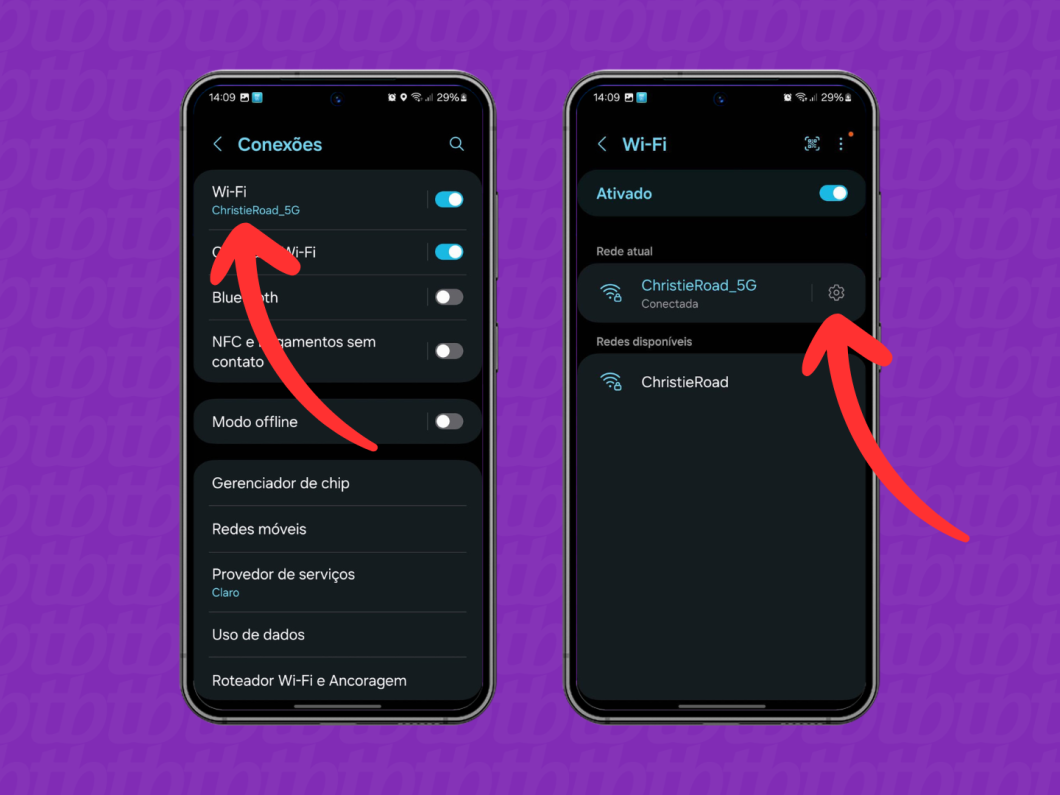
Descubra como ver a senha do Wi-Fi conectado no celular com este guia detalhado e seguro, cobrindo Android e iPhone. Neste tutorial, você aprenderá métodos rápidos para acessar a chave de rede diretamente no seu dispositivo móvel, sem precisar de root ou jailbreak.
Requisitos e ferramentas necessárias
- Celular com Android (versão 6 ou superior) ou iPhone com iOS (16 ou superior)
- Permissões de administrador no celular (para visualizar senhas salvas)
- Aplicativo gerenciador de senhas confiável (opcional, mas recomendado)
- Conexão ativa com a rede Wi-Fi cuja senha você deseja visualizar
- Certificado de segurança atualizado no sistema operacional
Como ver a senha do Wi-Fi conectado no Android
No Android, existem duas formas principais: usando as configurações nativas (roteador vinculado) ou com a ajuda de um aplicativo específico. O método direto funciona apenas se o celular for o dispositivo que está conectado à rede ou se ela já foi salva anteriormente.
- Abra o aplicativo Configurações no seu celular Android.
- Toque em Conexões (ou Rede e Internet, dependendo do fabricante).
- Selecione Wi-Fi e certifique-se de que a rede desejada está conectada.
- Toque longamente no nome da rede Wi-Fi e selecione Modificar rede ou Configurações avançadas.
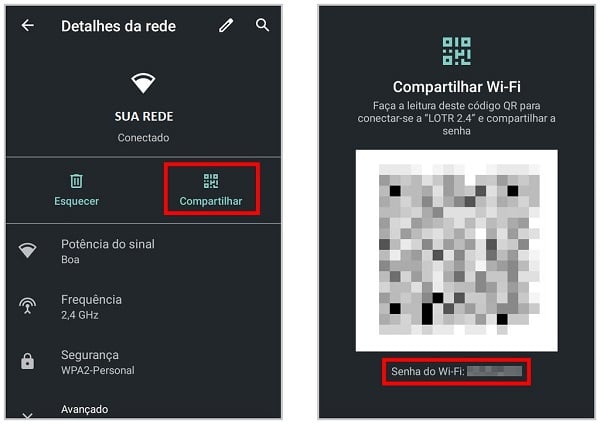
- Marque a opção Mostrar senha ou Exibir senha e confirme com seu bloqueio de tela.
Se sua fábrica não permitir visualizar a senha diretamente, você pode usar aplicativos como ES File Explorer ou WiFi Key Recovery, que requerem root. No entanto, recomendamos evitar root por questões de segurança. Outra alternativa é anotar a senha diretamente no roteador, acessando seu painel de administrador pelo navegador (geralmente em 192.168.0.1 ou 192.168.1.1).
/i.s3.glbimg.com/v1/AUTH_08fbf48bc0524877943fe86e43087e7a/internal_photos/bs/2025/A/u/jin0vDRUemdf57Wit9ag/passo1-tutorial-3.jpg)
Como ver a senha do Wi-Fi conectado no iPhone
No iOS, a visualização da senha só é possível com o recurso Compartilhamento de Senha ativado entre dispositivos da Apple. Isso exige que você tenha acesso ao outro aparelho (iPad, Mac ou outro iPhone) com a mesma conta Apple ID e autenticação ativada.
- Abra o Centro de Controle no iPhone pressionando abaixo no canto superior direito (sem botões físicos).
- Toque e segure o botão de Controle de Acesso (ou painel de controle) até aparecer a tela de acesso rápido.
- Toque em Compartilhar Senha quando o ícone do Wi-Fi aparecer ao lado de um dispositivo compatível.
- Escaneie o código QR exibido no outro dispositivo ou toque na notificação de compartilhamento.
- A senha será exibida automaticamente na tela de Senhas Wi‑Fi no seu iPhone.
Se você estiver tentando acessar uma rede à qual já esteve conectada anteriormente, pode usar o iCloud Keychain. Certifique-se de que o Compartilhamento de Senhas esteja ativado em Configurações > [seu nome] > iCloud > Chaves do iCloud. Em seguida, use outro dispositivo Apple para visualizar a senha através do Gerenciador de Senhas.
Como acessar o roteador para visualizar a senha
Quase todos os roteadores permitem visualizar a senha Wi-Fi através da interface de administração. Mesmo que o celular não permita exibir a senha diretamente, você pode acessar o painel do roteador usando um navegador e consultar as credenciais lá.
/i.s3.glbimg.com/v1/AUTH_08fbf48bc0524877943fe86e43087e7a/internal_photos/bs/2025/E/b/zsQl3nT66mg5d06fpbaQ/passo-1.jpg)
- Conecte-se à mesma rede Wi-Fi do roteador com seu celular.
- Abra o navegador e digite o endereço do gateway (geralmente
192.168.0.1,192.168.1.1ou192.168.254.254). - Faça login com o usuário e senha do roteador (esses dados estão na etiqueta do aparelho ou no manual).
- Procure por Wireless, Wi‑Fi ou Configurações sem fio.
- Localize a seção Senha ou Chave de Rede para visualizar a senha atual.
Recomendo anotar essa senha em um local seguro ou usar uma senha forte com no mínimo 12 caracteres, incluindo letras maiúsculas, minúsculas, números e símbolos. Se o acesso ao painel for bloqueado, entre em contato com seu provedor de internet ou com o suporte do fabricante do roteador.
Dicas comuns e erros a evitar
- Não force root ou jailbreak: isso anula a garantia e expõe o celular a riscos de segurança.
- Evite aplicativos de terceiros não verificados: muitos prometem ver senhas, mas podem roubar dados ou instalar malware.
- Confirme sempre a autenticidade da rede: ao acessar painéis de roteador, certifique-se de que está no site oficial e não em uma cópia fraudulenta.
- Mantenha o sistema atualizado: atualizações de segurança corrigem falhas que poderiam permitir acesso não autorizado à senha.
- Redefina o roteador se suspeitar de vazamento: um reset de fábrica apaga configurações antigas e permite criar uma nova senha segura.
Perguntas frequentes
Pergunta: Posso ver a senha do Wi-Fi conectado no celular sem root?
Sim, no Android você pode usar as configurações nativas se a rede estiver salva; no iPhone, use o recurso Compartilhar Senha entre dispositivos Apple.
Pergunta: O que fazer se a opção "Mostrar senha" não aparece?
Isso geralmente acontece em fabricantes que bloqueiam o recurso. Nesse caso, acesse a interface do roteador ou use um gerenciador de senhas sincronizado com seu ecossistema.
Pergunta: Existe risco em visualizar a senha do Wi-Fi no celular?
O risco é baixo se você estiver usando métodos oficiais. Evite instalar aplicativos desconhecidos que pedem permissões de acesso a senhas sem justificativa clara.
Pergunta: Como garantir que a senha do Wi-Fi esteja sempre segura?
Use uma senha com mais de 12 caracteres, misturando letras, números e símbolos, e evite compartilhar a chave por mensagens não criptografadas.
COMO DESCOBRIR SENHA DO WIFI CONECTADO NO CELULAR
Baixar Lens: https://tutorialtec.com.br/google-lens/ ✓ Configurar roteador TP Link do zero: https://youtu.be/pHuAEwQdMP0 ...
