Como Ver A Senha Do Wifi Conectado
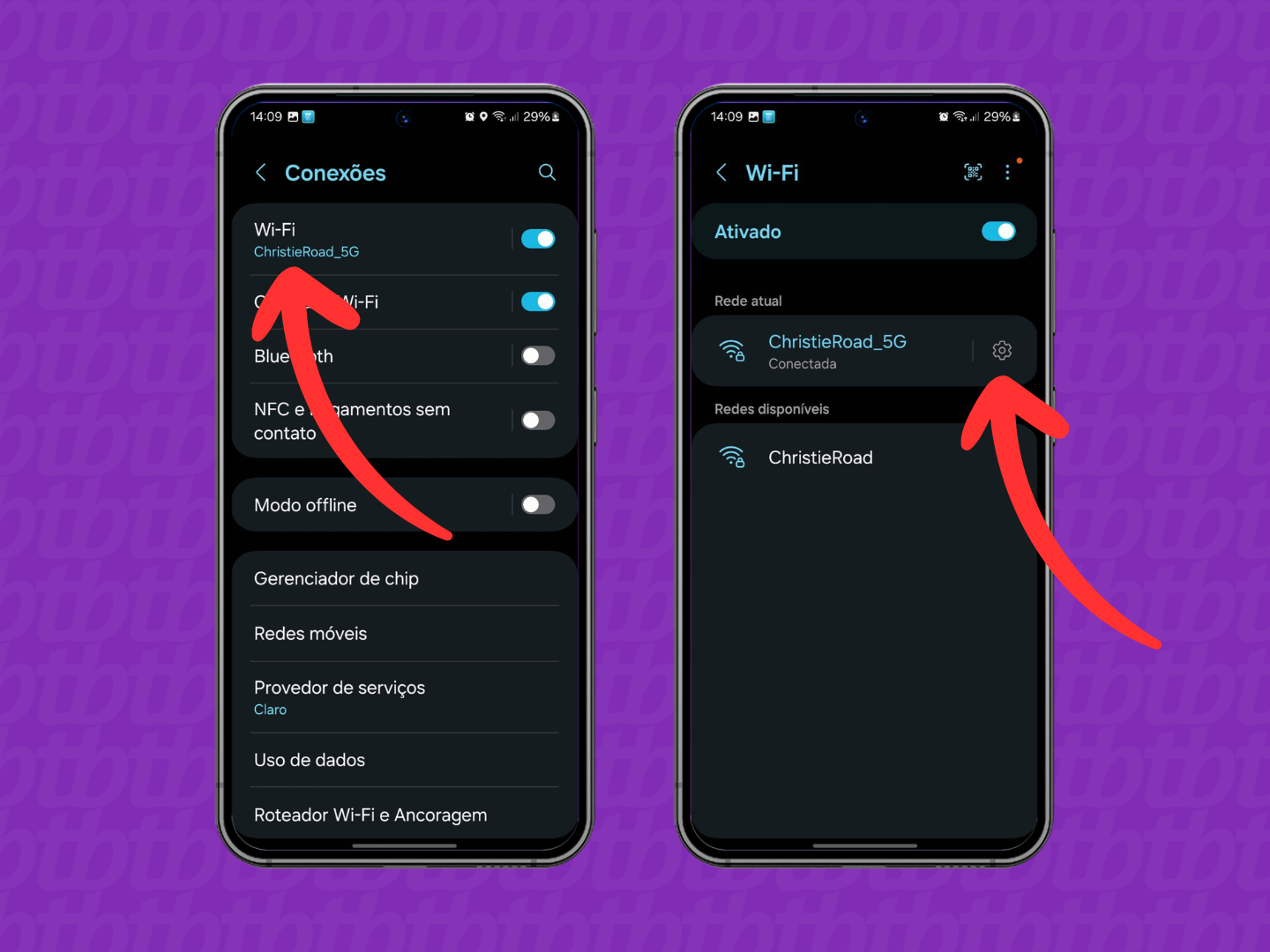
Você já precisou descobrir a senha do Wi‑Fi que está conectado no momento e não lembrava de anotar? Este tutorial ensina de forma simples e segura como ver a senha do Wi‑Fi conectado no Windows, no macOS e no Android, usando apenas recursos nativos do sistema.
Resumo dos principais pontos
- Existem comandos e configurações próprias para cada sistema operacional.
- É necessário acesso ao computador ou dispositivo móvel que está conectado à rede.
- Em redes corporativas com perfil de empresa, a senha pode ser gerenciada pelo TI e não será exibida.
- As etapas envolvem a visualização de perfis de Wi‑Fi armazenados no sistema.
Requisitos e ferramentas necessárias
- Acesso ao computador ou celular onde o Wi‑Fi está conectado.
- Permissão de administrador ou acesso ao sistema operacional (Android, Windows ou macOS).
- No Windows, usar Prompt de Comando ou PowerShell.
- No macOS, usar o Aplicativo Terminal.
- No Android, usar recursos nativos ou configurações avançadas (algumas versões exigem root ou apps de terceiros).
Passo a passo para visualizar a senha
- Identifique qual sistema você está usando (Windows, macOS ou Android) e se certifique de que está conectado à rede cuja senha deseja ver.
- No Windows:
- Abra o Prompt de Comando como administrador ou o PowerShell.
- Execute netsh wlan show profiles para listar os perfis de Wi‑Fi salvos.
- Escolha o nome exato da rede (SSID) que está conectada.
- Use o comando netsh wlan show profile name="NOME_DA_REDE" key=clear e procure a linha "Conteúdo da chave".
- No macOS:
- Abra o Aplicativo Terminal.
- Use o comando security find-generic-password -wa "NOME_DA_REDE" (para redes pessoais) ou o comando específico para AirPort caso precise de mais detalhes.
- A senha será exibida em texto claro na tela do terminal.
- No Android:
- Em configurações, acesse "Wi‑Fi" toque no nome da rede conectada e, em "avançado", procure por "compartilhar" ou "mostrar senha" se estiver disponível.
- Em versões mais antigas ou sem essa opção, pode ser necessário usar apps de terceiros ou root, mas isso pode reduzir a segurança.
Comandos e locais específicos por sistema
| Sistema | Comando ou caminho | Onde visualizar |
|---|---|---|
| Windows | Prompt de Comando: netsh wlan show profiles name="SSID" key=clear | Linha "Conteúdo da chave" |
| macOS | Terminal: security find-generic-password -wa "SSID" | Exibida em texto claro no terminal |
| Android | Configurações → Wi‑Fi → tocar na rede → Avançado → Compartilhar ou Mostrar senha | Senha aparece em texto claro ou via QR |
Dicas e erros comuns
- Se o comando não exibir a senha no Windows, o perfil pode estar como "sem fio somente leitura" ou bloqueado por políticas de empresa.
- No macOS, redigite exatamente o nome do perfil, pois maiúsculas e acentos fazem diferença.
- Em Android, a opção "mostrar senha" nem sempre está presente; nesses casos, acessar configurações avançadas ou usar o recurso de compartilhamento por QR pode ser alternativa.
- Redes empresariais com EAP ou certificados normalmente não exibem a senha através desses comandos por questão de segurança.
- Mantenha o dispositivo atualizado e proteja a exibição da senha para evitar visualizações não autorizadas.
Perguntas frequentes
Posso ver a senha do Wi‑Fi de casa diretamente no celular Android sem root?
Dependendo da versão do Android, é possível em "Wi‑Fi → configurações avançadas → compartilhar", mas em muitos casos a opção só aparece para redes que não usam configurações empresariais.
O que fazer se o comando netsh no Windows não mostrar a senha?
Isso pode acontecer se o perfil estiver como salvo sem chave ou bloqueado por políticas; execute o comando como administrador e confirme se o nome exato da rede está entre os perfis listados.

Posso visualizar a senha do Wi‑Fi conectado em um Mac sem digitar comando no Terminal?
O uso do Terminal é o métulo nativo; não há um caminho gráfico direto nas Preferências do Sistema que mostre a senha de redes salvas anteriormente.
É seguro mostrar a senha do Wi‑Fi para outra pessoa?
Compartilhar a senha expõe sua rede a acessos externos; ofereça a senha apenas para visitantes e, se possível, use um convite por QR para evitar exposição prolongada.
