Como Ver A Senha Do Wi-fi Que Estou Conectado
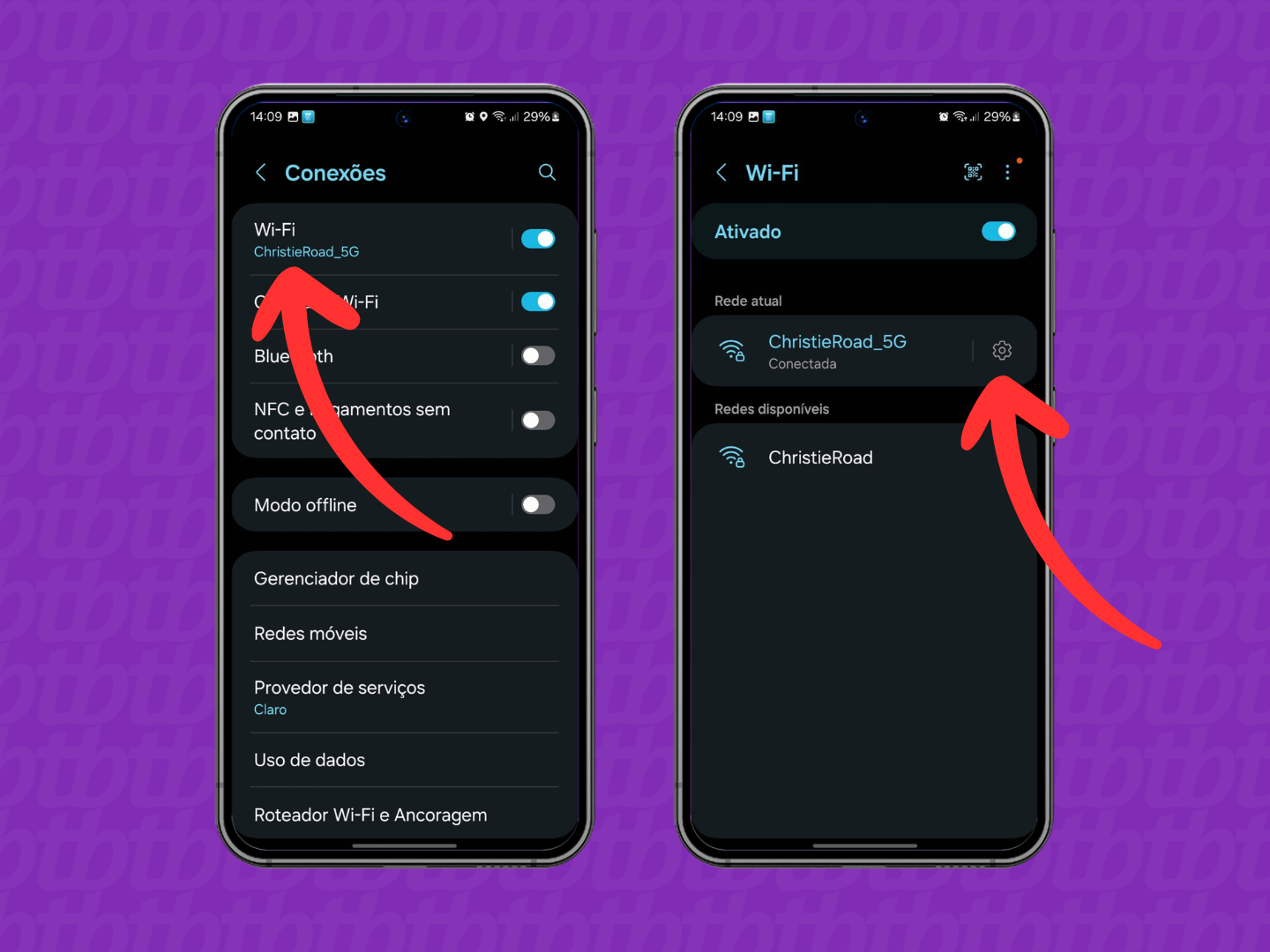
Este guia ensina como ver a senha do Wi‑Fi que você já está conectado no Windows, no macOS e no Android, com comandos e passos claros para exibir a chave de segurança armazenada no seu sistema.
O que você vai fazer
Você vai localizar a senha salva do Wi‑Fi ao qual está atualmente conectado, usando as ferramentas nativas do seu computador ou celular. O processo envolve exibir o perfil de rede sem fio e revelar a chave de segurança, seja ela armazenada no Windows, no macOS ou no Android.
requisitos e ferramentas
- Computador com Windows, macOS ou Android com acesso ao painel de controle ou terminal.
- Permissões de administrador ou acesso de proprietário no dispositivo.
- Rede Wi‑Fi à qual você já se conectou anteriormente e está conectado no momento.
- No Android, ativar o recurso de compartilhamento de senha via QR ou visualização (dependendo da versão e fabricante).
como ver a senha no windows (interface gráfica)
No Windows 10 e Windows 11, você pode visualizar a senha diretamente nas configurações de rede, sem precisar de comandos avançados.

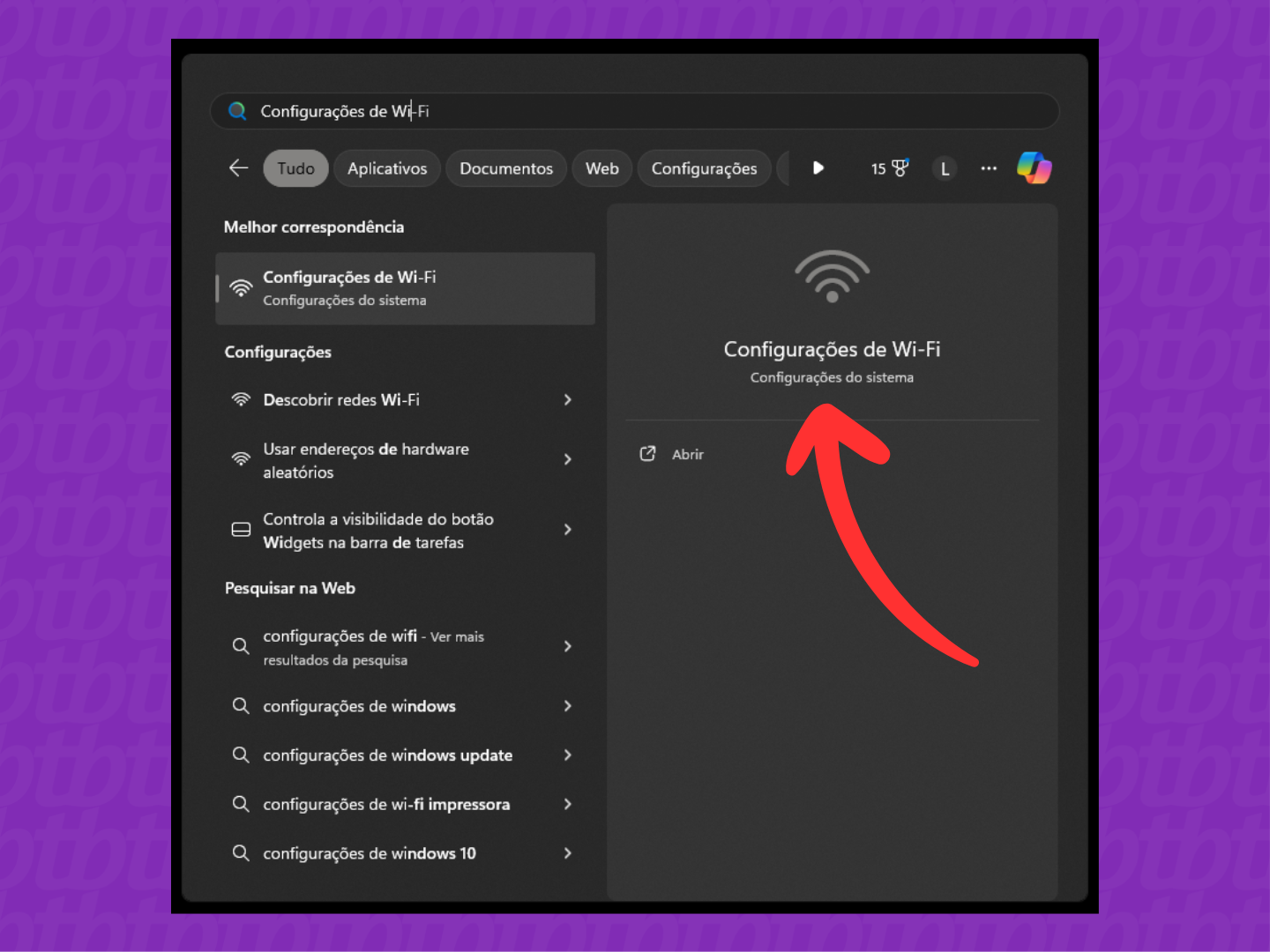
- Clique no ícone de Wi‑Fi na bandeja do sistema e selecione "Configurações de rede e internet".
- Vá em "Wi‑Fi" e clique no nome da rede à qual está conectado.
- Role a tela e toque em "Propriedades avançadas".
- No campo "Propriedades de segurança", clique no ícone de olho e, em seguida, confirme para mostrar os caracteres da senha.
como ver a senha no windows (via prompt de comando)
O prompt de comando permite extrair a senha usando o comando netsh, útil quando você não consegue acessar a interface gráfica ou prefere automatizar.
- Abra o Prompt de comando como administrador (buscar por "cmd", clicar com o botão direito e selecionar "Executar como administrador").
- Digite netsh wlan show profile e pressione Enter para listar todos os perfis de Wi‑Fi salvos.
- Identifique o nome exato da rede (SSID) à qual está conectado.
- Execute netsh wlan show profile name="NOME_DA_REDE" key=clear, substituindo o texto entre aspas pelo nome exato da rede.
- Na seção "Configurações de segurança", o campo "Conteúdo da chave" exibirá a senha em texto claro.
como ver a senha no macos (interface gráfica)
No macOS, as senhas do Keychain são criptografadas, mas você pode exibi-las rapidamente se souber acessar o aplicativo adequado.
- Abra "Aplicativos" e acesse a pasta "Utilitários".
- Inicie o "Acesso às chaves".
- Clique na categoria "Sistemas" e procure pelo nome da rede Wi‑Fi (SSID) que está conectado.
- Clique duas vezes no item da rede, marque a opção "Mostrar senha" e forneça a senha do seu usuário ou a autenticação solicitada.
- A senha será exibida em texto claro no campo vazio.
como ver a senha no android (configurações rápidas)
Em dispositivos Android com versões mais recentes, o sistema permite mostrar a senha do Wi‑Fi diretamente nas configurações, desde que você desbloqueie a tela.
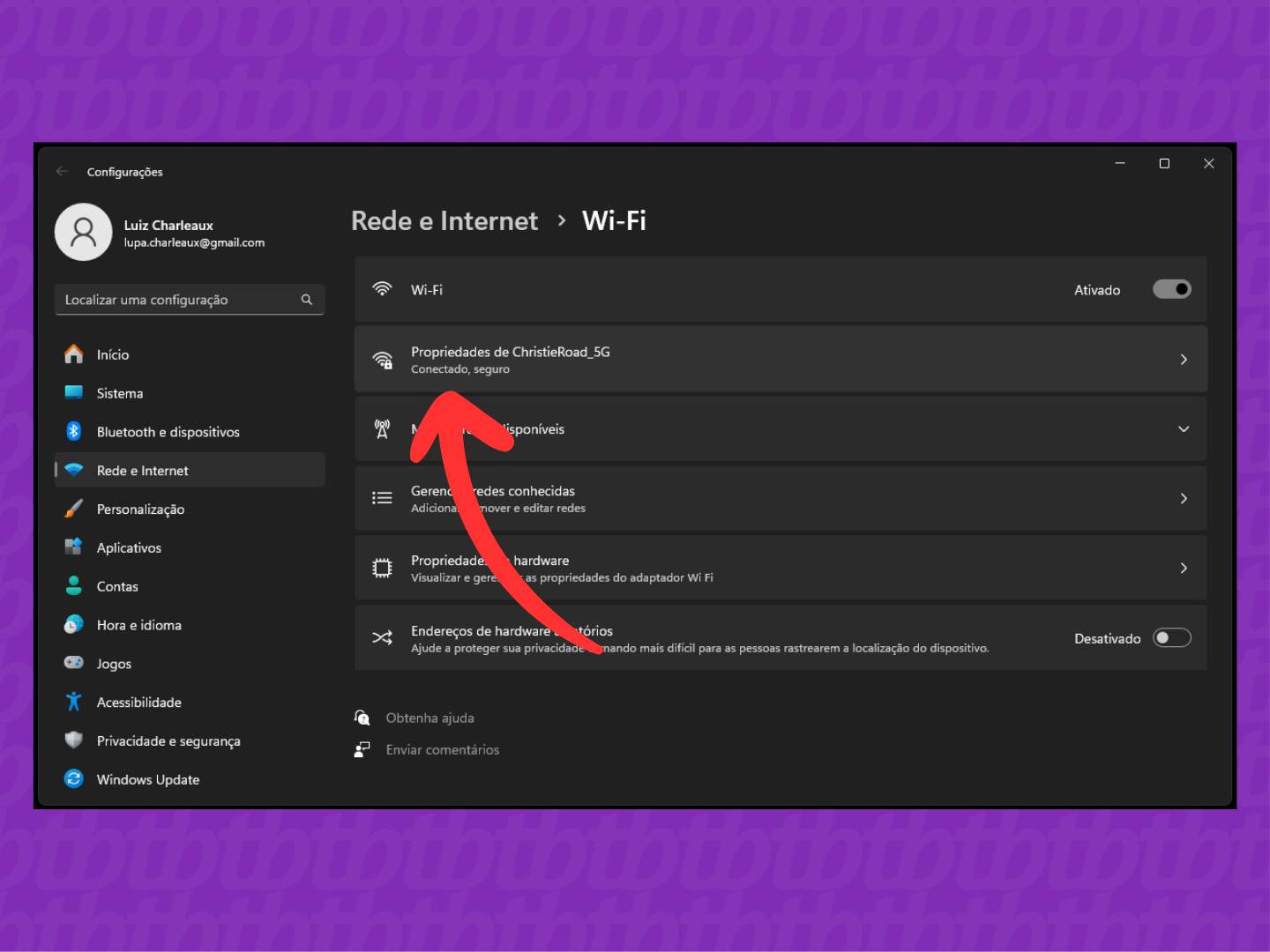
- Toque no ícone de Wi‑Fi na bandeja de status e, em seguida, toque longamente no nome da rede conectada.
- Toque em "Configurações avançadas" ou em "Rede" (dependendo do fabricante).
- Role até encontrar "Senha" ou "Chave de segurança".
- Toque no ícone de olho ou no botão para revelar os caracteres; pode ser necessário confirmar com a senha do celular ou reconhecimento facial.
como ver a senha no android (via qr ou roteador)
Em algumas fabricantes, como Xiaomi, Samsung e Motorola, você pode compartilhar a senha gerando um QR code ou acessando a rede diretamente no painel do roteador.
- Vá para "Configurações" > "Conexões" > "Wi‑Fi".
- Toque no ícone de configurações ao lado da rede e selecione "Compartilhar".
- Toque em "Código QR" para exibir o código; a senha geralmente aparece embaixo ou pode ser lida com outro celular.
- Alternativamente, acesse o painel de administração do roteador (geralmente em 192.168.0.1 ou 192.168.1.1) e consulte a lista de clientes ou a configuração da rede sem fio.
erros comuns e dicas de segurança
- Erro de nome da rede (SSID): a digitação errada ou uso de aspas incorretas no comando netsh faz com que o Windows não encontre o perfil. Copie o nome exato na lista de redes.
- Permissões insuficientes: no Windows e no macOS, execute as ações como administrador ou com a senha do dono do dispositivo.
- Redes esquecidas vs. conectadas no momento: no Windows, o comando netsh lista todas as redes salvas, mas a chave só pode ser exibida se você estiver conectado no momento ou tiver privilégios locais.
- Segurança: nunca compartilhe a senha em locais públicos ou com pessoas não confiáveis; prefira o uso de QR code por tempo limitado.
- Roteadores com firmware personalizado: sempre atualize o firmware e troque a senha periodicamente para reduzir riscos de acesso não autorizado.
quando não é possível ver a senha
Em alguns casos, como em redes corporativas com políticas de segurança rigorosas, o sistema pode bloquear a exibição da senha mesmo estando conectado. Nesses ambientes, entre em contato com o time de TI antes de tentar acessar ou compartilhar credenciais, pois há restrições de conformidade que proíbem a visualização ou gravação da chave.
resumo rápido para as três plataformas
| Windows | Prompt de comando (netsh) ou configurações de rede | Prompt de comando como admin ou "Configurações > Wi‑Fi > Propriedades avançadas" |
| macOS | Acesso às chaves | "Aplicativos > Utilitários > Acesso às chaves" |
| Android | Configurações avançadas da rede ou QR code | "Configurações > Wi‑Fi > Toque longo na rede > Senha" |
perguntas frequentes
- Posso ver a senha do Wi‑Fi de casa se estiver fora dela?
Sim, desde que tenha acesso ao painel de administração do roteador em casa ou ao histórico de redes salvas no seu computador. - Existe risco em mostrar a senha do Wi‑Fi?
Sim, pois ela expõe sua rede a possíveis acessos não autorizados; use-a apenas em ambientes confiáveis e compartilhe por QR code por tempo limitado. - O comando netsh funciona em todas as versões do Windows?
Sim, mas o comando netsh wlan show profile name="..." key=clear está disponível a partir do Windows Vista e funciona no Windows 10 e Windows 11 sem alterações. - Como posso impedir que a senha apareça no painel de configurações?
Remova o perfil de rede com "netsh wlan delete profile name="NOME""" ou desative o compartilhamento no Android para evitar visualizações acidentais.
Com esses métodos você consegue visualizar a senha do Wi‑Fi que está conectado rapidamente e com segurança, desde que siga as boas práticas de cuidado com credenciais e permissões de acesso.
COMO DESCOBRIR SENHA DO WIFI CONECTADO NO CELULAR
Baixar Lens: https://tutorialtec.com.br/google-lens/ ✓ Configurar roteador TP Link do zero: https://youtu.be/pHuAEwQdMP0 ...
