Como Ver A Senha Do Wi Fi No Celular

Você já precisou mostrar a senha do Wi-Fi para alguém e não lembrava dela no celular? Neste guia, você vai aprender como ver a senha do Wi-Fi no celular de forma rápida e segura, usando recursos nativos do seu sistema operacional.
Resumo do que você vai aprender
- Como visualizar a senha do Wi-Fi diretamente no seu celular Android.
- Como verificar a senha conectada no iOS (iPhone e iPad).
- Requisitos básicos para acessar as informações de rede.
- Dicas para evitar erros comuns e manter sua conexão segura.
- Respostas para as dúvidas mais frequentes sobre esse processo.
O que você vai precisar antes de começar
- Celular com conexão ativa: O dispositivo deve estar conectado à rede Wi-Fi da qual você deseja ver a senha.
- Acesso ao sistema operacional: No Android, geralmente é necessário ter o celular desbloqueado e, às vezes, autenticação adicional (digitação de senha, PIN ou reconhecimento facial).
- Permissões adequadas: Certifique-se de que você tem permissão para acessar as configurações de rede, especialmente em ambientes corporativos ou com perfis de segurança gerenciado.
- Atenção ao tipo de roteador: Alguns roteadores comerciais ou ISP (provedores de internet) podem ter configurações que limitam o acesso a informações via software; nesses casos, os métodos abaixo podem não funcionar.
Como ver a senha do Wi-Fi no celular Android
O Android oferece acesso direto às senhas armazenadas, mas lembre-se de que isso funciona apenas se o celular estiver desbloqueado no momento. Vamos ao passo a passo.
Requisitos básicos para visualizar no Android
- Ter acesso ao menu de configurações.
- Estar conectado à rede Wi-Fi cuja senha você quer ver.
- Ter permissões de "Local" ou "Outras permissões de sistema" ativadas, se solicitado.
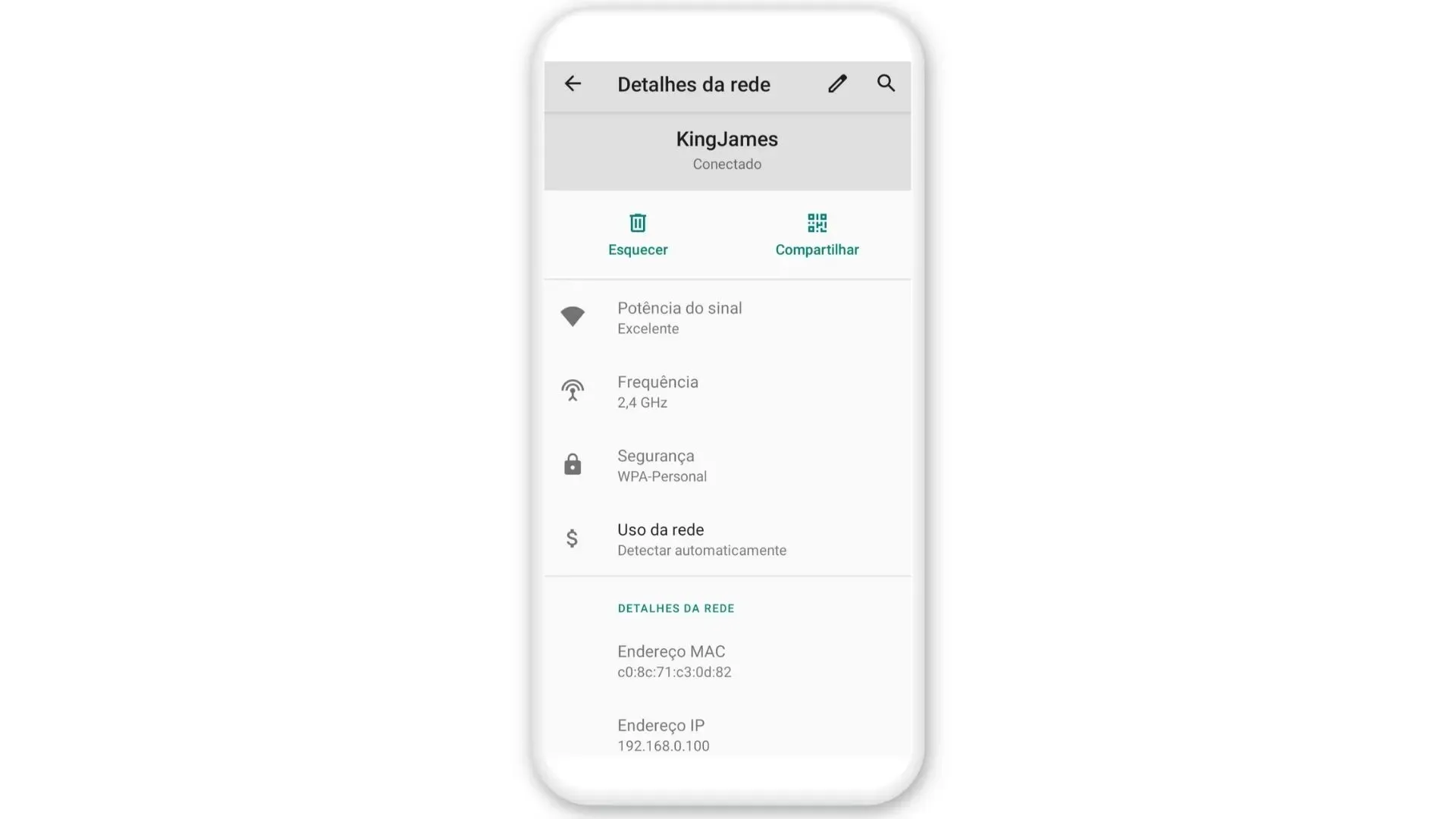
- Acesse as configurações do Wi-Fi: Abra o aplicativo de configurações do seu celular e toque na opção "Wi-Fi" ou "Conexões sem fio".
- Toque e segure na rede conectada: Localize a rede Wi-Fi à qual seu celular está atualmente conectado (ela deve estar marcada com "Conectado" ou um ícone de ponto de acesso ativo).
- Abra as opções avançadas: Após tocar e segurar, aparecerá um menu; selecione a opção "Modificar rede" ou "Configurações avançadas dessa rede".
- Exiba a senha armazenada: Na tela seguinte, marque a caixa que diz "Mostrar senha" ou "Exibir caracteres". Confirme qualquer autenticação adicional se for solicitada.
- Anote ou compartilhe com cuidado: Agora você pode visualizar a senha em texto claro. Use essa informação com responsabilidade e, se for compartilhar, garanta que esteja em um ambiente seguro.
Como verificar a senha do Wi-Fi no iPhone e iPad (iOS)
No iOS, o processo é um pouco diferente e exige o uso do recurso "Compartilhamento de Senha", que funciona apenas com dispositivos Apple próximos e com o mesmo ID Apple configurado.

Passo a passo para iOS
- Celular com iOS 16 ou superior é recomendado para melhor funcionalidade.
- O iPhone ou iPad que está compartilhando a senha deve estar desbloqueado e próximo ao dispositivo que está solicitando a senha.
- Ambos os dispositivos devem estar com o Bluetooth e o Wi-Fi ativados.
- Toque no ícone de "Mais" (três pontos): Vá para o aplicativo "Configurações" e toque na conexão Wi-Fi que está ativa no seu celular.
- Toque em "Compartilhar Senha": Logo abaixo da rede, aparecerá essa opção caso você esteja próximo de outro dispositivo Apple.
- Autentique a solicitação: O outro dispositivo receberá uma notificação; ele deve tocar em "Compartilhar Senha" e confirmar com Face ID, Touch ID ou senha do dispositivo.
- Senha adicionada automaticamente: Após a confirmação, a senha será salva no outro iPhone ou iPad e você poderá visualizá-la apenas ao tocar nela, sem que ela seja exibida em texto claro como no Android.
Quais são os erros mais comuns e como evitá-los
Erros nessa etapa podem te deixar frustrado ou expor informações sensíveis. Veja o que costuma acontecer.
Problemas frequentes no Android
- Não consigo ver a opção "Mostrar senha": Isso geralmente acontece se o celular estiver com tela bloqueada ou com segurança reforçada. Desbloqueie completamente o dispositivo antes de acessar as configurações avançadas da rede.
- Mensagem de permissão negada: Verifique se o aplicativo de configurações tem permissão para acessar armazenamento ou outros serviços. Isso pode ser ajustado em "Privacidade" ou "Permissões" nas configurações do celular.
- Rede oculta ou roteador antigo: Se a rede não aparecer na lista de Wi-Fi, pode ser que ela esteja configurada como "Oculta". Nesse caso, você precisará adicionar a rede manualmente e inserir a senha para conectá-la.
Problemas frequentes no iOS
- Não aparece a opção "Compartilhar Senha": Isso geralmente ocorre se os dispositivos não estiverem próximos, se o Bluetooth ou Wi-Fi estiver desativado ou se o sistema não estiver atualizado.
- Falha na autenticação: Certifique-se de que está usando a senha correta do ID Apple e que o Touch ID ou Face ID está configurado corretamente.
- Dispositivo não reconhece a rede: Reinicie ambos os dispositivos e certifique-se de que nenhum está no modo Avião.
Como garantir segurança ao visualizar a senha
Exibir a senha no celular é útil, mas requer responsabilidade. Siga estas orientações para evitar riscos desnecessários.
- Não compartilhe a senha por mensagens não criptografadas, como SMS ou e-mail não seguro.
- Após visualizar, feche as configurações rapidamente e bloqueie a tela do celular com um padrão ou senha forte.
- Evite anotar a senha em locais públicos ou em aplicativos não confiáveis.
- Se estiver em ambiente corporativo, consulte o time de TI antes de acessar informações de rede.
Quando procurar ajuda profissional
Se você tentou seguir esses passos e não conseguiu visualizar a senha, pode haver outras questões técnicas envolvidas.
- Roteadores com firmware atualizado podem bloquear o acesso a senhas via software por motivos de segurança.
- Redes gerenciadas por empresas ou condomínios podem exigir acesso remoto ao roteador para liberação de informações.
- Nesses casos, entre em contato com o administrador de rede ou com o suporte do provedor de internet para orientações personalizadas.
Perguntas frequentes
Pergunta: Posso ver a senha do Wi-Fi no celular sem estar conectado àquela rede?
Não é possível visualizar a senha se o celular não estiver conectado à rede, pois o sistema armazena essa informação apenas para conexões ativas e reconhecidas.
Pergunta: A senha que vejo no celular é a mesma do painel do roteador?
Sim, a senha exibida no celular é a mesma configurada no roteador. Se você alterar uma delas, a outra também será atualizada automaticamente.
Pergunta: Existe algum aplicativo de terceiros que pode mostrar a senha do Wi-Fi no Android?
Embora existam aplicativos que prometem essa função, o método nativo do sistema é mais seguro, pois não exige permissões de terceiros que possam comprometer sua privacidade.

Pergunta: Posso ver a senha do Wi-Fi de um vizinho se souber o nome da rede?
Isso não é possível a menos que você já tenha acesso prévio à senha ou esteja autorizado. Redes Wi-Fi privadas são protegidas por senha por razões de segurança e privacidade.
COMO DESCOBRIR SENHA DO WIFI CONECTADO NO CELULAR
Baixar Lens: https://tutorialtec.com.br/google-lens/ ✓ Configurar roteador TP Link do zero: https://youtu.be/pHuAEwQdMP0 ...
