Como Ver A Senha Da Wifi No Celular
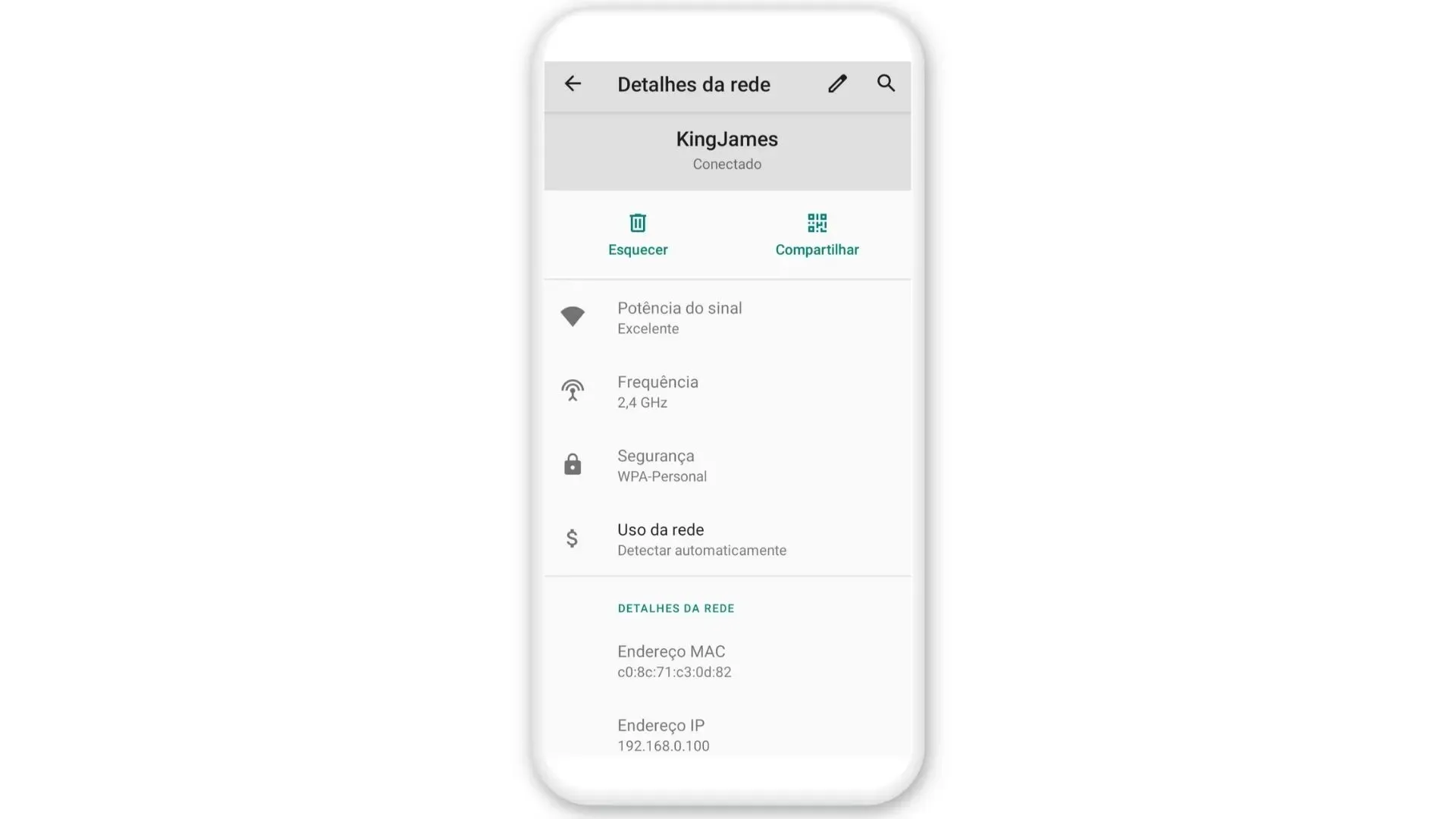
Descubra como ver a senha da WiFi no celular com segurança e apenas alguns passos. Neste guia detalhado, você aprenderá métodos para visualizar a senha diretamente no seu dispositivo Android ou iOS, seja para recuperar a rede atual ou para acessar uma conexão salva.
Requisitos e ferramentas necessárias
- Celular com sistema Android (versão 6 ou superior) ou iPhone com iOS (12 ou superior).
- Permissões de administrador ou acesso ao painel de controle do roteador.
- Roteador com conexão ativa e credenciais anteriores configuradas.
- Aplicativos de terceiros (apenas para Android, caso necessário).
- Conexão estável com a rede cuja senha será visualizada.
Entendendo como as senhas são armazenadas
Antes de buscar como ver a senha da WiFi no celular, é importante entender que, por motivos de segurança, o sistema operacional não exibe a senha em texto claro diretamente na interface padrão. No entanto, é possível acessar esses dados através de configurações avançadas ou utilizando aplicativos específicos, sempre com autorização adequada.
Como visualizar a senha no Android (com e sem root)
- Abra as Configurações do seu celular Android.
- Toque em Conexões (ou Rede e Internet).
- Selecione WiFi e mantenha pressionada a rede à qual está conectado.
- Toque em Redes avançadas ou em Modificar rede.
- Marque a opção Mostrar senha ou Exibir senha.
- Confirme com OK e a senha será exibida em formato legível.
Em dispositivos sem acesso root, pode ser necessário instalar aplicativos como WiFi Key Recovery ou Password Viewer, que utilizam permissões de acesso especiais para recuperar as chaves armazenadas. Esses aplicativos devem ser usados apenas em dispositivos pessoais e com autorização prévia.

Como visualizar a senha no iPhone (iOS)
- Certifique-se de que seu iPhone está atualizado para a versão mais recente do iOS.
- Abra as Configurações e entre na seção WiFi.
- Toque no ícone de informações (i) ao lado da rede conectada.
- Role a tela para baixo até encontrar a opção Senha.
- Toque na opção e confirme a autenticação usando Touch ID, Face ID ou senha do aparelho.
- A senha da WiFi será exibida em formato legível.
É importante lembrar que esse recurso só está disponível a partir do iOS 16 e em dispositivos compatíveis. Caso a opção não apareça, sua versão pode ser anterior ou o roteador pode estar configurado para bloquear o compartilhamento de senha.
Acessando a senha através do painel do roteador
Se você não conseguir visualizar a senha no celular, uma alternativa é acessar diretamente o painel de administração do roteador. Siga estas orientações:
- Conecte-se ao roteador via cabo Ethernet ou WiFi.
- Abra o navegador e digite o IP padrão (geralmente 192.168.0.1 ou 192.168.1.1).
- Faça login com as credenciais de administrador (padrão ou alteradas anteriormente).
- Navegue até a seção Wireless ou WiFi.
- Localize a aba Segurança ou Configurações avançadas.
- A senha estará listada no campo Senha Compartilhada ou Chave WPA/WPA2.
Essa opção é ideal para quem precisa reconfigurar dispositivos ou compartilhar a senha com visitantes sem precisar recorrer ao celular.

Erros comuns e como evitá-los
- Permissões insuficientes: no Android, conceda permissão de acesso a arquivos ou armazenamento para que o aplicativo consiga ler as chaves salvas.
- Roteador com firmware desatualizado: atualize o firmware para evitar falhas na exibição ou bloqueio de funcionalidades.
- Confusão entre redes salvas: verifique se está visualizando a senha da rede correta, especialmente em ambientes com múltiplos SSIDs.
- Recurso indisponível: em algumas versões personalizadas de Android, a opção Mostrar senha pode estar ausente. Nesse caso, utilize ferramentas externas com cautela.
- Segurança comprometida: nunca compartilhe a senha em locais públicos ou com pessoas não confiáveis, mesmo que consiga visualizá-la facilmente.
Dicas de segurança ao manipular senhas
Visualizar a senha da WiFi no celular pode ser útil, mas exige responsabilidade. Utilize sempre autenticação biométrica ou senha forte para proteger o acesso ao celular. Evite instalar aplicativos não confiáveis e, preferencialmente, utilize as funções nativas do sistema operacional. Mantenha o roteador atualizado e altere a senha periodicamente para garantir segurança total da rede.
Perguntas frequentes
- Posso ver a senha da WiFi sem digitar a senha do celular?
Sim, no Android é possível usando a opção Mostrar senha após acessar as configurações avançadas da rede. No iOS, é necessário autenticar com biometria ou senha.
- O que fazer se a opção “Mostrar senha” não aparecer?
Verifique se está conectado à rede correta e se o roteador permite o compartilhamento. Em alguns casos, é preciso acessar o painel do roteador ou reiniciar o dispositivo.
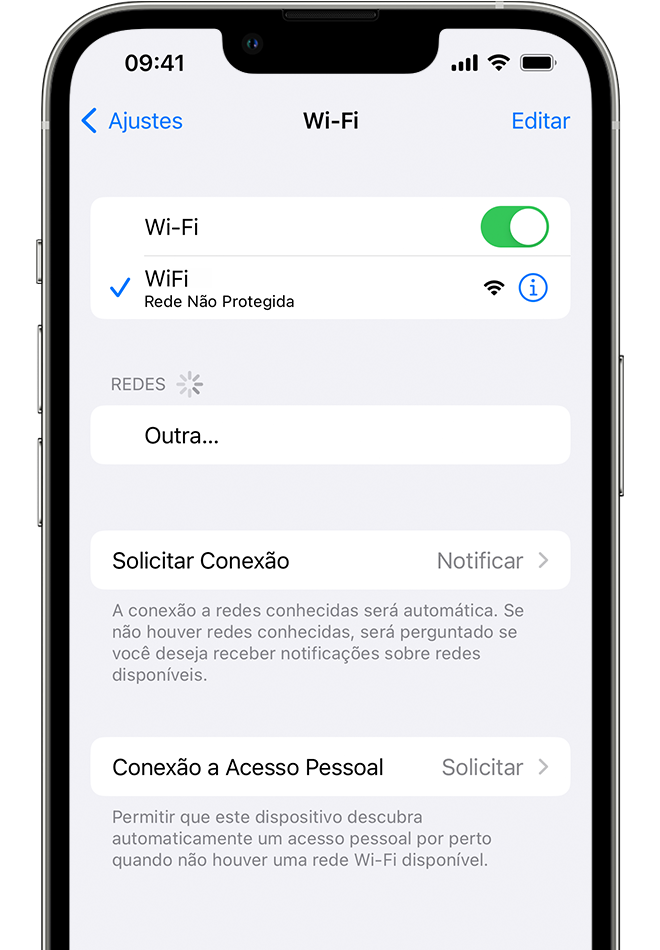
Iphone conecta no wifi, mas a intern… - Comunidade da Apple - Existe risco em usar aplicativos para visualizar a senha?
Sim, especialmente se forem de fontes não confiáveis. Prefira utilizar as ferramentas nativas do sistema ou acesse diretamente o painel do roteador para maior segurança.
- Posso ver a senha de qualquer rede WiFi?
Não. Você só pode visualizar a senha das redes às quais já esteve conectado e que estão salvas no seu celular.
- Como garantir que ninguém veja minha senha?
Mantenha o celular protegido, desative a exibição de senha em locais públicos e utilize recursos como bloqueio de tela e autenticação biométrica.

Como descobrir a senha do Wi-Fi pelo celular Android ou iOS? - TecMundo
Como ver a senha do wifi de qualquer rede estando conectado
Gerencie seu telefone facilmente e melhore seu desempenho com o Dr.Fone. https://event.wondershare.com/api/s/2yo você ...
