Como Ver A Senha Da Internet Que Estou Conectado

Se você já precisou descobrir a senha da internet que está conectado no momento, seja para acessar um roteador emprestado ou relembrar uma credencial salva, este guia mostra de forma prática e segura como visualizá-la no Windows, macOS e Android. Ao seguir os passos abaixo, você entenderá como consultar as redes armazenadas e recuperar a senha sem precisar reconfigurar o dispositivo do zero.
Resumo dos principais pontos
- Use o Prompt de Comando no Windows, Terminal no macOS ou configurações de rede no Android para visualizar a senha.
- É necessário ter permissões de administrador ou acesso ao dispositivo onde a conexão foi salva.
- Redes Wi‑Fi salvas podem ser vistas diretamente no gerenciamento de redes do sistema operacional.
- Exigir criptografia WPA2 ou WPA3 e nunca compartilhar a senha sem antes remover dados sensíveis da tela.
Requisitos e ferramentas necessárias
- Dispositivo com a rede Wi‑Fi já conectada e cuja senha você deseja recuperar.
- Acesso com perfil de administrador ou permissões de root, conforme o sistema.
- Roteador ou ponto de acesso com a senha anotada ou com acesso ao painel de administração.
- Versão compatível de Windows, macOS ou Android que permita visualizar perfis de rede.
Passo a passo no Windows
No Windows, as configurações de rede são gerenciadas pelo Painel de Controle e pelo Prompt de Comando, permitindo exibir a chave de segurança em poucos comandos.
Usando o Prompt de Comando
- Abra o Prompt de Comando como administrador (digite “cmd”, clique com o botão direito e selecione “Executar como administrador”).
- Execute o comando netsh wlan show profile para listar todas as redes Wi‑Fi salvas no dispositivo.
- Identifique o nome da rede (SSID) à qual você está conectado ou deseja visualizar a senha.
- Digite netsh wlan show profile name="NOME_DA_REDE" key=clear, substituindo o texto entre aspas pelo nome exato da rede.
- Na seção “Configurações de segurança”, localize o campo “Chave de segurança” para ver a senha em texto puro.
Alternativa via Interface Gráfica
Embora o Prompt de Comando seja o método mais direto, você também pode acessar as configurações de rede pelo Painel de Controle:
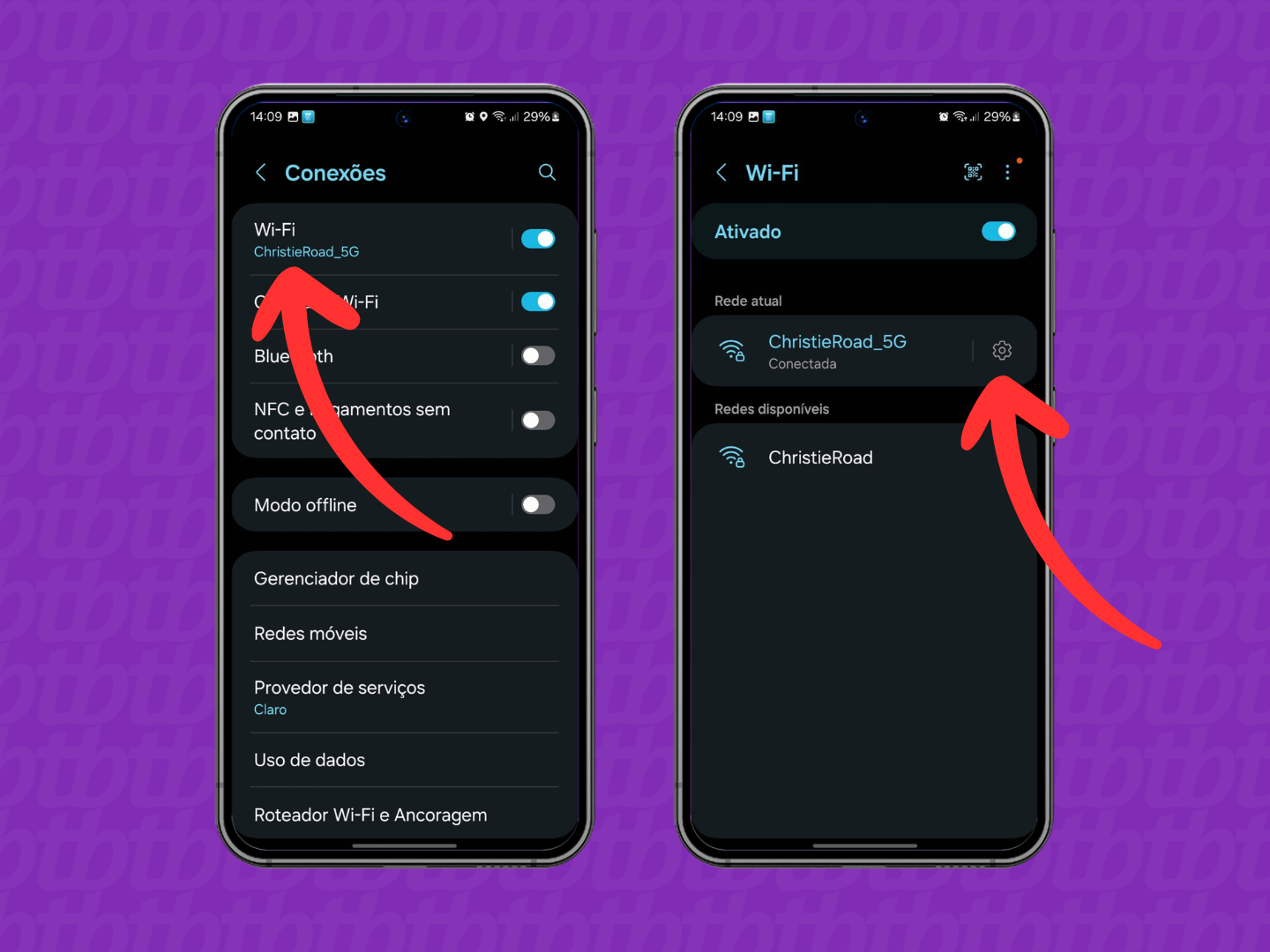
- Abra o Painel de Controle → Rede e Internet → Central de Rede e Compartilhamento → Gerenciar redes sem fio disponíveis.
- Selecione a rede desejada, clique em “Propriedades sem fio” e, em seguida, em “Segurança”. Marque a opção “Mostrar caracteres” para exibir a senha.
Passo a passo no macOS
No macOS, o acesso às senhas salvas é feito através do aplicativo “Acesso às Chaves”, que armazena credenciais de forma criptografada, exigindo autenticação para exibição.
- Abra “Aplicativos” → “Utilitários” → “Acesso às Chaves”.
- Na categoria “Login”, filtre as entradas do tipo “Internet Accounts” ou procure por itens do tipo “Wi‑Fi”.
- Clique duas vezes na rede desejada, marque a caixa “Mostrar senha” e autentique com a senha do usuário ou Touch ID/Face ID.
- A senha será exibida em texto legível dentro do campo de senha.
Caso não consiga localizar a rede, use o campo de pesquisa do Acesso às Chaves para filtrar pelo nome do SSID.
Passo a passo no Android
Em dispositivos Android, a visualização da senha depende do fabricante e da versão do sistema, mas geralmente é acessível nas configurações de Wi‑Fi, com algumas limitações em relação ao root.
Rotas comuns (sem root)
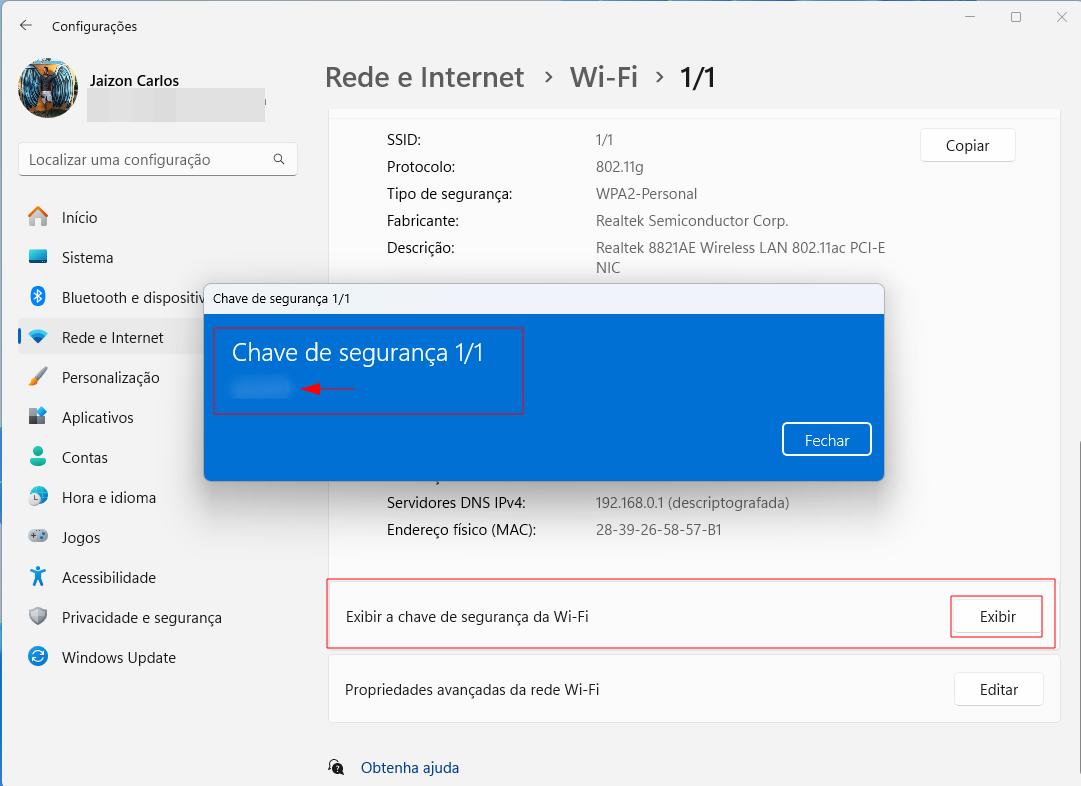
- Toque em “Configurações” → “Conexões” (ou “Rede e Internet”) → “Wi‑Fi”.
- Toque e segure no nome da rede à qual está conectado (ou clique nos ícones de edição, dependendo da interface).
- Selecione “Gerenciar configurações de rede” ou “Avançado” e procure por “Senha compartilhada” ou “Mostrar senha”. Em alguns modelos, um QR code é exibido para reconfiguração.
Dispositivos com root
Em dispositivos com root, é possível usar aplicativos que acessam o banco de dados de Wi‑Fi diretamente, mas essa prática pode anular garantias e comprometer a segurança, portanto, utilize-a por sua própria conta e risco.
Como verificar a senha pelo painel do roteador
Se você não consegue visualizar a senha no computador ou celular, acesse diretamente o painel de administração do roteador, que geralmente exibe a chave de configuração atual.
- Abra um navegador e insira o IP do roteador (como 192.168.0.1 ou 192.168.1.1).
- Faça login com o usuário e senha do administrador (não confunda com a senha Wi‑Fi).
- Navegue até as configurações sem fio, geralmente em “Wireless” ou “WLAN”.
- O campo “Senha” ou “Chave de criptografia” será exibido em texto puro ou como asteriscos, com opção para revelar ou copiar.
Consultar o manual do seu modelo é recomendado, pois interfaces variam entre fabricantes como TP‑Link, Netgear, Linksys e outros.
Dicas de segurança e boas práticas
Exibir a senha deve ser feito apenas em situações legítimas e controladas, pois expor essa informação pode colocar a rede em risco.
- Redes domésticas devem usar criptografia WPA2 ou WPA3 para maior proteção.
- Evite anotar a senha em locais visíveis ou em mensagens não criptografadas.
- Após visualizar a senha, certifique-se de fechar as janelas e sair de painéis de administração não utilizados.
- Se suspeitar de vazamento, troque a senha imediatamente pelo painel do roteador ou pelo comando “netsh” no Windows.
Perguntas frequentes
Preciso de root ou jailbreak para ver a senha no Android?
Na maioria dos dispositivos atuais, você não precisa de root para visualizar a senha, pois o sistema permite mostrar caracteres nas configurações de Wi‑Fi. Porém, algumas versões mais antigas ou ROMs personalizadas podem exigir acesso root para acessar diretamente o banco de dados de configurações.
Posso recuperar a senha usando um cabo USB ou scanner de rede?
Recuperar a senha através de ferramentas externas não é necessário para a maioria dos casos, pois os métodos nativos descritos neste artigo já permitem visualizar a senha armazenada. Ferramentas de terceiros podem até mesmo violar políticas de segurança e privacidade.

Como faço para compartilhar a senha sem mostrar o texto dela?
Use o recurso de compartilhamento rápido do Android (QR code) ou o painel de controle do Windows para gerar um código de conexão, permitindo que outros dispositivos se conectem sem que a senha seja exibida em texto puro.
Minha senha parou de funcionar após uma atualização do Windows. O que fazer?
Atualizações podem redefinir configurações de rede; nesses casos, reconecte-se à rede e, se necessário, remova o perfil antigo e reconecte‑o para que as credenciais sejam salvas novamente corretamente.
