Como Usar Whatsapp Web No Celular
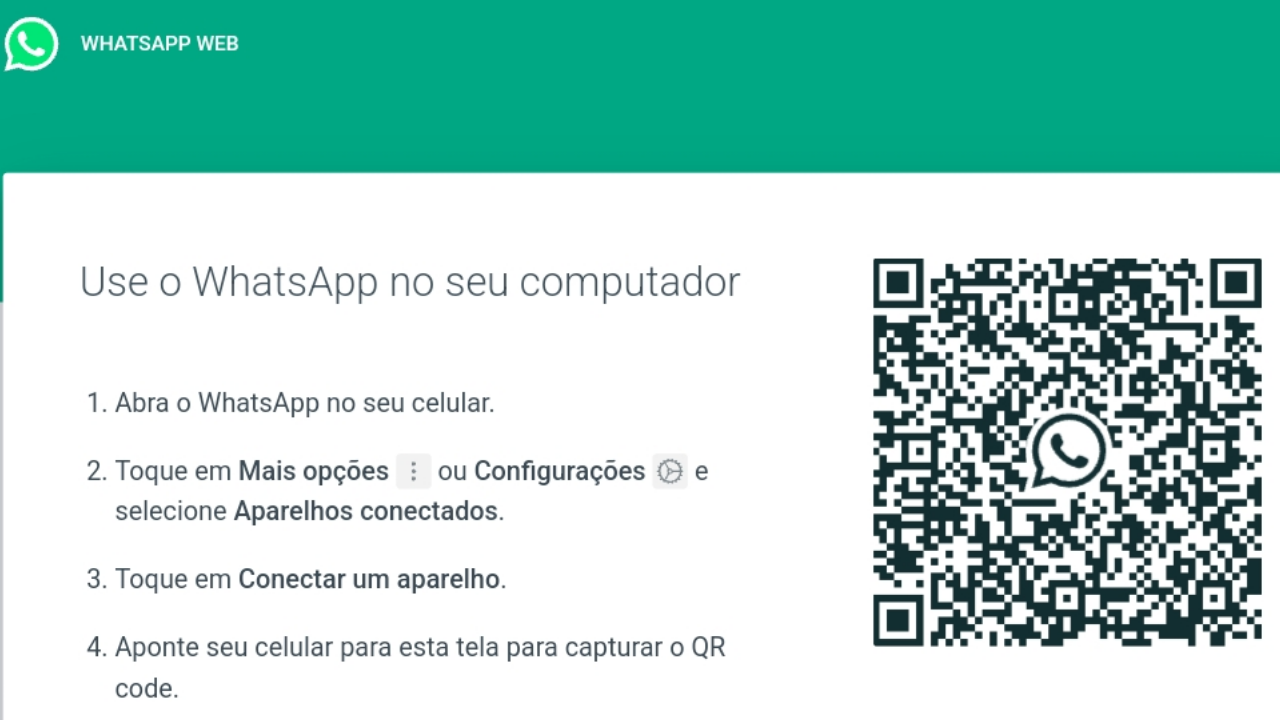
Veja nesse tutorial rápido e simples como usar WhatsApp Web no celular, conectando sua conta sem precisar baixar apps extras. Você vai entender o processo passo a passo e conferir dicas para evitar erros comuns.
Requisitos e ferramentas necessárias
- Celular com Android ou iOS atualizado
- WhatsApp instalado e conta ativa
- Conexão estável com a internet (Wi-Fi ou móvel)
- Dispositivo com navegador ou computador com acesso à web
- Código QR do WhatsApp Web disponível no celular
Verificar compatibilidade do celular
Antes de usar WhatsApp Web no celular, confira se o sistema operacional está atualizado. No Android, acesse Configurações > Sistema > Atualização. No iOS, entre em Configurais > Geral > Software atual. Se houver atualizações, instale-as e reinicie o aparelho para garantir a integridade dos recursos.
Abrir o WhatsApp no celular
Abra o aplicativo do WhatsApp no seu smartphone. É importante que a conta já esteja ativa e sincronizada com seu número telefônico. Caso ainda não tenha iniciado sessão, insira seu número e conclua a verificação com o código recebido por SMS ou chamada.

Acessar o menu de WhatsApp Web
Dentro do aplicativo, toque no ícone de menu (três pontos no canto superior direito). Role a tela para baixo até encontrar a opção “WhatsApp Web” e selecione-a. Isso abrirá a tela pronta para leitura do código QR, que será exibido no dispositivo ou computador de destino.
Ler o código QR no computador ou navegador
Abra o navegador no computador e acesse web.whatsapp.com. Posicione a câmera do computador ou celular para ler o código QR exibido no aplicativo. Certifique-se de que o código esteja inteiro dentro da área de leitura e que a iluminação esteja adequada para reconhecimento rápido.
Confirmar conexão e ajustar notificações
Quando o WhatsApp Web estiver sincronizado, aparecerá uma mensagem de “Conectado” no celular e no computador. A partir daí, você pode responder diretamente pelo teclado do computador. No celular, acesse as configurações do WhatsApp e ajuste notificações para evitar distrações ou bloqueios indesejados durante o uso prolongado.
/i.s3.glbimg.com/v1/AUTH_08fbf48bc0524877943fe86e43087e7a/internal_photos/bs/2020/h/E/m98l79RFargd0gXPiBBA/print-2020-04-30-08-31-25-ufd3k.jpg)
Dias comuns de uso e manutenção
- Mantenha o celular com a tela acesa ou use o modo background apenas por alguns minutos, pois o WhatsApp Web exige que o app principal permaneça ativo.
- Atualize o aplicativo regularmente para corrigir bugs de conexão e melhorar a estabilidade.
- Limpe o cache do WhatsApp periodicamente nas configurações do celular para evitar lentidão.
- Desconecte o WhatsApp Web quando não estiver usando em locais públicos para proteger sua privacidade.
Perguntas frequentes
Precisa ter internet no celular para usar WhatsApp Web?
Sim, o celular precisa estar conectado à internet para manter a sincronização ativa, mesmo que o computador esteja usando a conexão.
Posso usar WhatsApp Web no celular sem instalar nada?
O WhatsApp Web no celular funciona apenas via navegador; não há um app exclusivo, mas o aplicativo precisa estar instalado para gerar o código QR.
Quantos dispositivos podem usar o mesmo WhatsApp Web?
Em geral, a conta pode ser ativada em até quatro dispositivos simultaneamente, incluindo celulares e computadores.
O WhatsApp Web consome muita bateria no celular?
Dependendo da configuração, manter o app ativo para sustentar o WhatsApp Web pode reduzir a bateria; use otimizações de sono ou modo de economia conforme necessário.
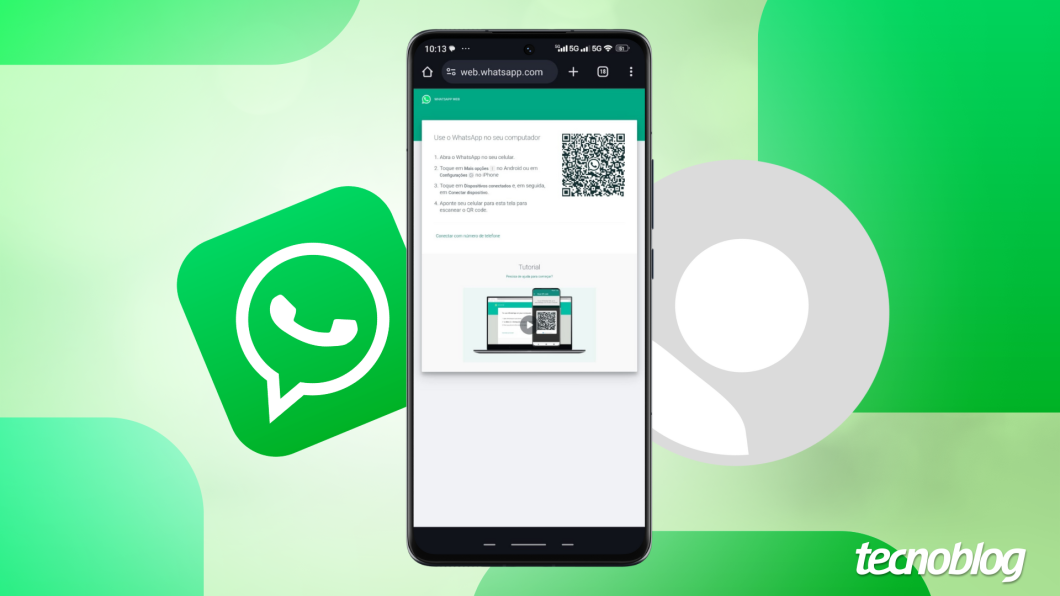
Como Usar WhatsApp Web no celular
Veja como escanear o código qr e usar o web whatsapp diretamente no seu celular, que continua conectado mesmo depois do ...
