Como Usar Web Whatsapp
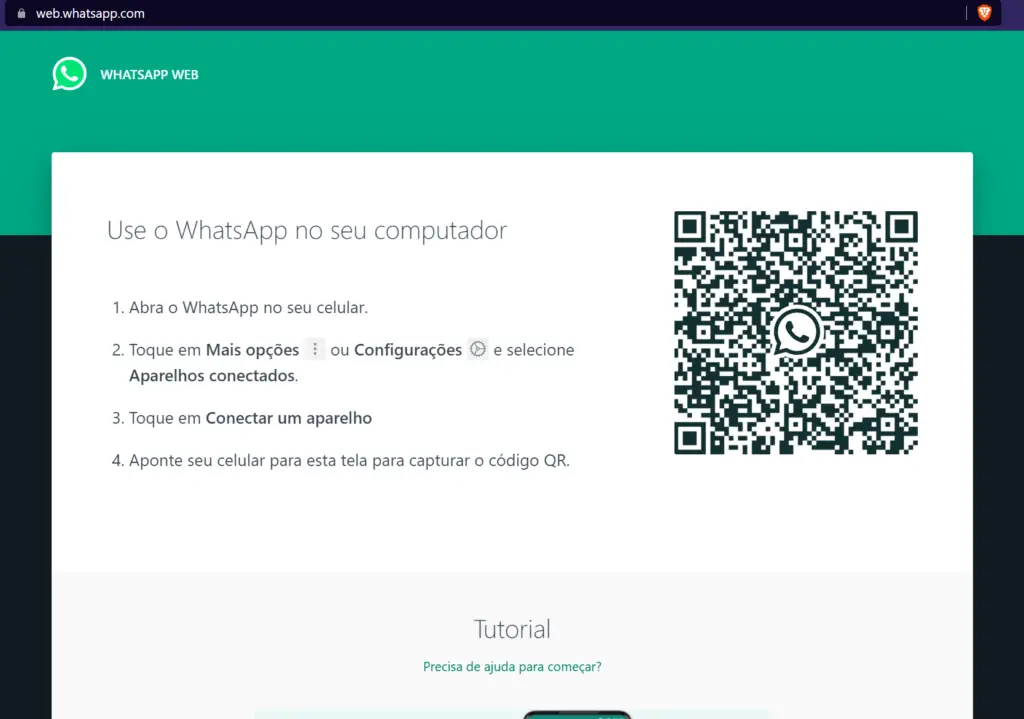
Neste guia, você vai aprender como usar Web WhatsApp no computador ou celular de forma simples e segura, acessando o WhatsApp pela web ou pelo navegador sem precisar baixar outro aplicativo.
Resumo dos principais tópicos sobre Web WhatsApp
- O que é e para que serve o Web WhatsApp
- Requisitos e dispositivos compatíveis
- Como acessar e usar o WhatsApp Web passo a passo
- Dicas para configurar e melhorar a experiência
- Principais erros e como evitá-los
- Perguntas frequentes sobre uso e segurança
O que é o Web WhatsApp e para que serve
Web WhatsApp é a versão do WhatsApp para acessar direto pelo navegador do computador, usando a mesma conta do celular. Isso permite trocar mensagens, fazer chamadas e compartilhar arquivos sem instalar um segundo aplicativo no PC. A conexão com o celular é feita via QR Code e funciona enquanto o celular está conectado à internet.
Como usar Web WhatsApp no celular para ativar a Web
- Abra o aplicativo WhatsApp no seu celular.
- Toque no ícone de menu (três pontos no canto superior direito) e selecione WhatsApp Web.
- Toque em Ligar a um dispositivo conectado se já tiver usado antes ou escaneie o QR Code na tela do computador com o navegador aberto.
- Pronto: as conversas aparecem na página da Web e você pode usar normalmente.
O que você precisa para usar Web WhatsApp
- Celular com Android, iOS ou Windows Phone com o WhatsApp instalado e conexão ativa com a internet.
- Computador ou tablet com acesso a um navegador atualizado (Chrome, Edge, Firefox ou Safari).
- Conexão estável entre o celular e o computador (ambos na mesma rede Wi‑Fi geralmente funcionam melhor).
- Bateria suficiente no celular e, se possível, ativar notificações para não perder novas mensagens.
Qual o passo a passo para acessar o WhatsApp Web no navegador
Se você ainda não está familiarizado, siga estas ações diretas no computador:
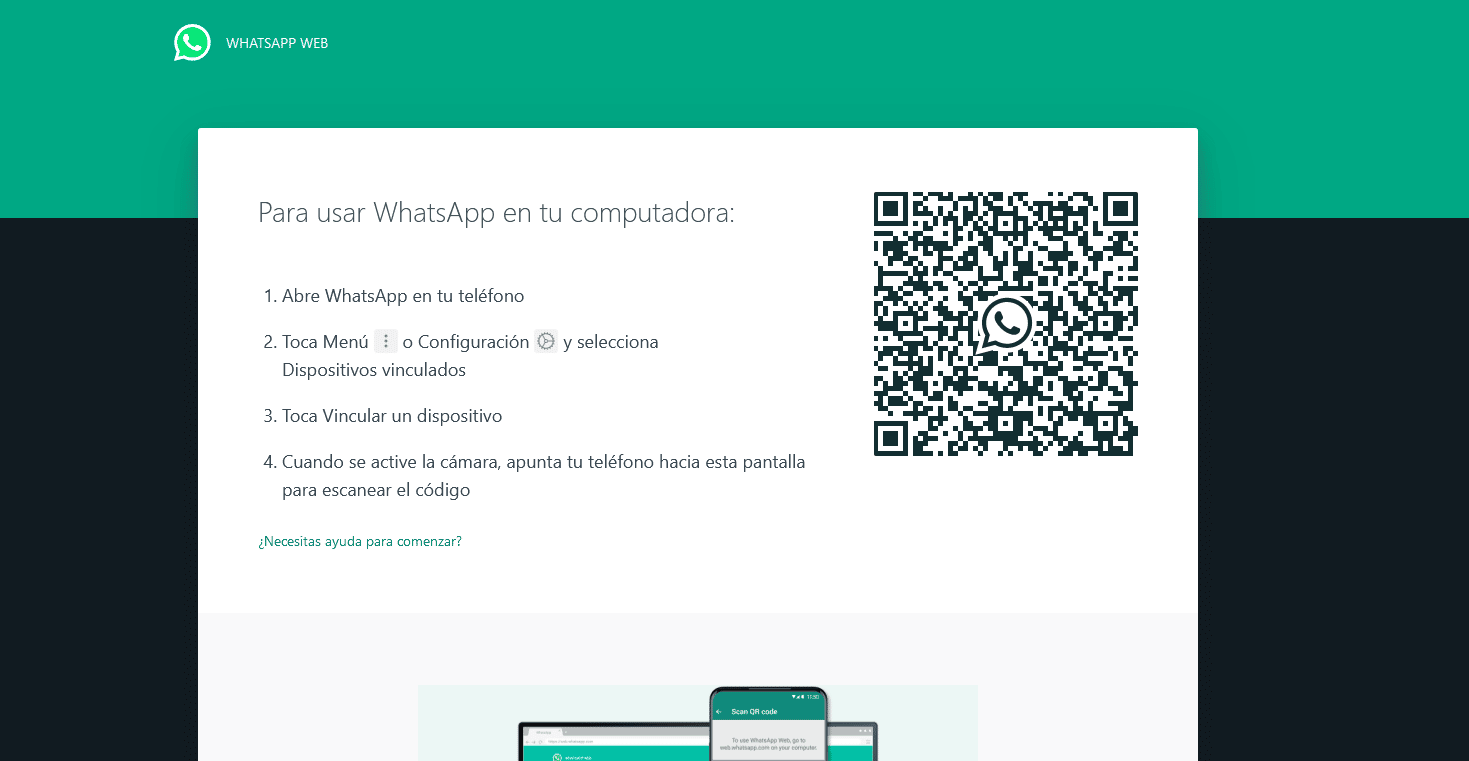
- Abra o navegador e acesse
web.whatsapp.com. - Na tela seguinte, posicione o celular com o WhatsApp aberto na opção WhatsApp Web.
- Escaneie o QR Code exibido no computador com a câmera do celular.
- Aguarde a sincronização e comece a usar as conversas normalmente no computador.
Como usar Web WhatsApp no computador com mais praticidade
Veja algumas configurações que ajudam a deixar a experiência mais rápida e organizada:
- Ative notificações push para receber novas mensagens mesmo com a ab fechada.
- Use os atalhos de teclado para enviar mensagens mais rápido (por exemplo, pressione Ctrl + Enter para enviar).
- Organize as conversas com arquivos e anexos salvas em uma pasta no seu computador para fácil acesso.
- Caso use mais de um navegador, saiba que cada sessão precisa do QR Code para ser ativada.
Quais são os erros mais comuns e como evitá-los
Encontrar problemas ao usar Web WhatsApp é comum, mas a maioria tem solução simples:
- Código QR expirado: se aparecer uma mensagem dizendo que o QR Code expirou, basta recriar no celular e digitalizar novamente.
- Sem conexão com a internet no celular: o Web WhatsApp só funciona se o celular tiver internet ativa, mesmo que o computador esteja offline.
- Navegador desatualizado: atualize Chrome, Edge ou Firefox para evitar falhas de carregamento ou mensagens de erro.
- Vírus ou extensões bloqueadoras: desative extensões de privacidade que possam impedir a câmera ou o acesso ao QR Code temporariamente.
Perguntas frequentes sobre Web WhatsApp
Posso usar Web WhatsApp sem celular ligado o tempo todo
Não, o celular precisa estar ligado e com acesso à internet para que o Web WhatsApp permaneça sincronizado e funcione corretamente.

Minhas conversas e fotos são salvas no computador
As mensagens ficam armazenadas principalmente no celular; o computador apenas exibe uma cópia em tempo real e pode baixar imagens e vídeos temporariamente.
É seguro usar Web WhatsApp em locais públicos
Sim, desde que você faça logout ao terminar e não compartilhe QR Code, pois acessos autorizados são seguros, mas exigem cuidado com a conta.
