Como Usar O Celular No Pc

Você quer usar o celular no PC e transformar a forma como trabalha, estuda ou se diverte? Neste guia, você vai aprender desde os requisitos básicos até as melhores formas de espelhar e controlar o celular a partir do computador, com passos práticos e dicas para evitar problemas.
Por que usar o celular no PC
Exibir o celular na tela do computador facilita tarefas como responder a mensagens, acompanhar notificações, jogar ou editar fotos com teclado e mouse. Se você já se perguntou como usar o celular no PC de forma rápida e segura, este tutorial foi feito para você.
Resumo dos principais pontos
- Verifique compatibilidade de sistema e recursos de conexão sem fio ou cabo.
- Use as opções nativas do Android (como Projetar no Chromecast) ou apps de terceiros para espelhar tela.
- Instale o ADB apenas se for avançado e souber usar linha de comando com cuidado.
- Prefira sempre conexões seguras e mantenha os dispositivos atualizados.
- Teste diferentes métodos para escolher o que melhor se adapta ao seu fluxo de uso.
Requisitos e ferramentas necessárias
Antes de começar, reúna o que você vai precisar. Ter um plano de como usar o celular no PC exige atenção a poucos itens, mas eles fazem toda a diferença na qualidade da conexão e na segurança dos dados.

- Celular Android com Android 5 ou superior (ou dispositivos com recursos de tela estendida).
- Computador com Windows, macOS ou Linux, dependendo do método escolhido.
- Conexão estável entre os dispositivos, preferencialmente via Wi‑Fi para uso sem fio.
- Cabos USB‑C ou Lightning (se for usar conexão com fio).
- Apps como Scrcpy (opcional, para ADB), ApowerMirror, Vysor ou o recurso Projetar no Chromecast no Android.
- Driver do fabricante do celular no PC, se for usar ADB ou conexão via cabo.
Método 1: tela espelhada via Wi‑Fi (sem cabos)
Uma das formas mais práticas de usar o celular no PC é espelhando a tela sem fio. Esse método reduz desgaste de cabos e permite maior mobilade enquanto você trabalha na mesa.
- Ative o Wi‑Fi tanto no celular quanto no PC e mantenha-os na mesma rede.
- No celular, acesse as configurações de Projetar na tela inteligente ou Projetar no Chromecast.
- Selecione a opção de iniciar sessão ou emparelhar e escolha o dispositivo (PC ou Chromecast) na lista.
- No PC, acesse o aplicativo ou recurso que vai receber o espelho (por exemplo, Chrome com extensão ou software do Chromecast).
- Confirme a conexão e aguarde a tela do celular apareir no computador.
Método 2: uso de cabo USB e ferramentas de terceiros
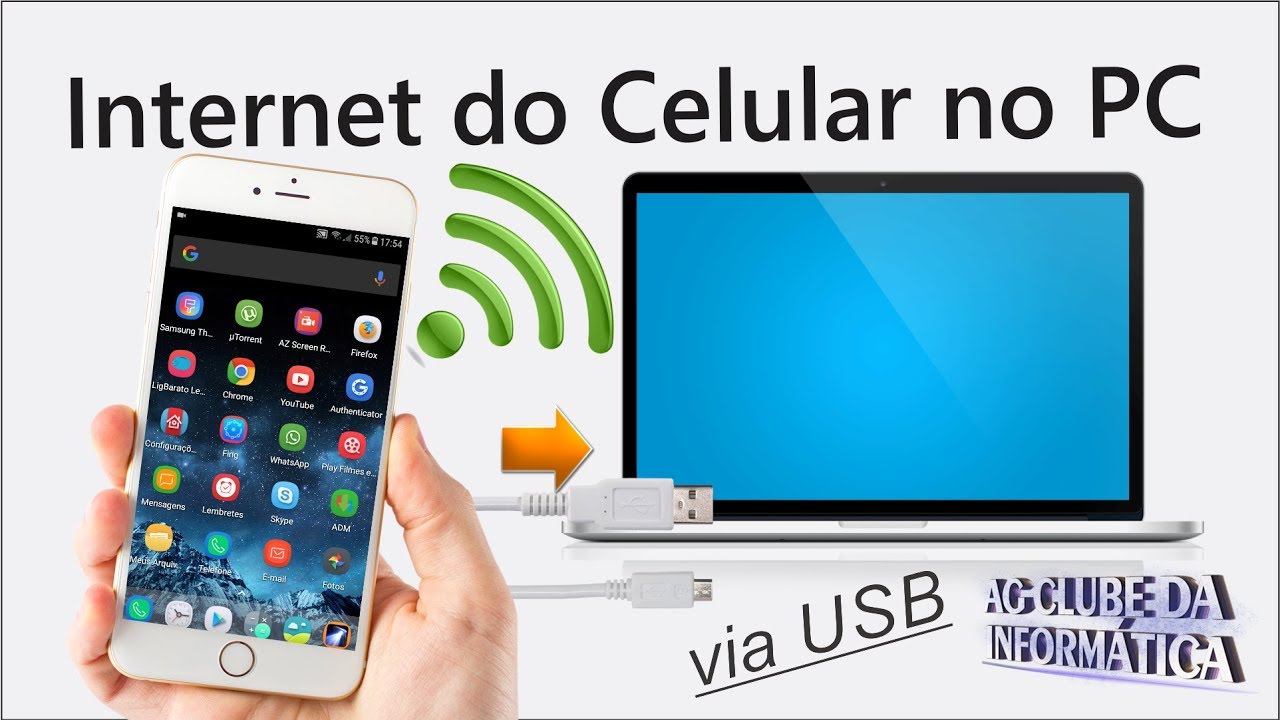
Se você busca mais estabilidade e menor latência, conectar o celular ao PC com cabo e usar um app de espelhamento é uma excelente opção. Esse caminho costuma ser mais confiável para jogos e uso prolongado.
- Conecte o celular ao PC usando o cabo USB e desbloqueie a tela.
- No celular, toque na notificação de conexão e selecione Transferir arquivos ou USB para câmera, conforme disponível.
- No PC, abra um navegador e acesse um app como ApowerMirror, Vysor ou outra ferramenta de espelhamento.
- Siga as instruções no software para detectar o dispositivo e iniciar o espelhamento.
- Use o mouse e o teclado do PC para controlar o celular na tela grande.
Método 3: linha de comando com ADB (avançado)
Para quem gosta de experimentar e tem familiaridade com terminal, usar ADB é uma forma poderosa de controlar o celular no PC. Embora mais técnico, permite recursos avançados e pouca dependência de interface gráfica.
- Habilite a Depuração USB nas configurações do celular (em Sobre o telefone toque em Número da compilação sete vezes).
- Instale o Android Debug Bridge (ADB) no PC e os drivers específicos do fabricante.
- Conecte o celular ao PC via cabo USB e abra um terminal ou prompt de comando.
- Execute
adb devicespara confirmar que o celular foi reconhecido. - Use comandos como
adb exec-out screenrecordou apps baseados em ADB para estender a tela ou controlar o celular remotamente.
Dicas para evitar problemas comuns
Erros de conexão ou lentidão são comuns na hora de usar o celular no PC. Planejar com cuidado ajuda a evitar frustrações e garante uma experiência mais fluida.
- Mantenha ambos os dispositivos atualizados com as últimas versões de sistema.
- Prefira Wi‑Fi 5 GHz ou cabo USB para reduzir lag em aplicações que exigem resposta rápida.
- Revise as permissões dos apps de espelhamento para proteger seus dados pessoais.
- Feche apps que não use no celular para liberar memória e melhorar o desempenho.
- Teste mais de um método para escolher o preferido conforme sua rotina e hardware.
Como escolher o melhor método para você
Não existe uma única resposta para usar o celular no PC, pois cada caso exige equilibrar praticidade, desempenho e recursos. Se precisa de rapidez e controle total, o ADB pode ser interessante. Se quer algo simples e rápido, as opções nativas de tela inteligente ou apps de espelhamento são ideais.
Perguntas frequentes
É seguro usar ADB para controlar o celular no PC?
Sim, desde que você ative apenas a depuração USB em dispositivos confiáveis e use comandos ou ferramentas de fontes reconhecidas. ADB é poderoso, mas requer cuidado com permissões e acesso ao dispositivo.

Posso usar iPhone no PC com esses métodos?
Para iOS, as opções são mais limitadas. Você pode usar apps como LonelyScreen ou AirServer em PCs com Windows para receber a tela do iPhone via AirPlay, ou utilizar o QuickTime no macOS para espelhar diretamente.
Como reduzir o atraso ao usar o celular no PC?
Reduza o atraso conectando ambos os dispositivos à mesma rede Wi‑Fi de qualidade, feche apps em background e, se possível, use cabo USB para uma conexão mais estável e rápida.
Posso jogar no celular a partir do PC usando esses métodos?
Com certeza! O espelhamento de tela permite jogar no celular com controles do teclado e mouse no PC, oferecendo maior precisão em jogos que oferecem suporte a entrada personalizada.

