Como Usar Bluetooth No Pc
Este guia ensina como usar Bluetooth no PC, desde a preparação até a conexão estável de dispositivos como fones de ouvido, teclados e mouses. Você vai entender o básico, solucionar problemas e aproveitar ao máximo sem fio no seu computador.
O que você vai aprender com este guia
Você vai descobrir como ativar o Bluetooth no PC, emparelhar aparelhos com frequência, reconhecer quando o driver está correto e resolver situações comuns de conexão. O objetivo é deixar o uso de periféricos sem fio simples, rápido e confiável.
Como verificar se o PC tem Bluetooth
Antes de usar Bluetooth no PC, confirme se o equipamento oferece suporte nativo. Muitos laptops já têm o recurso integrado, enquanto desktops podem precisar de um adaptador USB.
/i.s3.glbimg.com/v1/AUTH_08fbf48bc0524877943fe86e43087e7a/internal_photos/bs/2020/d/C/nKP3G8S76ytBx34yOL2g/print-2020-05-12-22-33-39-6g5wg.jpg)
Verificando no Windows
No Windows, abra o Gerenciador de Dispositivos, procure por "Bluetooth" ou "Dispositivos sem fio" e veja se há algum adaptador listado. Também pode verificar no ícone da área de notificação, geralmente localizado próximo ao relógio.
Adicionando Bluetooth via USB se for necessário
Se não encontrar nenhum adaptador, use um dongle USB Bluetooth compatível com o padrão mais recente, como Bluetooth 5.0 ou 5.2. Esses pequenos dispositivos plugam em uma porta USB e habilitam o recurso rapidamente.
Requisitos e ferramentas necessárias
Para aproveitar Bluetooth no PC sem complicações, alguns itens são essenciais. Prepare seu computador, seus periféricos e algumas configurações antes de começar.
- Computador com Windows 10, 11 ou distribuição Linux com suporte a Bluetooth
- Adaptador Bluetooth USB (se o PC não tiver integrado)
- Dispositivo sem fio compatível (fone de ouvido, teclado, mouse, alto-falante)
- Drivers atualizados para áudio e para o adaptador Bluetooth
- Bateria carregada no dispositivo sem fio
Passo a passo para usar Bluetooth no PC
Siga estas ações na ordem certa para criar um emparelhamento limpo e sem erros.
- Ative o Bluetooth no PC:
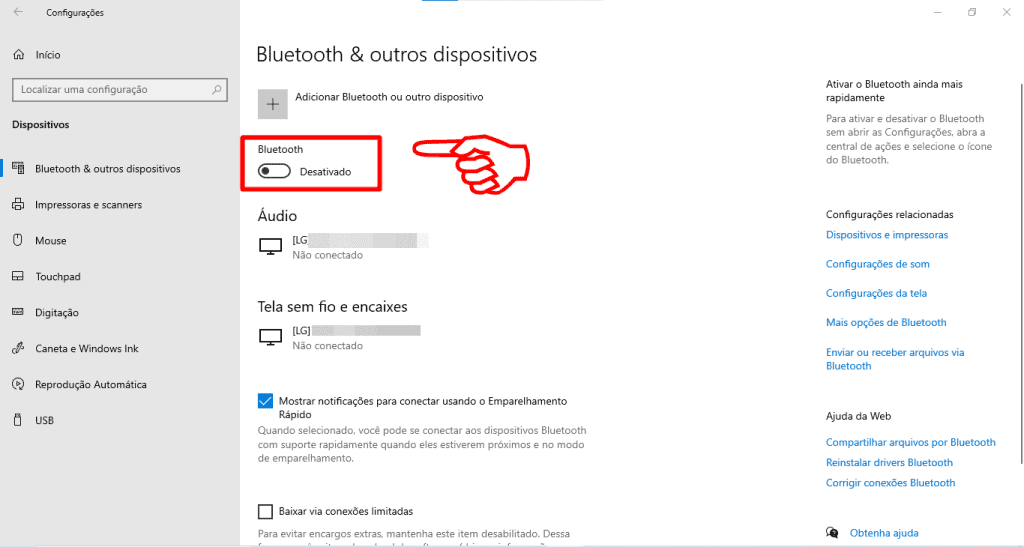
- No Windows, acesse "Configurações" > "Dispositivos" > "Bluetooth e outros dispositivos" e ligue a chave.
- No Linux, use o painel de controle ou o atalho de área de notificação para ativar.
- Coloque o dispositivo no modo de emparelhamento:
- Segure o botão dedicado (geralmente marcado com um ícone de Bluetooth) por alguns segundos até o indicador piscar.
- Procure pelo dispositivo no PC:
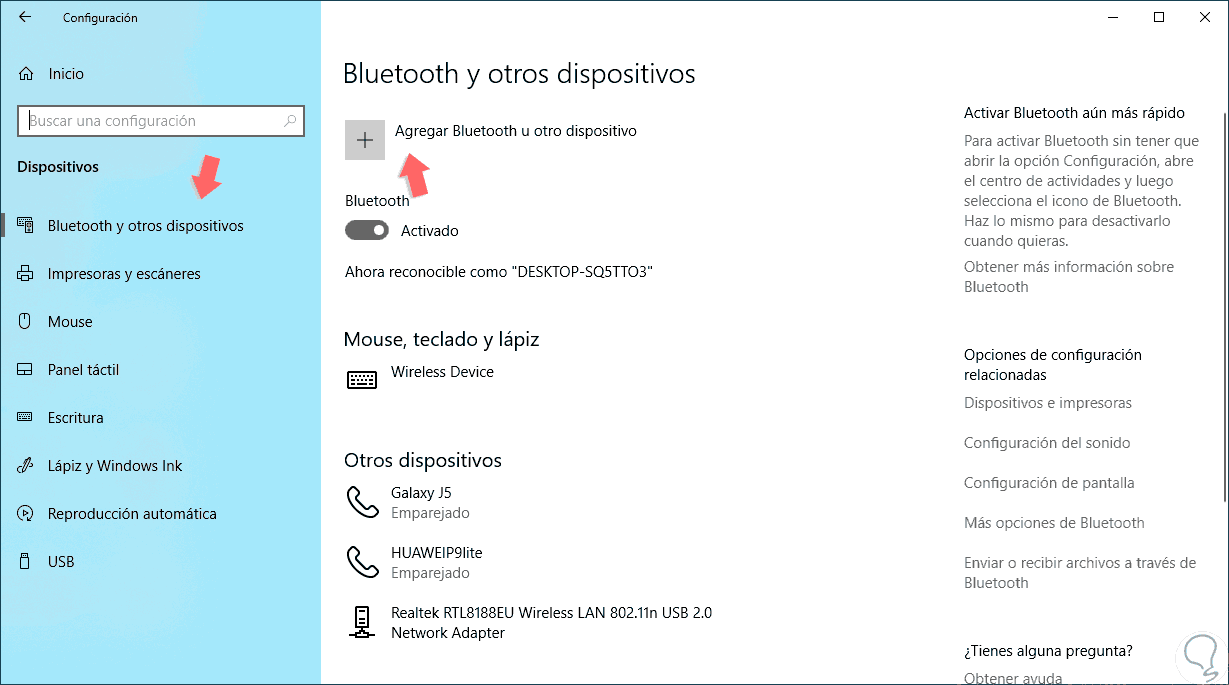
- Clique em "Adicionar Bluetooth ou outro dispositivo" e selecione a opção correspondente.
- Selecione o item na lista:
- Aguarde aparecer o nome exato do equipamento, como "Fone X1" ou "Mouse Sem Fio Y2".
- Confirme o emparelhamento:
- Clique em "Emparelhar" e, se solicitado, insira um código PIN comum (0000 ou 1234).
- Finalize e teste:
- Clique em "Conectar" ou use o dispositivo imediatamente para verificar áudio, digitação ou resposta do mouse.
Dicas para manter a conexão estável
Um emparelhamento bem-sucedido pode falar depois se o ambiente não for favorável. Distância, interferência e drivers desatualizados são culpados comuns.
Evite obstáculos e fontes de ruído
Mantenha o PC e o dispositivo sem fio longe de aparelhos de micro-ondas, câmeras de segurança e paredes grossas. A linha reta e a proximidade ajudam a manter o sinal forte.

Atualize drivers e firmware
Vá ao site do fabricante do adaptador ou do computador para baixar os drivers mais recentes. Também verifique se há atualizações de firmware no próprio dispositivo, usando o aplicativo dele.
Perguntas frequentes sobre Bluetooth no PC
Onde encontrar as configurações de Bluetooth no Windows 10 e 11?
Vá para "Configurações" > "Dispositivos" > "Bluetooth e outros dispositivos". Lá você liga o recurso, adiciona novos itens e gerencia os já pareados.
Meu PC não detecta o dispositivo Bluetooth, o que fazer?
Verifique se o adaptador está conectado e ativado, reinicie o computador e o dispositivo, e certifique-se de que o modo de emparelhamento está ligado.

Posso usar fones de ouvido Bluetooth com PC sem microfone?
Sim, é possível. O áudio de mídia costuma funcionar normalmente, mas se o dispositivo tiver microfone, o Windows pode pedir permissão para usá-lo em chamadas.
O que fazer se o som corta ou o mouse trava ao usar Bluetooth?
Reduza a distância, elimine fontes de interferência e reconecte o dispositivo. Em casos persistente, atualize o driver e o firmware do equipamento.
