Como Transmitir Videos Do Celular Para A Tv
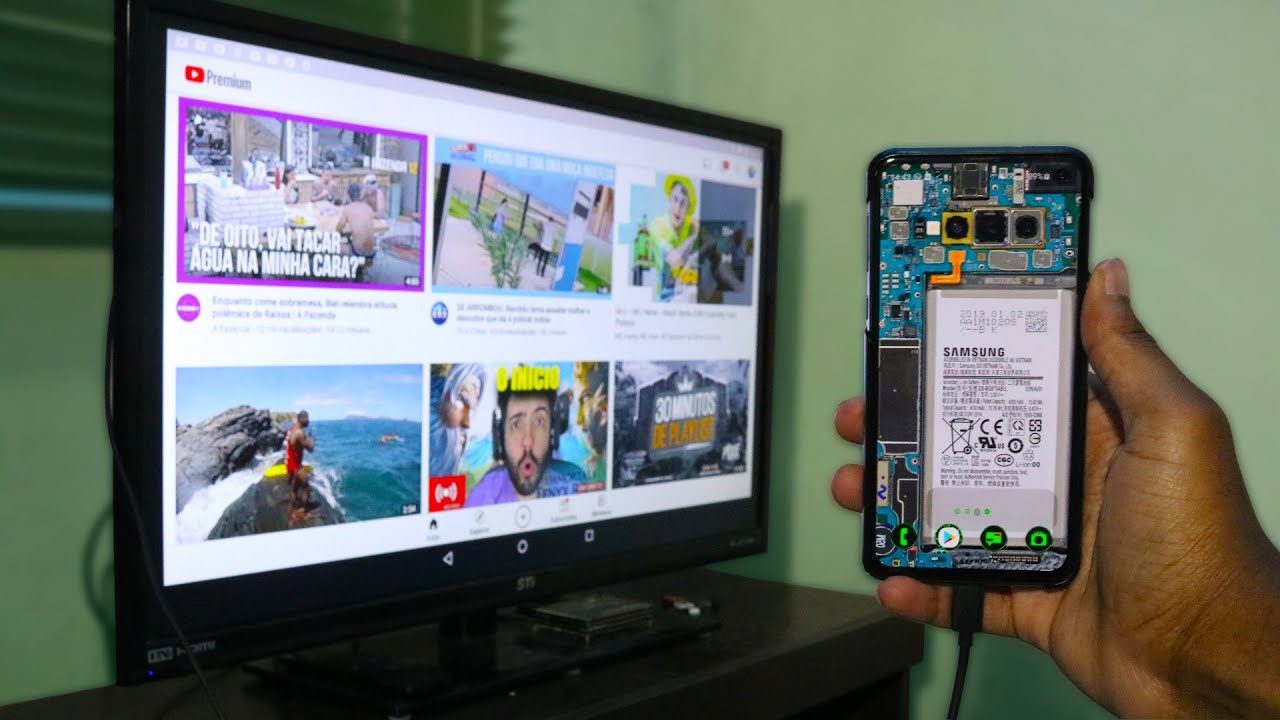
Quer ver seus vídeos e fotos do celular na tela grande sem complicação? Neste passo a passo você vai descobrir as formas mais simples de como transmitir vídeos do celular para a TV, usando cabos ou conexões sem fio.
Resumo rápido: o que você vai aprender
Confira um mapa do caminho antes de começar. São poucos itens, mas ajuda a não se perder:
- As conexões e requisitos básicos da sua TV e do celular
- Como usar cabo HDMI, Cabo USB ou Chromecast para espelhar a tela
- Opções sem fio com AirPlay, Miracast e apps próprios da TV
- Dicas para evitar áudio fora do sincro e problemas de resolução
- Respostas rápidas às dúvidas mais comuns
O que você precisa: requisitos e ferramentas
Antes de colocar a mão na massa, confira se seu celular e sua TV estão prontos para conversar. Dependendo do modelo, você pode usar cabo ou conexão wireless.

- TV compatível: Smart TV com AirPlay, Miracast, Chromecast embutido, ou entrada HDMI.
- Celular: iPhone, Android com suporte a AirPlay, Miracast ou Quick Connect.
- Cabo HDMI: Cabo padrão e, às vezes, um adaptador USB-C ou Lightning para HDMI.
- Cabos USB ou Cabo original: Útil para algumas TVs e para encher a bateria enquanto reproduz.
- Chromecast ou similar: Se a TV não for smart, mas tem HDMI e energia.
- Aplicativos: App oficial da marca da TV (Samsung, LG, Sony, etc) ou apps de terceiros como ApowerMirror.
- Rede Wi‑Fi estável: Para evitar travamentos e áudio sincronizado.
Como transmitir vídeos do celular para a TV usando cabo HDMI
Se quer qualidade e segurança, o cabo HDMI é a opção mais direta. Ele espelha a tela e reproduz vídeo e som juntos.
-
<
- Verifique as entradas: confira se seu celular tem USB‑C ou Lightning e se o TV tem HDMI.
- Conecte o adaptador: use um conversor USB‑C/Lightning para HDMI e ligue o cabo HDMI.
- Ligue na TV: selecione a entrada HDMI correspondente no menu de fontes da TV.
- Espelhe a tela: no celular, toque em “Espelhar tela”, “Screen Mirroring” ou no controle de exibição.
- Reproduza o vídeo: abra seu app de vídeo e o conteúdo será exibido na TV em alta definição.
Posso usar Cabo USB para transmitir vídeos na TV?
Depende. O Cabo USB comum não transmite vídeo direto, mas alguns modelos permitem conexão via USB ou Cabo original para espelhar a tela ou controle remoto.
- Se for Cabo USB‑C para HDMI, a função é a mesma do item anterior: uma ponte de vídeo e áudio.
- Em algumas TVs Samsung e LG, o Cabo USB pode ativar Smart View ou Quick Connect, exibindo uma tela de confirmação no televisor.
- Tenha cuidado: nem todo cabo USB serve; prefira sempre usar um Cabo HDMI ou um conversório certificado.
Como transmitir vídeos do celular para a TV sem fio: AirPlay, Miracast e Chromecast
Quer evitar cabos? As opções wireless são ideais para transformar sua sala em uma verdadeira sala de cinema, sem bagunçar com fios.
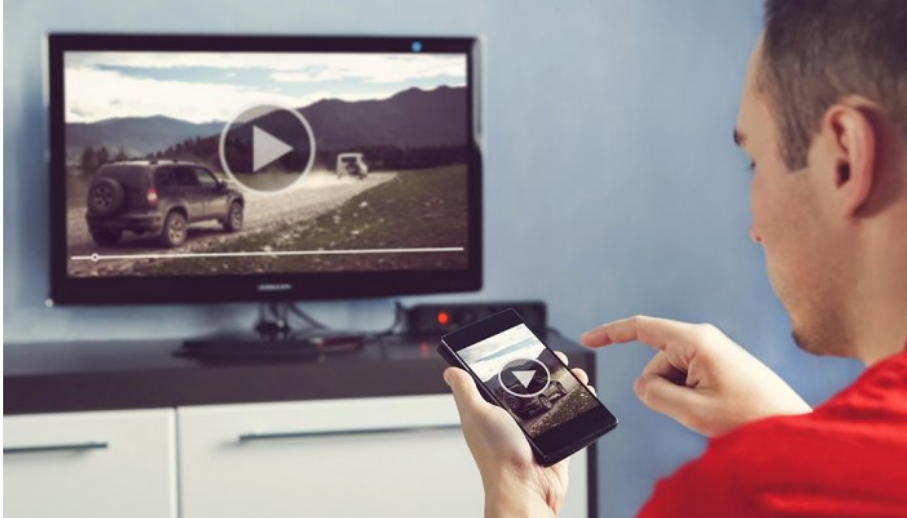
- AirPlay (iPhone e Apple TV): toque no botão AirPlay, escolha a TV e confirme no televisor.
- Miracast (Android): ative o Miracast nas configurações de tela sem fio e selecione a TV compatível.
- Chromecast ou TV com Chromecast integrado: abra o app ou vídeo, toque no ícone de Cast e escolha o dispositivo.
- Apps próprios da TV: Smart TVs da LG, Samsung, Sony e Philips permitem “Quick Share”, “Smart View” ou “Mobile Link” para enviar vídeos direto.
Como evitar travamentos e garantir som e imagem sincronizados
A qualidade da transmissão depende de conexão, configurações e app. Siga essas dicas para não se frustrar no momento certo.
- Use Wi‑Fi 5G ou cabos sempre que puder para reduzir lag.
- Feche apps que consomem banda enquanto transmite vídeos.
- Verifique se o áudio da TV está na saída correta (HDMI ou sistema de som).
- Atualize firmware da TV e do celular para evitar bugs de compatibilidade.
- Teste antes de colocar vídeo para rodar na fila, assim corrige problemas na hora.
Como escolher a melhor opção para o seu aparelho
Não existe um único caminho, mas sim a melhor solução de acordo com o que você tem. Reflita rápido antes de decidir.
- Se a TV é smart e tem Chromecast embutido: use Cast para minimizar cabos.
- Se o celular é iPhone e tem Apple TV: o AirPlay oferece a experiência mais simples.
- Se quer zero investimento e o celular é Android: teste Miracast; se não funcionar, use Cabo HDMI ou Chromecast.
- Se gosta de organização e controle remoto: invista em um Chromecast ou em um hub multimídia com Android TV.
Perguntas frequentes
Posso transmitir vídeos do celular para qualquer TV?
Depende. TVs mais novas com recursos wireless ou HDMI funcionam melhor; em TVs antigas, use Chromecast ou cabo adaptado.
![Como transmitir vídeos do iOS e Android para a TV [vídeo] | Dlna](https://tm.ibxk.com.br/materias/12843/51945.jpg?ims=1600x900/filters:format(jpg))
O áudio sai travado ou fora do ritmo quando transmito pela Wi‑Fi?
Isso costuma acontecer com rede lenta ou interferência. Tente cabo HDMI, uma conexão 5G ou reduzir a qualidade do vídeo para dar prioridade ao áudio.
Precisa de internet para usar Cabo HDMI?
Não. HDMI transmite vídeo e som direto, sem depender de conexão à internet.
É seguro usar apps de terceiros para espelhar a tela?
Sim, desde que você escolha apps reconhecidos, com boa avaliação e permissões claras. Baixe apenas de lojas oficiais e mantenha tudo atualizado.

