Como Transmitir O Celular Na Tv
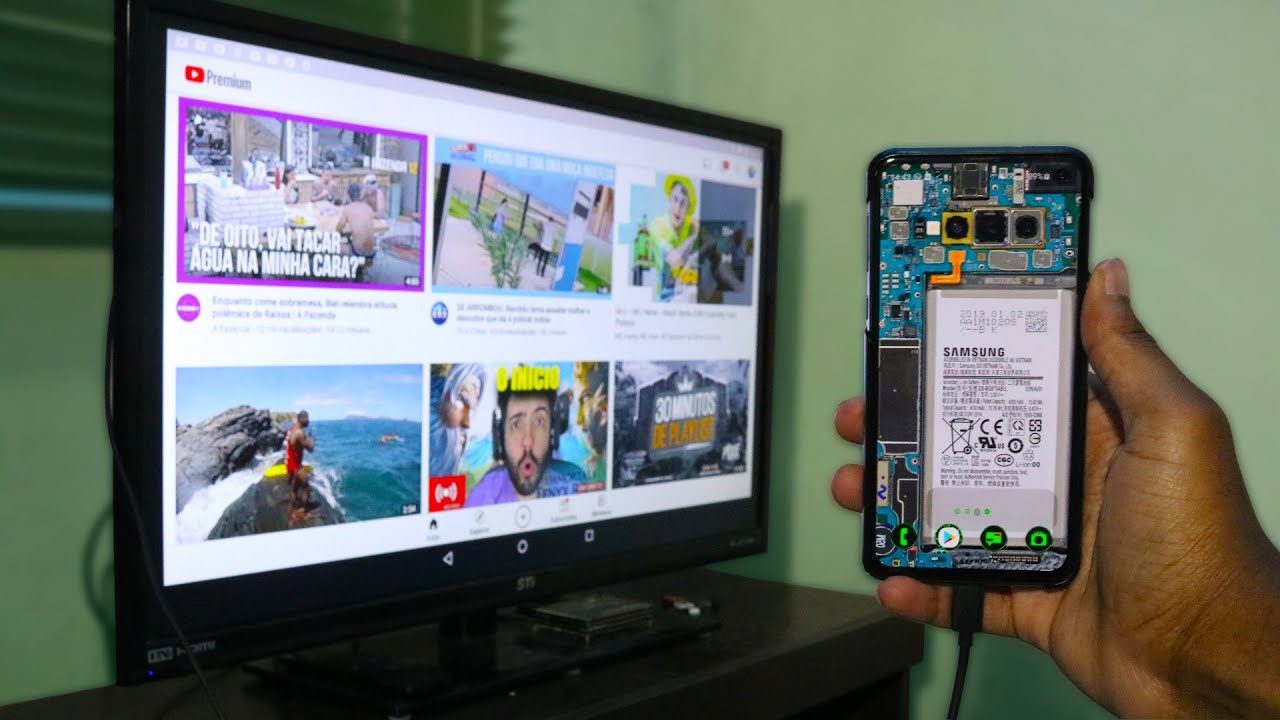
Quer saber como transmitir o celular na TV sem complicação? Neste guia você vai aprender as formas mais seguras e rápidas para espelhar seu celular em diferentes tipos de televisores, usando cabos ou conexões sem fio.
Por que você pode querer espelhar o celular na televisão
Exibir fotos, vídeos ou aplicativos no celular na tela grande da sala é ótimo para apresentar trabalho, compartilhar momentos ou assistir a conteúdos com mais conforto. Saber como jogar celular na TV com qualidade evita riscos e garante que o som e a imagem fiquem claros. Vamos abordar desde as opções mais simples até as mais avançadas, com dicas de configuração e segurança.
O que você vai precisar antes de começar
- Celular com Android, iPhone ou iPad com iOS atualizado
- Televisão compatível com conexão HDMI, Chromecast, AirPlay ou Smart TV
- Cabo USB-C para HDMI ou Lightning para HDMI (se for usar cabos)
- Conector HDMI ou adaptador apropriado para o seu celular
- Conexão Wi‑Fi estável para métodos sem fio
- Cabos de energia para celular e TV, se necessário
Como transmitir o celular na TV com cabo HDMI
A maneira mais direta de espelhar celular para TV é usando cabo HDMI. Esse método funciona bem em praticamente todos os modelos de televisão e não depende de Wi‑Fi.

- Verifique as portas do seu celular e da TV: Cabos HDMI padrão geralmente não cabem no celular. Use um adaptador USB‑C ou Lightning com saída HDMI.
- Conecte o adaptador ao celular e o cabo HDMI a uma porta HDMI da TV.
- Ligue a TV e selecione a fonte HDMI correspondente.
- No celular, desça a tela de notificações e toque em “Espelhar tela”, “Saída de tela” ou “HDMI” (dependendo do fabricante).
- Pronto: o que aparece no seu celular será exibido na TV em tempo real.
Dicas finais do método HDMI com cabo
- Use cabos originais ou certificados para evitar travamentos.
- Se o som não sair na TV, verifique as configurações de áudio no celular e escolha a saída para HDMI.
- Esse método não consome bateria rápido, pois não usa wireless.
Como jogar celular na TV sem fio com Chromecast
Se você quer como transmitir vídeo do celular para TV sem usar cabo, o Chromecast é uma das soluções mais populares. Funciona com Android e iOS (através de apps compatíveis).
- Conecte o Chromecast à TV e ligue-o.
- Certifique-se de que celular e Chromecast estejam na mesma rede Wi‑Fi.
- Instale o app Google Home no celular, se ainda não tiver.
- Abra o app ou o serviço que você quer espelhar (YouTube, Netflix, fotos, etc).
- Toque no ícone de Cast e selecione o Chromecast da sua TV.
- O conteúdo começa a ser exibido na TV; você pode controlar a reprodução pelo celular.
Vantagens do Chromecast
- Não exige cabo HDMI conectado ao celular.
- Permite controlar a reprodução pelo celular sem tocar na TV.
- Funciona com muitos apps de streaming e galerias de fotos.
E se a sua TV for Smart TV? Conheça as opções AirPlay e Miracast
Algumas Smart TVs permitem conexão sem fio direta, como AirPlay (Apple) ou Miracast (Android). É interessante saber como transmitir tela do celular para TV Smart nesse cenário.
Para iPhones e iPads com AirPlay
- Certifique-se de que TV e celular estão na mesma rede Wi‑Fi.
- Abra o app que você quer compartilhar ou desça a tela de controle (Control Center).
- Toque em “Espelhar Tela” e selecione a TV.
- Confirme no celular se deseja estender ou espelhar a tela.
Para Android com Miracast
- Ative o Miracast nas configurações de tela sem fio do celular (pode chamar de “Wireless Display” ou “Exibição sem fio”).
- Na TV, abra o menu de exibição sem fio e selecione a opção Miracast.
- Aguarde o pareamento e confirme no celular para conectar.
- O espelhamento começa automaticamente.
Como configurar as opções de som e qualidade
Independente do método escolhido, ajustar som e qualidade evita frustrações ao jogar celular na TV.
/i.s3.glbimg.com/v1/AUTH_08fbf48bc0524877943fe86e43087e7a/internal_photos/bs/2018/Q/w/AdlfMlTmWd0WgdPZSQ4w/screenshot-20180202-112839.png)
- Áudio: se o som sair apenas do celular, entre nas configurações de áudio e selecione a saída HDMI ou o dispositivo de áudio da TV.
- Qualidade de vídeo: evite apps com compressão pesada; vídeos em alta resolução ficam melhor na TV grande.
- Evite multitarefa pesada enquanto espelha: isso pode travar o vídeo ou reduzir a taxa de quadros.
Erros comuns e como evitá-los
Conhecer as armadilhas ajuda a economizar tempo e evitar frustração. Aqui estão os problemas mais frequentes e como resolvê-los.
| Problema comum | Causa provável | Como resolver |
|---|---|---|
| Tela preta ou sem sinal | Cabos ou adaptador mal conectados | Recheie as conexões, troque o cabo HDMI ou reinicie celular e TV |
| Áudio não sai na TV | Saída de áudio não está no HDMI | Vá em configurações de som e selecione HDMI ou a saída da TV |
| Espelhamento travado ou com lag | Wi‑Fi instável ou muitos dispositivos conectados | Proxime o celular do roteador, use banda 5 GHz ou conecte via cabo HDMI |
| Botão de espelhamento não aparece | Celular ou app não são compatíveis com o recurso | Atualize apps e sistema; use Chromecast ou Cabo HDMI como alternativa |
| Som atrasado em relação à imagem | Compressão ou latência da conexão sem fio | Use conexão cabeada ou otimize o Wi‑Fi |
Perguntas frequentes sobre como transmitir o celular na TV
- Posso usar o celular na TV sem internet? Sim, com cabo HDMI você não precisa de conexão ativa para a TV, mas o celular precisa de energia.
- Qual a melhor qualidade de vídeo ao espelhar? A qualidade depende do cabo e da TV; cabos HDMI oferecem Full HD ou 4K, enquanto conexões sem fio podem variar de 720p a 1080p, dependendo da distância e do sinal.
- É seguro usar Chromecast ou apps de terceiros? Use apenas apps oficiais (Google Home, AirPlay) e mantenha firmware e apps atualizados para evitar riscos de segurança.
- Como fazer para o celular parar de espelhar na TV? Toque em “Parar espelhamento” no painel de controle ou nas configurações de exibição do celular.
- O que fazer se o áudio não sair na TV? Verifique se a saída de áudio está configurada para HDMI nas configurações de som do celular e reinicie o dispositivo, se necessário.
Agora você tem tudo o que precisa para como transmitir o celular na TV usando cabo, Chromecast, AirPlay ou recursos nativos da Smart TV. Escolha a opção que melhor combina com seu equipamento e aproveite tela grande sem complicação.
