Como Transmitir Celular Para Tv
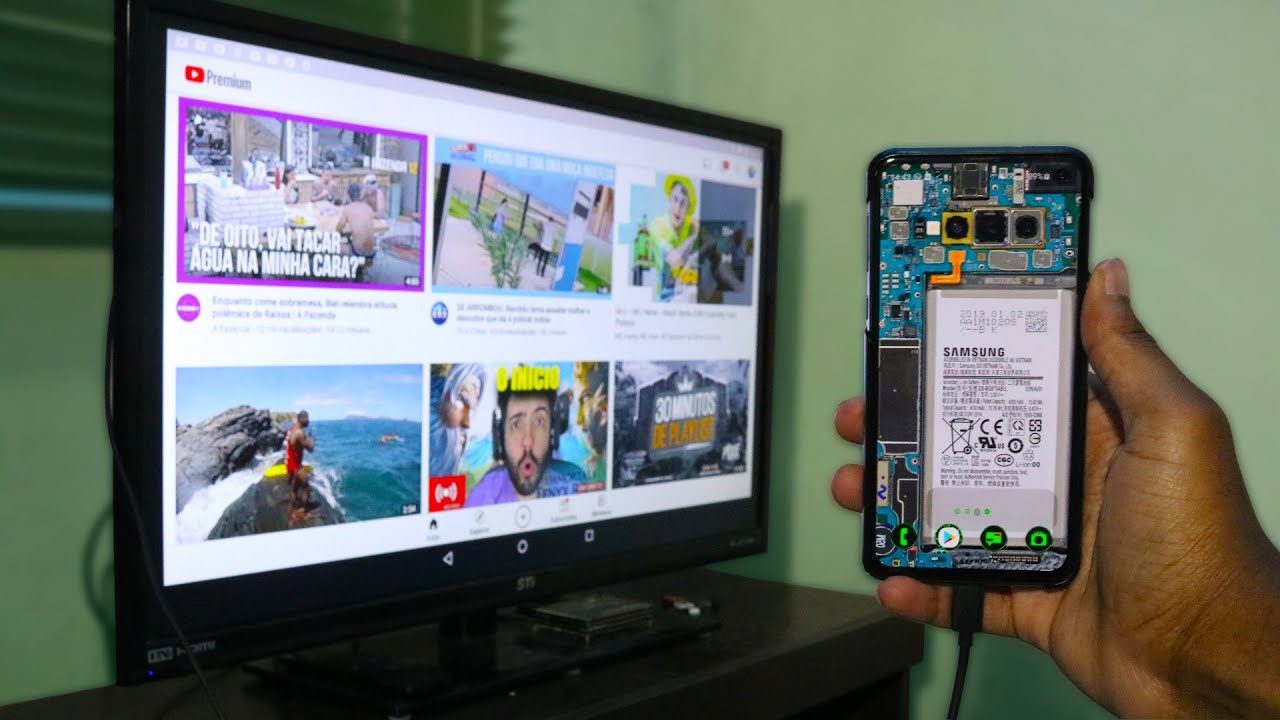
Quer ver o conteúdo do seu celular na tela grande da TV de forma rápida e sem complicações? Neste guia, você descobre como transmitir celular para TV usando conexões com fio e sem fio, compatível com Smart TVs, Chromecast e outros dispositivos.
Resumo dos principais métodos
- Use Chromecast ou TV compatível com AirPlay/Miracast para espelhar a tela.
- Utilize apps nativos de streaming (YouTube, Netflix) para reproduzir direto na TV.
- Conecte cabo HDMI ou adaptador USB-C/HDMI para transmissão com fio.
- Certifique-se de que celular e TV estão na mesma rede Wi‑Fi.
- Teste diferentes opções para encontrar a que melhor funciona no seu ambiente.
Requisitos e ferramentas necessárias
- Smart TV com Android TV, AirPlay (Apple) ou Miracast (Windows/Android).
- Chromecast ou dispositivo de streaming compatível.
- Cabos HDMI ou adaptador USB-C/HDMI caso prefira conexão com fio.
- Celular com Android, iOS ou Windows com atualizações em dia.
- Aplicativos de streaming instalados, como YouTube, Disney+ ou Netflix.
- Mesma rede Wi‑Fi para dispositivos sem fio.
Como transmitir celular para TV sem fio
A transmissão sem fio é a opção mais prática, mas exige alguns ajustes iniciais para garantir uma boa qualidade de imagem e áudio.
Android com Chromecast ou TV compatível
Se você tem um Chromecast ou uma Smart TV com Android TV, o processo geralmente envolve apenas tocar no ícone de Cast em apps compatíveis.

- Conecte o Chromecast à TV e ligue-a.
- Certifique-se de que celular e Chromecast estão na mesma rede Wi‑Fi.
- Abra o app de vídeo ou áudio no celular e toque no ícone de Cast.
- Selecione o dispositivo Chromecast e comece a reproduzir.
iPhone ou iPad com AirPlay
Em dispositivos Apple, o AirPlay permite espelhar a tela ou reproduzir conteúdo diretamente para a TV.
- Ative o AirPlay na Smart TV ou use Apple TV conectado à TV.
- Toque no botão AirPlay no canto superior direito (Control Center).
- Escolha o dispositivo de TV e insira o código, se necessário.
- O conteúdo do celular será exibido na tela grande automaticamente.
Tela espelhada com Miracast (Android sem Chromecast)
O Miracast funciona como um "HDMI sem fio" e permite espelhar a tela do celular em TVs compatíveis.
- Verifique se a TV tem Miracast ou use um receiver Miracast USB.
- Ative o Miracast nas configurações de tela sem fio do celular.
- Siga os prompts para localizar e parear com a TV.
- Escolha a opção "Estender tela" ou "Espelhar" conforme aparece.
Como transmitir celular para TV com fio
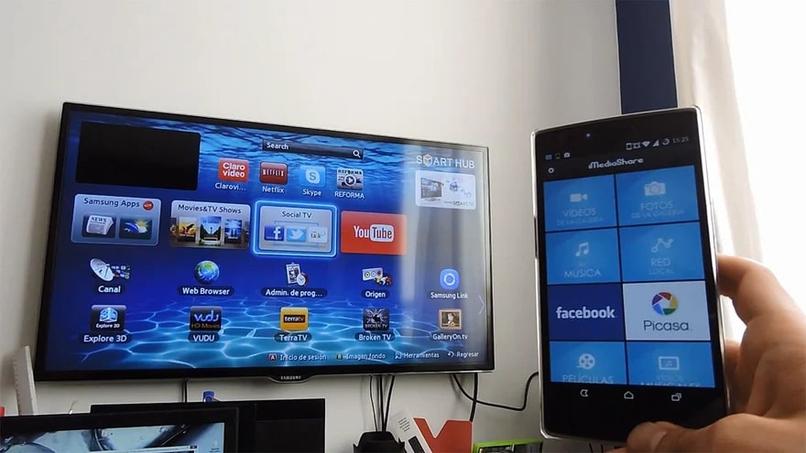
A conexão com fio garante maior estabilidade e qualidade de imagem, ideal para jogos e filmes sem interrupções.
Cablos HDMI diretos
Se seu celular tem saída HDMI ou você tem um adaptador, esta é a maneira mais direta de transmitir.
- Conecte o cabo HDMI ao celular ou ao adaptador USB-C/HDMI.
- Ligue o outro cabo HDMI na TV e selecione a fonte correta.
- Mude o modo de exibição do celular para "Estender tela" ou "Espelhar".
USB-C com adaptador HDMI
Celulares atuais com USB-C podem usar um adaptador para conectar diretamente à TV.
- Use um adaptador USB-C/HDMI compatível com seu celular.
- Conecte o adaptador à TV e ligue o celular.
- Escolha a fonte de entrada HDMI na TV e veja a tela refletida.
Configurações importantes antes de começar
- Atualize o sistema operacional do celular e da TV para evitar falhas.
- Certifique-se de que o cabo ou adaptador é compatível com seu modelo.
- Ative permissões de tela espelhada nas configurações de segurança, se necessário.
- Teste a conexão antes de momentos importantes, como apresentações ou filmes.
Dicas para melhorar qualidade e estabilidade
- Use Wi‑Fi 5 (ac) ou Wi‑Fi 6 para reduzir lag e travamentos.
- Feche apps em segundo plano que consumam largura de banda.
- Reduza a resolução de vídeo no celular se ocorrerem quedas de frame.
- Use cabos HDMI de boa qualidade para evitar distorções de imagem.
Como usar apps de streaming direto na TV
Em muitos casos, não é preciso espelhar a tela: basta abrir o app na TV e controlar pelo celular.

- Abra o app de streaming na Smart TV ou no Chromecast.
- Toque no ícone de controle remoto ou "Cast" dentro do app.
- Selecione o celular como fonte de controle e faça login na mesma conta.
- Assista e controle tudo pelo celular, sem travar a tela do celular.
Solução de problemas comuns
Encontrou dificuldades? Confira estas situações frequentes e as soluções rápidas.
- Tela preta ou sem sinal: Verifique cabos, fontes e reconecte o dispositivo.
- Áudio fora de sincronia: Reinicie a conexão e prefira conexões sem fio com banda larga estável.
- Erro de emparelhamento: Esqueça o dispositivo antigo e pare novamente via Bluetooth ou configurações de tela.
- Qualidade ruim de vídeo: Reduza a qualidade no app ou aumente a velocidade do Wi‑Fi.
Perguntas frequentes
Posso transmitir qualquer celular para qualquer TV?
Não, é preciso verificar compatibilidade: TV com Android TV, AirPlay, Miracast ou conexão HDMI, além de celular com os recursos adequados.
Como reduzir o tempo de emparelhamento entre celular e TV?
Mantenha ambos na mesma rede Wi‑Fi, atualize os sistemas e use apps nativos como YouTube ou Netflix, que reconhecem dispositivos automaticamente.
É melhor usar conexão com fio ou sem fio?
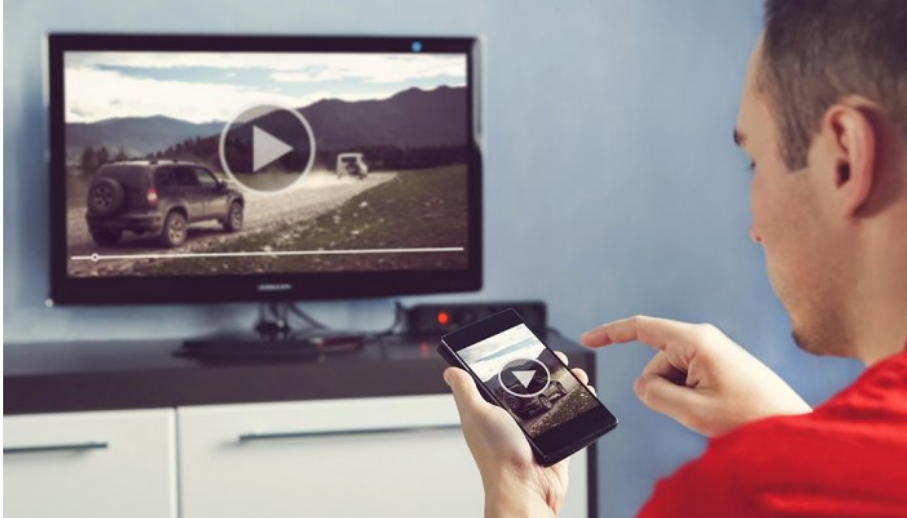
Conexão com fio é mais estável e indicada para jogos; sem fio é mais prática, mas pode ter latência dependendo da rede.
O que fazer se o espelhamento travava com frequência?
Reinicie celular e TV, feche apps pesados, use Wi‑Fi 5/6 e, se possível, troque para conexão com fio ou um Chromecast atualizado.
