Como Transformar Foto Em Figurinha No Whatsapp
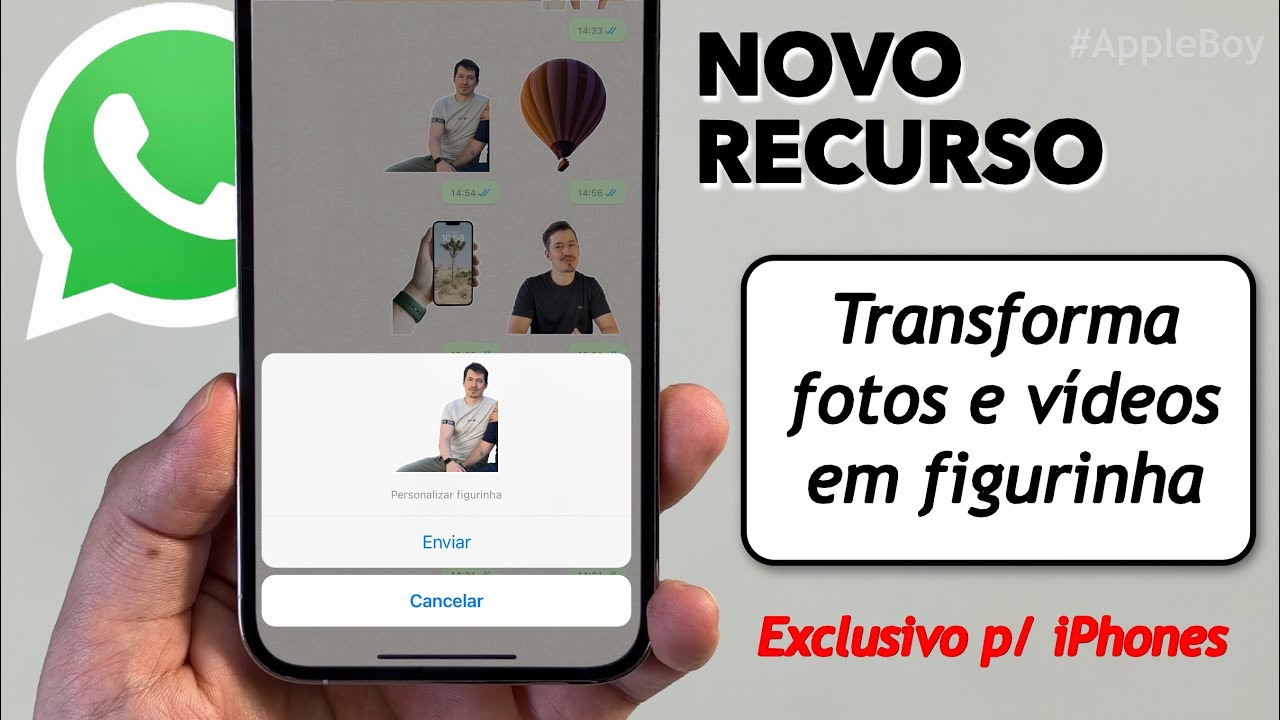
Transformar foto em figurinha no WhatsApp é mais simples do que parece e permite personalizar suas conversas com imagens exclusivas. Neste guia, você aprenderá o caminho completo desde a escolha da imagem até a publicação na sua conversa.
Resumo dos principais passos
- Escolha uma foto adequada e salve-a no celular.
- Use o aplicativo Sticker Kitchen ou outro editor de figurinhas para recortar e ajustar a imagem.
- Exporte o resultado no formato correto e renomeie para identificação.
- Importe a figurinha para o WhatsApp pelo galeria de stickers.
- Envie e compartilhe a nova figurinha em conversas.
Ferramentas e requisitos necessários
- Celular com Android ou iOS: funciona com a maioria dos dispositivos atuais.
- Aplicativo WhatsApp: versão mais recente instalada e configurada.
- Aplicativo Sticker Kitchen ou outro editor: recomendado para recorte, fundo transparente e qualidade adequada (também é possível usar apps como Picsart, Photo Editor ou aplicativos específicos de figurinha).
- Fotos de boa qualidade: prefira imagens com resolução próxima à de sticker (ex.: 512x512 px ou maior para melhor resultado).
- Espaço de armazenamento: certifique-se de ter espaço suficiente na galeria e no WhatsApp.
Passo a passo para transformar foto em figurinha
- Escolha e prepare a foto: selecione uma imagem clara, com boa iluminação e foco no personagem ou objeto principal; evite imagens muito distantes ou com pouca definição.
- Recorte e ajuste no editor: abra o Sticker Kitchen ou o editor de sua preferência, recorte a figura na proporção de sticker (geralmente retangular com bordas arredondadas) e ajuste o fundo para remover elementos indesejados.
- Adicione fundo transparente (opcional): se o aplicativo permitir, deixe o fundo transparente para que a figurinha se adapte melhor ao chat; salve em PNG para manter a transparência.
- Redimensione para o tamanho ideal: procure deixar a imagem no tamanho recomendado para stickers (aproximadamente 512x512 pixels ou conforme as orientações do Sticker Kitchen), evitando perda de qualidade ao ampliar.
- Salve a figurinha: exporte a imagem final na galeria do celular em um formato compatível (JPEG ou PNG) e com um nome fácil de identificar.
- Importe para o WhatsApp: no celular, acesse as configurações do WhatsApp, entre em "Stickers" e use a opção "Adicionar stickers" para importar a foto recém-salva como nova figurinha.
- Envie e compartilhe: abra uma conversa, anexe a figurinha recém-adicionada e envie; você também pode compartilhar diretamente com contatos usando o recurso de sticker ao responder mensagens.
Erros comuns e como evitá-los
- Imagem de baixa qualidade: fotos desfocadas ou com pouca luz resultam em figurinhas borradas; sempre use imagens nítidas e bem iluminadas.
- Proporção incorreta: não usar a proporção adequada faz com que o WhatsApp corte partes da figurinha; recorte já pensando no formato final.
- Fundo confuso: cenas com muitos detalhes distraem do personagem; utilize fundo neutro ou remova o fundo com ferramentas de edição.
- Arquivo muito grande ou no formato errado: arquivos muito pesados podem não ser importados; prefira PNG com fundo transparente ou JPEG conforme a necessidade do app.
- Não redimensionar corretamente: ampliar muito uma foto pequena causa pixelação; comece com uma imagem de alta resolução sempre que possível.
- Esquecer de atualizar o WhatsApp: versões desatualizadas podem não reconhecer novos stickers; mantenha o aplicativo atualizado para evitar problemas.
Perguntas frequentes
Posso transformar qualquer foto em figurinha ou existem limitações?
Você pode transformar praticamente qualquer foto, mas evite imagens protegidas por direitos autorais e prefira fotos próprias ou com permissão para uso.
O Sticker Kitchen é obrigatório ou existem alternativas?
O Sticker Kitchen é altamente recomendado, mas você pode usar outros editores como Picsart, Photo Editor ou apps específicos; o importante é exportar no formato e tamanho adequados.

Como faço para apagar uma figurinha que já enviei?
O WhatsApp não permite apagar figurinhas já enviadas; a única opção é não usá-las novamente e, se possível, apagar a conversa onde foram enviadas.
As figurinhas funcionam em todos os dispositivos e versões do WhatsApp?
Elas funcionam na maioria dos dispositivos e versões atuais, mas recursos como visualização de stickers podem variar; mantenha o aplicativo atualizado para melhor compatibilidade.
Com essas orientações, você consegue transformar foto em figurinha no WhatsApp de forma rápida e profissional, dando personalidade às suas conversas sem complicações.

Como CRIAR SUAS PRÓPRIAS FIGURINHAS no WHATSAPP (SEM APLICATIVOS) | NOVA FUNÇÃO!
O WhatsApp acabou de liberar uma nova função que permite criar figurinhas e stickers com suas fotos da câmera ou galeria do ...
