Como Transformar Arquivo Em Pdf No Iphone
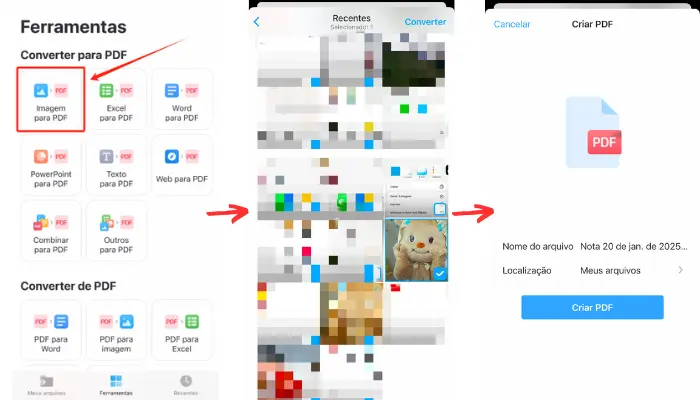
Converter arquivo em PDF no iPhone é uma necessidade comum para quem precisa compartilhar documentos de forma rápida, segura e compatível com qualquer dispositivo. Este recurso é útil para estudantes, profissionais de área jurídica, de contabilidade, gestores de projetos e qualquer pessoa que trabalhe com contratos, currículos, apresentações ou relatórios. Neste guia, você vai entender o que é um conversor de arquivo para PDF no iPhone, conhecer as principais características, aprender a instalar e usar a ferramenta com segurança e verificar requisitos importantes antes de utilizar.
O que é um conversor de arquivo para PDF no iPhone
Um conversor de arquivo em PDF no iPhone é uma função ou aplicativo que permite transformar documentos de diversos formatos, como Word, Excel, PowerPoint, imagens, textos e outros, em um arquivo PDF. No ecossistema iOS, essa conversão pode ser feita de forma nativa, usando recursos do sistema, ou por meio de aplicativos baixados na App Store. A principal vantagem é manter a formatação, segurança e portabilidade do documento, independentemente do dispositivo que o visualizar.
Principais características de um conversor de PDF no iPhone
- Suporte a múltiplos formatos de entrada, como DOC, DOCX, XLS, XLSX, PPT, PPTX, JPG, PNG, TIFF e RTF.
- Interface intuitiva e compatível com o design iOS, permitindo operações rápidas e sem complicações.
- Compactação opcional para reduzir o tamanho do PDF sem perder qualidade essencial.
- Integração com o Fotos, Files e outros aplicativos nativos do iPhone para fácil acesso aos arquivos.
- Recursos de segurança, como proteção por senha e marca d’água, para PDFs mais confidenciais.
- Edição básica de PDF, como anotações, carimbos, assinaturas e inserção de novas páginas.
- Sync e backup automático com o iCloud para manter os PDFs organizados e acessíveis em todos os dispositivos.
Requisitos e especificações do iPhone
- iPhone com iOS 14 ou versão posterior, garantindo compatibilidade com os recursos mais recentes de conversão.
- Espaço de armazenamento suficiente para instalar aplicativos e arquivos de origem que serão convertidos.
- Conexão estável com a internet para downloads de apps e, eventualmente, para processamento em nuvem.
- Conta ativa na App Store para baixar aplicativos oficiais e confiáveis.
- Tela Retina e alto-falantes para visualizar e auditar a qualidade do PDF gerado.
- Funcionalidade de reconhecimento de texto em imagens, quando necessário, para extrair conteúdo de fotos.
Como baixar e instalar um aplicativo conversor no iPhone
- Desbloqueie o iPhone e acesse a tela inicial com os aplicativos organizados.
- Toque no ícone da App Store, localizado normalmente na parte inferior da tela ou na primeira página inicial.
- Na barra de pesquisa, no topo da tela, digite “conversor PDF” ou “converter para PDF” e pressione “Buscar” no teclado.
- Analise os resultados, priorizando aplicativos com boa avaliação, número de downloads e descrições claras sobre recursos e privacidade.
- Toque no aplicativo desejado, leia as permissões solicitadas e confirme o “Obter” ou “Instalar” para iniciar o download.
- Aguarde a conclusão da instalação. O ícone do aplicativo aparecerá na tela inicial assim que estiver pronto para uso.
- Toque duas vezes no ícone para abrir o conversor e, se necessário, conceda permissões de acesso a Fotos, Arquivos ou outros serviços.
Como transformar arquivo em PDF no iPhone passo a passo
- Abra o aplicativo conversor de PDF instalado ou use a função nativa “Compartilhar” em um aplicativo que deseja converter.
- Toque em “Selecionar arquivo” ou “Importar” e acesse o local onde o arquivo está salvo, como Fotos, Arquivos ou outro gerenciador de documentos.
- Escolha o arquivo de origem e confirme a seleção. O aplicativo geralmente exibirá uma visualização rápida antes da conversão.
- Ajuste as opções, se desejar, como qualidade do PDF, compactação, senha de proteção ou marca d’água.
- Toque em “Converter” ou “Transformar em PDF” e aguarde o processamento. O tempo varia conforme o tamanho e a complexidade do arquivo.
- Após a conclusão, o PDF gerado será exibido na tela com opções de visualização, compartilhamento, salvamento ou exclusão.
- Toque em “Salvar” ou “Exportar” para armazenar o PDF no iCloud, no Drive, no Dropbox ou em outra pasta acessível no iPhone.
Segurança e legitimidade do uso do conversor
Ao escolher um conversor de arquivo em PDF no iPhone, é essencial priorizar segurança e legitimidade. Aplicativos oficiais e bem avaliados na App Store seguem diretrizes rigorosas da Apple quanto privacidade e proteção de dados. Leia as avaliações, verifique as permissões solicitadas e evite instalar apps que exijam acesso desnecessário a informações. Ao usar ferramentas baseadas em nuvem, confirme se o serviço oferece criptografia durante o upload e o download. Essas práticas garantem que seus documentos pessoais e corporativos sejam tratados com confidencialidade e que o processo de conversão seja confiável, sem riscos de perda ou vazamento de informações.
![Como Transformar Foto em PDF no iPhone Grátis [7 Maneiras]](https://pt.vidnoz.com/bimg/converter-imagem-para-pdf-com-updf.webp)
Perguntas frequentes sobre conversão de arquivo em PDF no iPhone
- É necessário pagar para converter arquivos em PDF no iPhone? Muitos aplicativos oferecem recursos básicos gratuitos, mas versões avançadas com funcionalidades como edição em massa, OCR e suporte a mais formatos podem exigir assinatura ou compra dentro do app.
- Posso converter imagens para PDF diretamente no iPhone? Sim, é possível transformar fotos, screenshots ou imagens da galeria em PDF usando a função “Compartilhar” ou aplicativos específicos, mantendo a qualidade visual.
- O arquivo PDF gerado ocupa muito espaço no iPhone? O tamanho do PDF depende da qualidade escolhida e da compressão aplicada. É recomendável ajustar a qualidade para equilibrar entre clareza e economia de armazenamento.
- Posso editar o PDF após a conversão no iPhone? A maioria dos aplicativos permite anotações, comentários, assinaturas e até mesmo alterações pontuais no texto, facilitando ajustes rápidos sem precisar usar outro computador.
- Como garantir que o PDF mantenha a formatação original? Use aplicativos que preservem layout, fontes e imagens durante a conversão e, se possível, visualize o PDF resultantes antes de compartilhar definitivamente.
Transformar arquivo em PDF no iPhone é uma prática simples, segura e eficiente quando você conhece as ferramentas certas e as melhores maneiras de utilizá-las. Com as opções certas, você pode gerenciar documentos a qualquer hora, em qualquer lugar, garantindo profissionalismo e compatibilidade total em qualquer ambiente.
Como CONVERTER IMAGENS para PDF no iPhone!
Como converter imagens para PDF para no seu iOS? Neste vídeo te mostro o passo a passo completo sem precisar baixar ...
