Como Transferir Os Dados De Um Android Para Outro
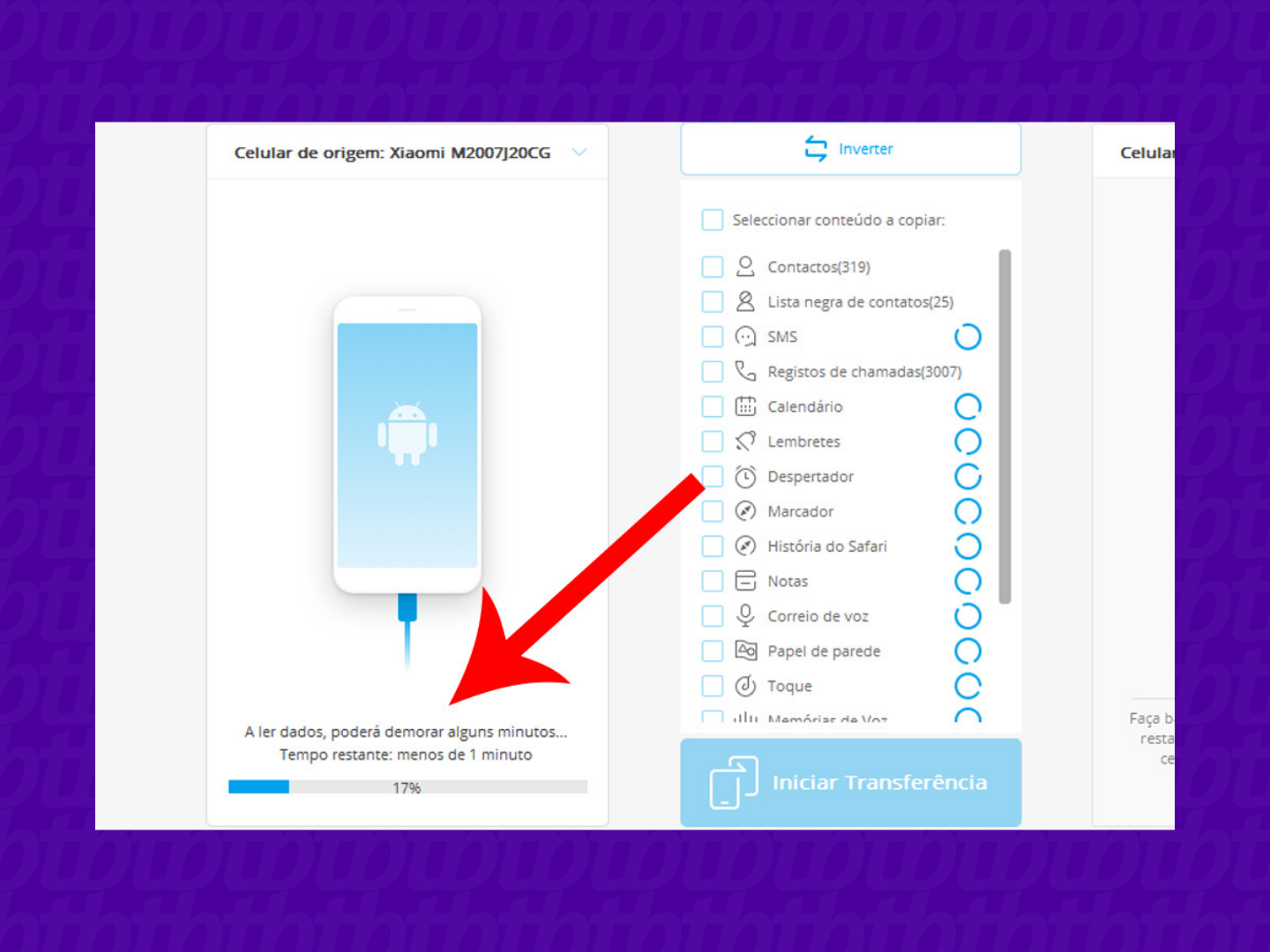
Você está trocando de celular e quer saber como transferir os dados de um Android para outro de forma rápida e segura? Este guia passo a passo explica as melhores opções para migrar contatos, fotos, aplicativos e configurações entre dispositivos Android.
Resumo dos principais métodos de transferência
- Transferência direta via Wi-Fi usando o recurso Novo dispositivo ou Google One.
- Backup completo para a nuvem do Google e restauração no novo aparelho.
- Utilização de cabos USB e ferramentas como o Smart Switch da Samsung.
- Transmissão de arquivos específicos por Bluetooth ou aplicativos de terceiros.
- Cópia de segurança em armazenamento externo, como cartão SD ou computador.
Quais são os requisitos e ferramentas necessárias
- Dois smartphones Android com acesso à internet e bateria carregada.
- Conexão Wi-Fi estável para transferência local ou backup via nuvem.
- Cabos USB-C ou Lightning (se aplicável) para alguns métodos cabeados.
- Conta do Google atualizada e serviços do Google Play instalados.
- Aplicativos oficiais como Google One, Smart Switch ou Move to Brasil.
Como posso transferir os dados de um Android para outro usando o recurso Novo dispositivo
O recurso "Novo dispositivo" do Android permite uma migração quase completa sem fio. Ele copia apps, fotos, mensagens e configurações para o aparelho novo automaticamente.
- Ligue o celular novo e, na tela de configuração inicial, escolha a opção "Configurações de cópia de segurança" ou "Transferir dados".
- Selecione "Novo dispositivo" e aguarde a criação de um código QR ou uma tela de pareamento.
- No celular antigo, entre nas configurações de cópia de segurança ou Google e escolha "Fazer backup dos dados" ou "Enviar cópia de segurança".
- Use o código QR ou a conexão Wi-Fi peer-to-peer para iniciar a transferência.
- Aguarde a conclusão e confirme se todos os aplicativos e arquivos foram migrados.
Dicas para otimizar a transferência sem fio
- Mantenha ambos os celulares próximos e conectados à mesma rede Wi-Fi.
- Desative modo avião e mantenha o Bluetooth ativado durante o processo.
- Evite usar dados móveis para não consumir sua franquia.
E se eu quiser fazer um backup via nuvem antes de transferir
Fazer backup dos dados no Google Drive, Fotos e outros serviços do Google garante que nada se perca durante a troca de celular.

Passo a passo do backup no Google One e nas configurações do Android
- No celular antigo, acesse "Configurações" e entre em "Conta Google" ou "Backup".
- Toque em "Fazer backup dos dados" e selecione o que deseja salvar, como contatos, SMS, fotos e apps.
- Confirme e aguarde o upload ser concluído no Google One.
- No novo celular, faça login na mesma conta Google durante a configuração inicial.
- Restaure os dados a partir do backup identificado na tela de boas-vindas.
Como transferir dados de um Android para outro usando cabo USB ou Smart Switch
Métodos com fio são ideais para grandes quantidades de dados e quando a conexão Wi-Fi não é estável.
Usando cabos USB e recursos nativos do Android
- Conecte o cabo USB entre os dois celulares e selecione "Transferir arquivos" no celular antigo.
- No novo celular, use o gerenciador de arquivos para copiar fotos, vídeos e documentos manualmente.
- Use apps como Google Fotos ou Backup para exportar contatos e mensagens para arquivos.
Utilizando Smart Switch ou Move to Brasil (Samsung e outros fabricantes)
- Baixe e abra o Smart Switch ou Move to Brasil no celular novo e no antigo.
- Conecte os dois celulares via cabo USB, Wi-Fi ou Bluetooth, conforme orientado pelo app.
- Selecione os conteúdos que deseja mover e inicie a transferência.
- Aguarde a conclusão e verifique se os dados estão no novo dispositivo.
O que evitar para não perder dados durante a transferência
- Não desligar nenhum dos celulares durante o processo de cópia.
- Evitar usar dados móveis em grandes volumes sem conexão Wi-Fi.
- Não reinstalar apps antigos no novo celular antes de restaurar backups.
- Manter aproximação física entre os dispositivos em transferências sem fio.
- Confirmar permissões de armazenamento e internet nos aplicativos usados.
Perguntas frequentes
Posso transferir todos os dados de uma vez só?
Sim, usando o recurso "Novo dispositivo" ou um backup completo no Google One, é possível migrar a maioria dos dados de uma só vez.
E se os dois celulares forem de marcas diferentes?
Funciona normalmente, pois os métodos via nuvem, Smart Switch e cópias manuais são compatíveis entre diferentes fabricantes Android.

O que fazer se a transferência falhar pela metade?
Repita o processo usando outro método, como alternar entre Wi-Fi direto, cabo USB ou restaurar a partir de um backup parcial salvo na nuvem.
Posso transferir SMS e mensagens de apps de terceiros?
Sim, apps como Google Messages e WhatsApp permitem exportar ou fazer backup das conversas, que podem ser restaurados no novo celular.
