Como Transferir Contatos De Android Para Iphone

Se você trocou de Android para iPhone, a primeira coisa que pensa é como transferir contatos de Android para iPhone de forma rápida e sem perder ninguém. Neste guia, você aprenderá o caminho mais seguro para levar seus contatos, agendas e até fotos para o novo iOS, usando recursos nativos e opções simples que não exigem programação.
Resumo dos principais pontos
- Use a ferramenta "Move to iOS" para transferir contatos, fotos, mensagens e mais do Android para o iPhone.
- Sincronize contatos com o Google Contatos e importe a conta no iPhone como alternativa rápida.
- Faça backup dos contatos no Android antes de qualquer procedimento para evitar perdas.
- Confira se os cartão SIM e as permissões de sincronização estão configurados corretamente.
- Evite criar duplicatas verificando os contatos já presentes no iPhone antes de importar.
Por que transferir contatos do Android para iPhone pode ser confuso
Cada sistema trabalha de forma um pouco diferente com contatos, agendas e cartões SIM. No Android, você pode ter contatos salvos na conta Google, no cartão SIM ou em apps de terceiros. No iPhone, a agenda centraliza tudo com o iCloud, mas também permite usar contas Google e outros provedores. Por isso, entender onde estão seus contatos no Android é o primeiro passo para uma transferência tranquila de Android para iPhone.
O que você precisa antes de transferir contatos de Android para iPhone
- Um iPhone com iOS atualizado.
- Um Android com acesso à conta Google (ou contatos salvos localmente).
- Conexão Wi‑Fi estável para download e upload de dados.
- Bateria carregada ou conectado à energia.
- Tempo para fazer o processo com calma e evitar interrupções.
Como transferir contatos de Android para iPhone com Move to iOS
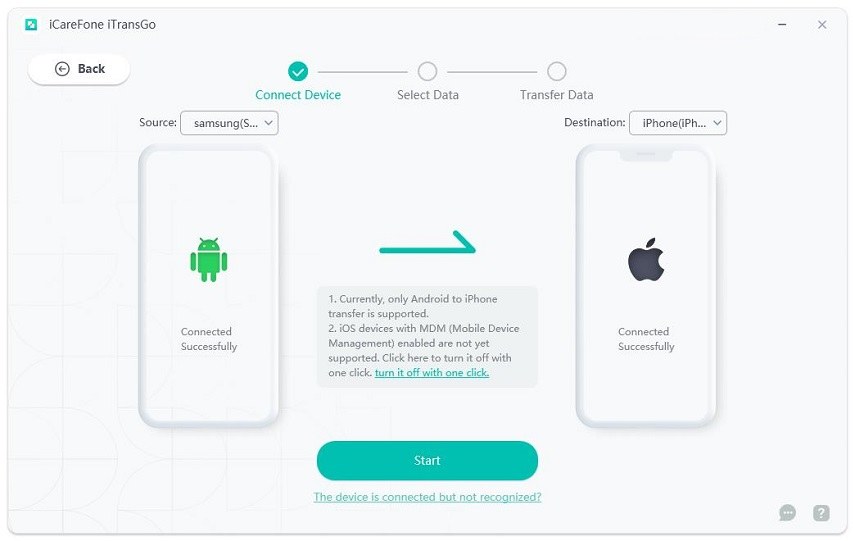
A ferramenta oficial "Move to iOS" da Apple foi feita justamente para facilitar a vida de quem migra do Android. Ela copia contatos, fotos, mensagens, agenda, navegadores e alguns aplicativos do Android diretamente para o iPhone, configurando tudo automaticamente.
- Baixe o aplicativo Move to iOS na Google Play Store no seu Android.
- No iPhone, ligue-o e siga as instruções até chegar à tela "Aplicativos e Dados".
- Toque em "Transferir dados do Android" e aguarde o código de segurança aparecer na tela.
- No Android, abra o Move to iOS, aceite os termos e insira o código mostrado no iPhone.
- Marque a opção "Contatos" e aguarde a transferência terminar. Dependendo do volume, o processo pode levar alguns minutos.
Como sincronizar contatos via Google Contatos
Se você já usa a conta Google no Android, a sincronização com o iPhone pode ser a solução mais rápida. Basta ativar a mesma conta no iOS e ativar a sincronização de contatos.
- No iPhone, acesse Configurações → Contatos → Contas → Adicionar conta → Google.
- Insira seu login e senha do Google e ative as permissões.
- Em seguida, ative a opção "Contatos" para que a agenda seja sincronizada.
- No Android, confirme se os contatos estão sendo sincronizados com a nuvem em Configurações → Contas → Google → Contatos.
- Aguarde alguns minutos e verifique se todos os contatos aparecem no iPhone.
Salvar contatos no cartão SIM como alternativa
Embora menos comum hoje, o cartão SIM pode ser uma saída de emergência para levar uma lista pequena de contatos de um Android para iPhone.
- No Android, entre em Contatos → Configurações → Exportar contatos → Cartão SIM.
- Salve no cartão apenas os contatos essenciais, pois o espaço é limitado.
- No iPhone, insira o SIM e acesse Contatos → Configurações → Contatos → Importar SIM.
- Confirme a importação e veja se os controles aparecem na agenda.
Importar contatos do Google CSV
Se a sincronização automática não funcionou ou você prefere ter um arquivo de backup, exportar contatos do Google em formato CSV e importar no iPhone costuma resolver.
![[4 maneras] Cómo pasar contactos de Android a iPhone – iMobie Inc.](https://imobie-resource.com/es/support/img/pasar-contactos-de-android-a-iphone-05.png)
- No navegador, acesse o Google Contatos e selecione todos os contatos.
- Clique em Mais → Exportar → Exportar para um arquivo CSV e salve no computador.
- No iPhone, abra o aplicativo Contatos → Arquivo → Importar arquivo vCard e selecione o CSV salvo.
- Aguarde a conclusão e veja os contitais aparecerem na agenda.
Dicas para evitar contatos duplicados
Uma das frustrações comuns ao transferir contatos de Android para iPhone é encontrar nomes repetidos ou informações confusas. Para evitar isso, siga estas práticas:
- Antes de importar, revise a agenda do iPhone e exclua contatos duplicados.
- Use apenas uma fonte principal, como a conta Google, para evitar conflitos.
- Após a transferência, use o aplicativo Contatos para unir informações automaticamente.
- Desative temporariamente outros provedores de contato durante a importação.
Solução de problemas comuns
Algumas situações podem travar a transferência de contatos do Android para iPhone. Aqui estão as causas mais frequentes e o que fazer:
- Sem conexão Wi‑Fi: a Move to iOS e a sincronização com o Google precisam de internet.
- Permissões negadas: verifique se o Android permite que o Move to iOS ou o Google Contatos acessem sua agenda.
- Cartão SIM cheio: limite a quantidade de contatos se for usar esse método.
- Contatos armazenados apenas no telefone: antes de formatar ou trocar, sincronize com a nuvem ou exporte para um arquivo.
Perguntas frequentes sobre transferir contatos
Pergunta: Posso transferir contatos sem instalar nada no Android?
Sim, se você usa Google Contatos, basta ativar a sincronização e adicionar a conta no iPhone. Assim, não precisa instalar o Move to iOS, mas ter uma conexona Wi‑Fi forte é fundamental.
![Como transferir contatos do Android para o iPhone 16 [7 maneiras]](https://www.coolmuster.com/uploads/file/202406/how-to-transfer-contacts-from-android-to-iphone.jpg)
Pergunta: E se eu não conseguir ver os contatos no iPhone depois da transferência?
Verifique se a sincronização da conta está ativa em Configurações → Contatos → Contas. Atualize a tela e aguarde alguns minutos, pois às vezes a carga da rede atrasa a exibição.
Pergunta: A Move to iOS copia mensagens e fotos também?
Sim, o aplicativo pode transferir contatos, fotos, vídeos, mensagens do Android, configurações de Wi‑Fi e até apps da loja, desde que você marque as opções correspondentes durante o processo.
Pergunta: Posso fazer o processo invertido, do iPhone para Android?
Sim, o caminho reverso também é possível usando Google Contatos ou ferramentas de terceiros, mas cada caso exige atenção às permissões e à origem dos dados.

Com essas orientações, você consegue transferir contatos de Android para iPhone sem perder nenhum contato importante. Lembre-se de fazer backup, usar uma conexão estável e conferir a agenda após a transferência para garantir que tudo esteja como esperado.
