Como Transferir Arquivos De Um Celular Para Outro

Transferir arquivos de um celular para outro pode ser simples e rápido quando você conhece as opções certas. Este guia explica as formas mais seguras e rápidas para mover fotos, vídeos, aplicativos e outros dados entre dispositivos, seja que você esteja trocando de Android para Android, migrando para iPhone ou fazendo uma cópia de segurança.
Planejamento e requisitos antes de começar
Antes de iniciar a transferência, organize itens essenciais para evitar problemas de espaço, energia ou configuração. Prepare ambos os celulares e garanta que estejam prontos para a transmissão.
Verificação de itens essenciais
- Carregue ambos os celulares para pelo menos 50% da bateria.
- Atualize os sistemas operacionais para as versões mais recentes.
- Certifique-se de que ambos tenham espaço suficiente para receber os arquivos.
- Mantenha uma conexão estável, preferencialmente Wi‑Fi rápida ou cabo USB.
Opções principais para transferir arquivos de um celular para outro
Existem diversas formas de mover conteúdo, desde serviços na nuvem até conexão direta. Escolha a que melhor se alinha à sua velocidade, custo e tipo de dado.

Método rápido: cabo USB e conexão ponto a ponto
O cabo USB ou um adaptador adequado oferece velocidade superior e não depende de sinal de internet. É ideal para grandes quantidades de fotos, vídeos e documentos.
- Conecte o celular novo ao computador com o cabo USB.
- Ative a opção “Transferência de arquivos” no celular.
- Arraste e solte os arquivos entre as pastas do computador e do dispositivo.
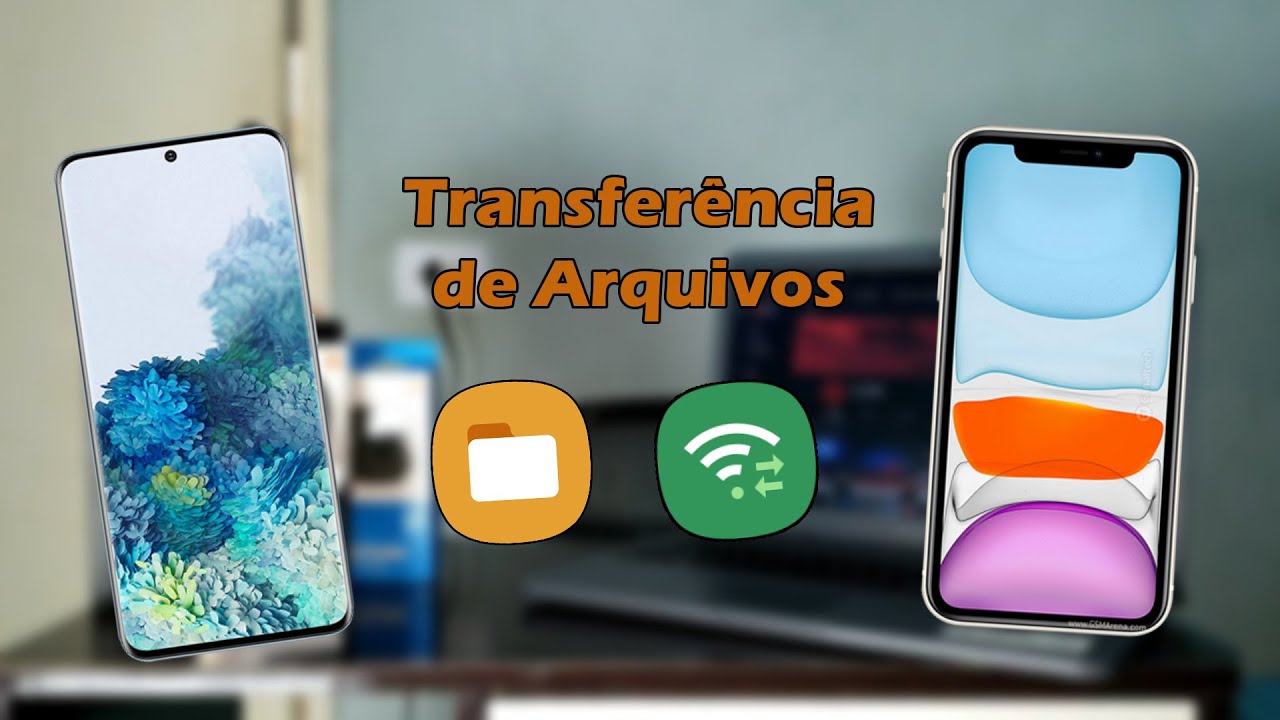
Método sem fio: Wi‑Fi direto e apps nativos
Transfira seus arquivos usando a rede local criada entre os dois celulares, sem precisar de internet externa.
- Android: use o recurso “Enviar arquivos pelo Android” ou apps como “Send Anywhere” e “LocalSend”.
- iPhone: utilize o AirDrop para dispositivos próximos e com o Bluetooth e Wi‑Fi ativados.
- Ambos os celulares precisam estar na mesma rede local ou no modo ponto a ponto.
Método baseado em nuvem: serviços de armazenamento e backup
Armazenar arquivos em serviços como Google Drive, Dropbox, OneDrive ou iCloud permite rebaixar no novo celular de qualquer lugar.
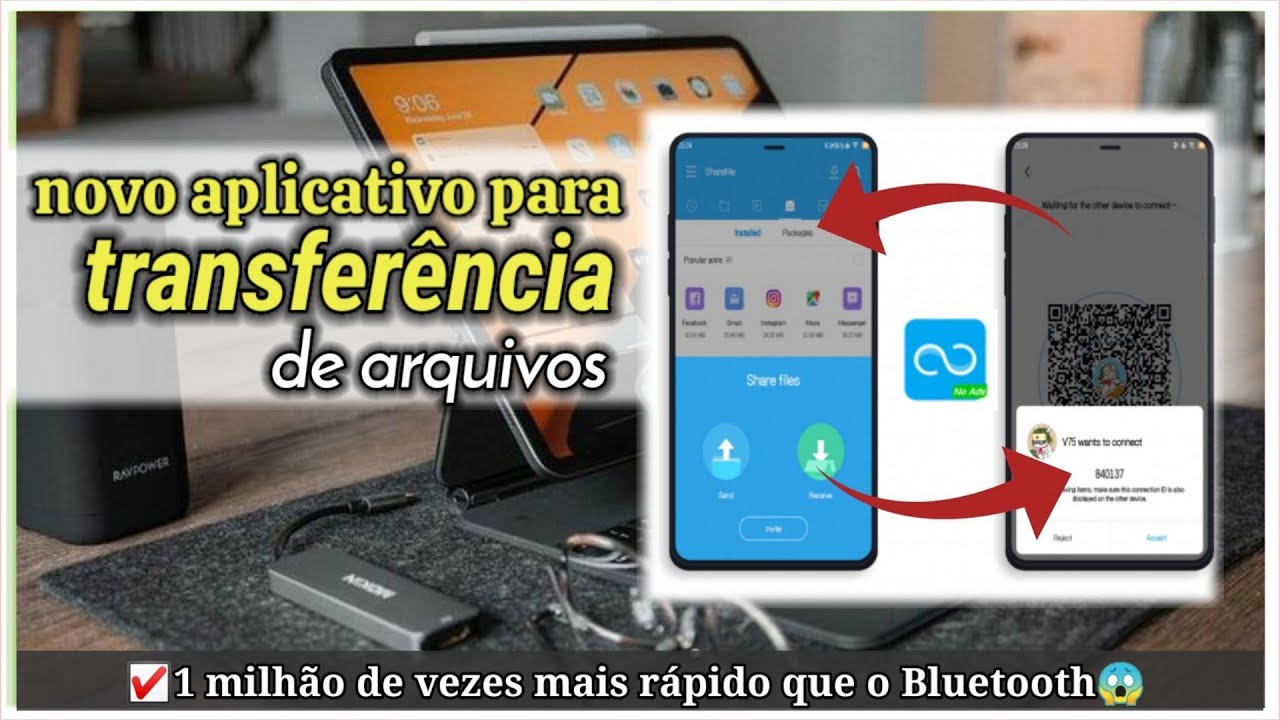
- Faça upload dos arquivos no celular antigo.
- Instale o mesmo serviço no celular novo e faça login com a mesma conta.
- Baixe os conteúdos na ordem desejada, atenção ao limite de espaço grátis.
Transferência seletiva de fotos, vídeos e documentos
Fotos e vídeos ocupam espaço e exigem cuidado na cópia. Siga práticas que mantenham a qualidade e organização.
Organização e backup preliminar
- Use pastas específicas para separar imagens, vídeos e documentos importantes.
- Ative o backup automático em nuvem para não perder arquivos críticos.
- Exclua conteúdes desnecessários para liberar espaço antes da transferência.
Cópia com apps específicos
Apps como Google Fotos, Microsoft Lens e PhotoScan ajudam a sincronizar imagens com qualidade e controle de versão.
- Sincronize as fotos originais em alta resolução.
- Use a opção de otimização apenas se o armazenamento for limitado.
- Confira a pasta de destino no celular novo após a sincronização.
Transferência de aplicativos e configurações
Mover apps e configurações exige atenção, pois nem todos os programas são compatíveis entre sistemas.

De Android para Android com assistente de migração
O assistente nativo do Android copia apps, mensagens, contatos e preferências de forma organizada.
- Ative o Wi‑Fi nos dois dispositivos.
- Abra as configurações e acesse “Transferir apps” ou “Mover dados”.
- Siga o assistente no celular novo para buscar e instalar automaticamente os aplicativos.
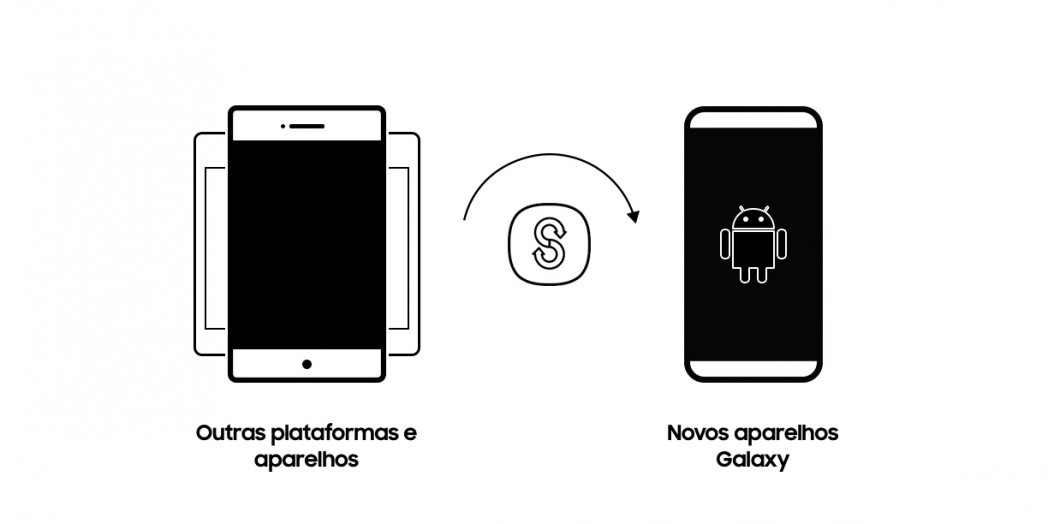
De Android para iPhone ou entre plataformas diferentes
Use apps como Move to iOS ou ferramentas de terceiros que suportem migração cruzada.
- Instale o aplicativo de migração no Android e no iPhone.
- Garanta que ambos estejam próximos e conectados à energia.
- Aguarde a conclusão e verifique se as contas e senhas foram transferidas.
Dicas comuns e erros frequentes na transferência
Equívocos simples podem deixar a transferência incompleta ou lenta. Evite problemas com práticas claras e testes rápidos.
O que evitar
- Não inicie transferência com bateria baixa ou carregamento instável.
- Não force o encerramento do app de transferência pela metade do processo.
- Evite usar dados móveis volumosos sem confirmar as permissões de uso.
- Não ignore as mensagens de aviso de espaço em disco no celular de destino.
Solução rápida de problemas
- Se o Wi‑Fi falhar, reinicie roteador e celulares.
- Se o cabo USB não funcionar, troque de porta ou teste outro cabo.
- Limpe o cache do app de transferência ou reinstale a versão mais recente.
- Verifique as permissões de armazenamento nos dois dispositivos.
Perguntas frequentes sobre transferência de arquivos
Posso transferir todos os dados de uma vez só?
Sim, desde que haja espaço e as ferramentas ofereçam suporte total. Use o assistente de migração do Android ou apps como Move to iOS para incluir mensagens, contatos, fotos e configurações em um único processo.
E se a conexão for muito lenta?
Invista em cabo USB ou em uma conexão Wi‑Fi direta entre os dispositivos. Transferências locais geralmente superam em muito o desempenho de dados móveis, especialmente para grandes volumes de mídia.
Posso transferir apps com todos os dados, como jogos e progressos?
Em Android para Android, é possível sim, desde que o app e o dispositivo de destino ofereçam suporte a cópia de dados locais. Em plataformas diferentes, use ferramentas específicas que reconheçam o formato do jogo ou progridam sincronização em nuvem.
Minha transferência travou, o que faço?
Reinicie ambos os celulares e o roteador, verifique espaço em disco e, se for via cabo, troque de porta ou use outro cabo. Para apps, reinstale a ferramenta de transferência e reinicie o processo a partir do início.
É seguro transferir arquivos entre celulares?
Sim, desde que você esteja conectado a redes privadas ou use cabos originais e apps reconhecidos. Desative opções de compartilhamento temporário após a transferência e mantenha os sistemas atualizados para segurança reforçada.
