Como Tranformar Pdf Em Canva
Transformando PDFs em Canva: Uma Guia Completo
Se você está procurando maneiras de transformar PDFs em Canva, você veio ao lugar certo. Neste guia, vamos mostrar como converter seus arquivos PDF em formatos editáveis no Canva. Continue lendo para saber mais sobre as principais características, etapas e requisitos para transformar PDFs em Canva.
O Que é Canva e Por Que Converter PDFs?
Canva é uma plataforma de design online que permite aos usuários criar designs profissionais sem precisar de habilidades de design avançadas. Uma das principais funcionalidades do Canva é a capacidade de converter arquivos PDF em formatos editáveis, permitindo que você edite e personalize seus designs da maneira que quiser.
Converter PDFs em Canva é uma ótima opção se você tiver arquivos PDF que deseja editar, mas não tem acesso ao software de edição de PDF específico. Com Canva, você pode converter seus arquivos PDF em designs editáveis e personalizáveis com facilidade.

Características Principais de Converter PDFs em Canva
- Conversão de arquivos PDF em formatos editáveis;
- Ampla gama de modelos de design para escolher;
- Ferramentas de design personalizáveis, incluindo cores, fontes e formatos;
- Compartilhamento fácil de designs com outros usuários do Canva;
- Suporte para vários formatos de arquivo, incluindo PDF, PNG, JPEG e SVG.
Como Converter PDFs em Canva: Etapas Passo a Passo
-
Crie uma conta no Canva
Para começar, você precisará criar uma conta no Canva. Basta ir ao site do Canva e seguir as instruções para criar uma conta gratuita.
-
Faça o upload do seu arquivo PDF
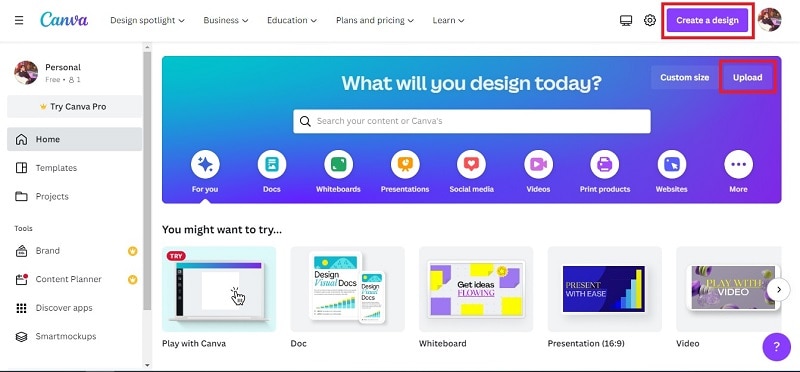
Após criar uma conta, faça o upload do arquivo PDF que deseja converter. Clique no botão "Upload" na tela inicial do Canva e selecione o arquivo do seu computador.
-
Escolha um modelo de design
Depois de fazer o upload do arquivo PDF, você verá uma tela com vários modelos de design para escolher. Selecione o modelo que melhor se encaixa no seu projeto.

Aprenda como Transformar Imagens em PDF | Canva -
Edite o seu design
Uma vez que você tenha escolhido um modelo, poderá editar o seu design. Clique em "Editar" para abrir o design no editor do Canva. Você poderá personalizar o design adicionando ou removendo elementos, alterando cores e fontes, e muito mais.
-
Baixe o seu design
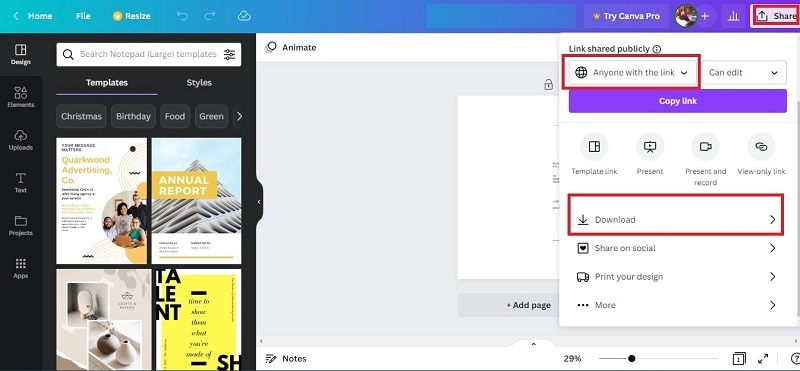
Depois de editar o seu design, você pode baixá-lo em vários formatos, incluindo PDF. Clique no botão "Baixar" no canto superior direito da tela e selecione o formato de arquivo que deseja baixar.
Requisitos de Sistema para Converter PDFs em Canva
- Conexão de internet estável;
- Navegador da web atualizado, como Chrome, Firefox, Safari ou Edge;
- Conta no Canva (gratuita ou paga).
Embora o Canva seja uma plataforma online, não há requisitos de sistema específicos além de uma conexão de internet estável e um navegador de internet atualizado. No entanto, para executar o Canva de forma mais eficiente, é recomendável ter um computador com um processador rápido e memória suficiente.
Segurança e Legitimidade do Canva
O Canva é uma plataforma legítima e segura para converter PDFs. A empresa foi fundada em 2012 e já ganhou vários prêmios por sua plataforma de design. O Canva também possui políticas de privacidade e termos de serviço claros que descrevem como seus dados são usados e protegidos.
No entanto, é sempre importante tomar precauções de segurança online, como usar uma senha forte e única para sua conta do Canva e não compartilhar suas informações de login com ninguém.
Em conclusão, converter PDFs em Canva é uma ótima maneira de transformar seus arquivos PDF em designs editáveis e personalizáveis. Com o Canva, você pode criar designs profissionais sem precisar de habilidades de design avançadas. Siga as etapas acima para converter seus arquivos PDF em Canva e comece a criar designs incríveis hoje!