Como Tirar O Modo De Segurança Do Telefone
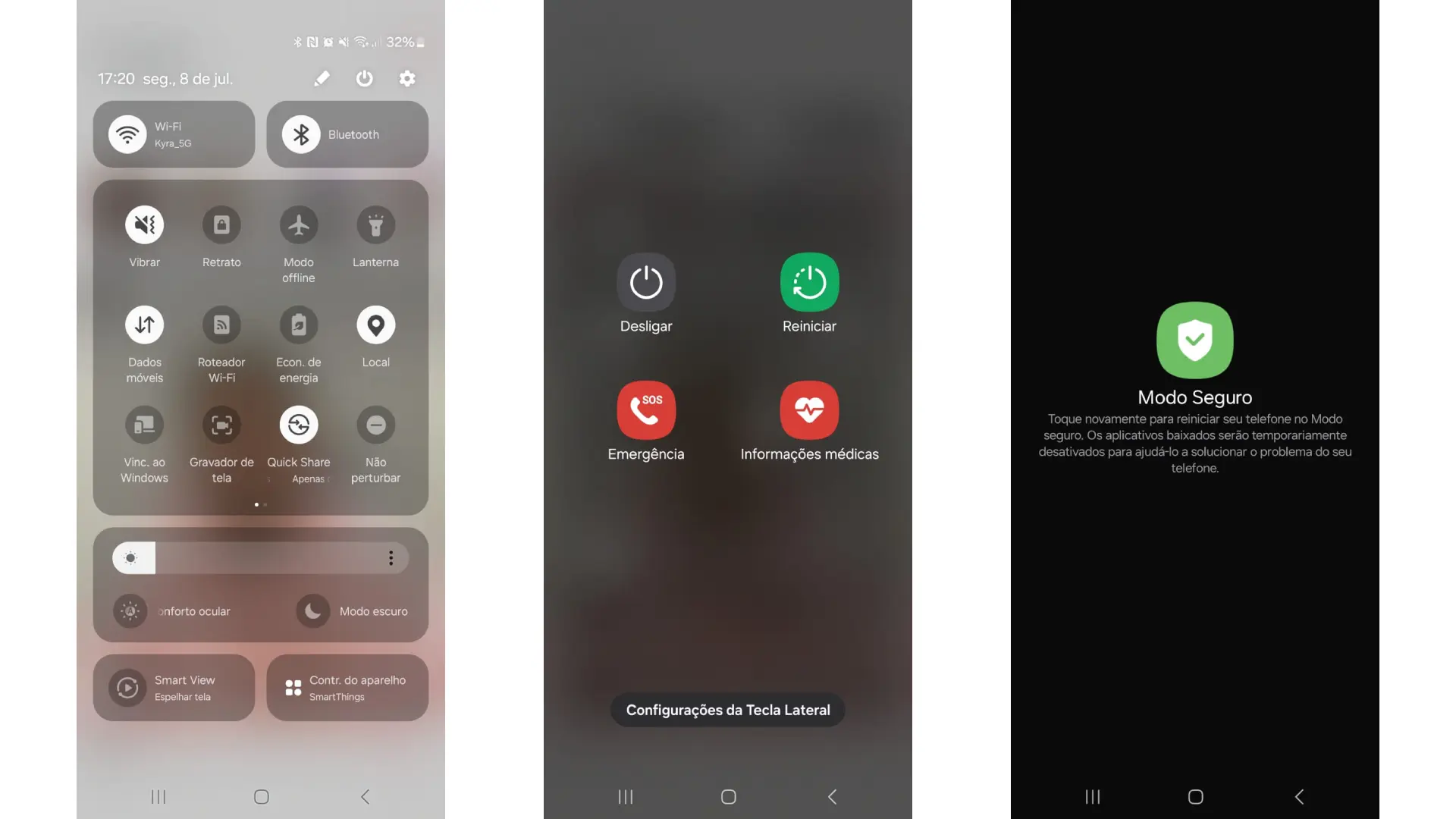
Se o seu celular está travado no modo de segurança e você não sabe como sair dele, este guia foi feito para você. Ao seguir os passos abaixo, você vai reativar completamente o funcionamento normal do seu dispositivo, com todas as funções e aplicativos disponíveis novamente.
Entendendo o modo de segurança
O modo de segurança é uma função de diagnóstico que desativa aplicativos de terceiros e serviços extras para ajudar a identificar problemas de software. Ele pode ser ativado de propósito ou aparecer inesperadamente após uma atualização, instalação problemática ou queda de energia. Antes de remover esse bloqueio, é importante saber que, ao sair dele, todos os apps de terceiros voltarão a funcionar, o que pode incluir apps que causaram a ativação inicial.
Ferramentas e requisitos para retirar o modo de segurança
- Smartphone ou tablet com Android (a maioria dos procedimentos serve para Android, algumas variações podem existir em outros sistemas)
- Bateria com pelo menos 30% de carga para evitar desligamento durante o processo
- Acesso ao bloqueio de tela (senha, PIN, padrão ou biometria)
- Conexão estável com a internet para atualizar ou reinstalar apps, se necessário
- Computador (opcional, para backup ou uso de ferramentas como ADB)
Passo a passo: como tirar o modo de segurança do telefone
- Reinicialização simples: pressione e segure o botão de energia até aparecer a opção "Reiniciar" ou "Desligar". Selecione "Reiniciar" para testar se o modo de segurança é removido após a inicialização completa.
- Acessar as configurações de uso compartilhado ou desenvolvedor: vá em "Configurações", depois "Sobre o telefone" e toque várias vezes em "Número da versão" até habilitar as "Opções do desenvolvedor".
- Desativar o modo de segurança via desenvolvedor: nas "Opções do desenvolvedor", role até encontrar "Forçar modo off" ou algo similar e desative a opção para retornar ao funcionamento normal.
- Verificar apps de terceiros em conflito: se o modo de segurança voltar a aparecer, entre em "Configurações" > "Apps" e desative ou desinstale aplicativos recentes que possam estar causando o problema.
- Modo seguro prolongado (Persistent Safe Mode): alguns dispositivos exibem uma mensagem permanente enquanto o modo está ativo; reinicie o aparelho normalmente para confirmar se a remoção foi bem-sucedida.
- Limpeza de cache da partição: desligue o celular, ligue pressionando as teclas de volume "cima" + "power" para entrar no modo de recuperação, selecione "Wipe Cache Partition" e confirme a limpeza.
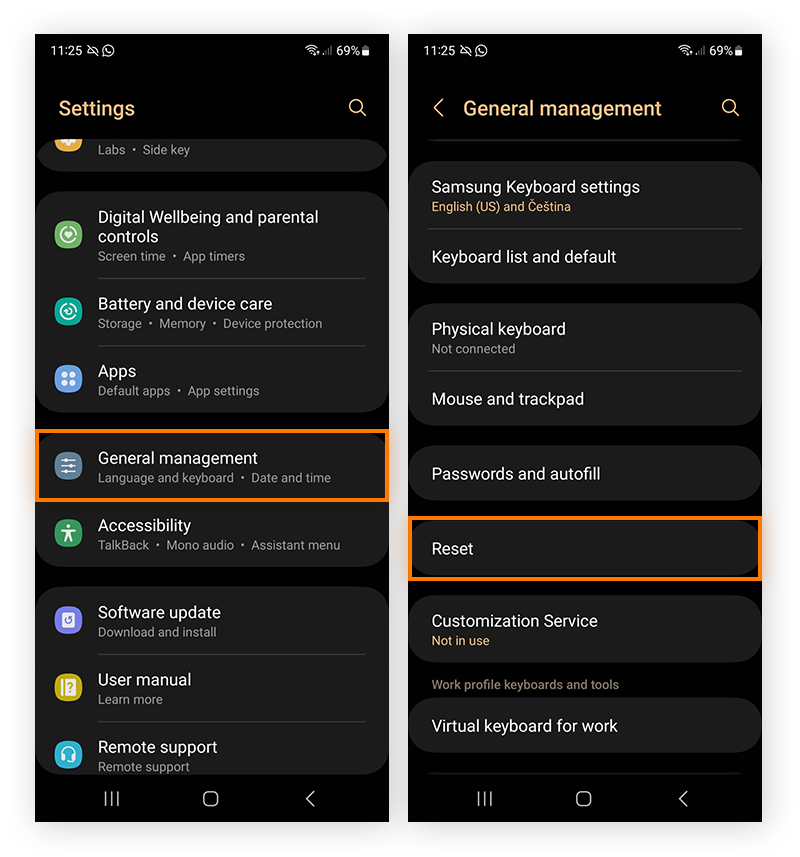
- Redefinição de fábrica como último recurso: se nada resolver, faça backup dos dados e use "Redefinir configurações" ou "Apagar dados do dispositivo" em "Configurações" > "Sistema" > "Redefinição".
- Teste de funcionamento final: após reiniciar, instale apenas essenciais e vá adicionando os apps gradualmente para identificar se algum deles provoca o retorno do bloqueio.
Por que o modo de segurança aparece sem querer
O modo de segurança pode aparecer após uma atualização mal concluída, instalação de app com permissões invasoras, queda de energia durante a instalação de software ou uso de ferramentas de terceiros. Identificar a causa ajuda a evitar que o problema volte, pois simplesmente reiniciar nem sempre resolve se o conflito de software permanecer ativo.

Como identificar o app problemático
Na maioria dos casos, o aplicativo causador é instalado ou atualizado pouco antes da ativação do bloqueio. Você pode testar em "Modo Seguro" prolongado (segurar o botão de energia e tocar "Seguro ao reiniciar") ou limpar o cache de apps específicos nas configurações. Remover ou atualizar o app suspeito costuma resolver o problema sem precisar formatar o celular.
O que fazer se o modo de segurança voltar após reiniciar
Se o problema persistir, isso indica que a causa raiz não foi resolvida. Faça backup imediato de fotos, contatos e mensagens, depois teste a remoção de apps um por um. Caso o bloqueio continue aparecendo mesmo sem novos aplicativos, pode ser necessário usar ferramentas como ADB via computador ou buscar assistência técnica especializada para análise mais profunda do firmware.
Dicas para evitar problemas no futuro
- Atualize os apps apenas quando a bateria estiver carregada e estiver conectado a Wi-Fi estável
- Instale novos aplicativos um de cada vez e observe o comportamento por pelo menos um dia
- Mantenha o sistema operacional atualizado com as últimas versões oficiais
- Faça backup regular de dados importantes para facilitar uma redefinição rápida, se necessário
- Leia as permissões solicitadas por novos apps antes de confirmar a instalação
Perguntas frequentes
O modo de segurança prejudica o celular ou apaga dados?
Não, o modo de segurança apenas desativa apps de terceiros temporariamente; ele não apaga arquivos nem danifica o hardware do seu telefone.
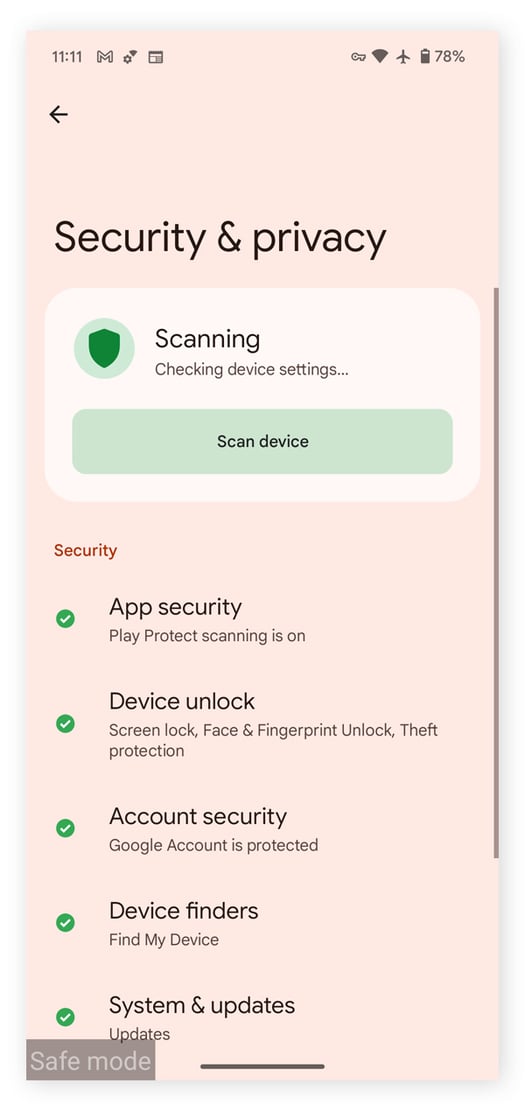
Posso usar o celular normalmente enquanto estiver no modo de segurança?
Sim, você pode usar funções básicas como ligações, mensagens e câmera, mas apps de terceiros estarão indisponíveis até sair do modo.
Como saber qual app está causando o modo de segurança?
Tente reiniciar o aparelho segurando o botão de desligar e escolhendo "Seguro ao reiniciar" ou teste desativando apps instalados recentemente um por um até o modo sumir.
É possível remover o modo de segurança sem reiniciar o celular?
Dependendo do modelo, algumas opções permitem desativar temporariamente o modo nas configurações de desenvolvedor, mas reiniciar geralmente é necessário para aplicar a mudança completa.
COMO tirar o MODO SEGURANÇA do celular do em 5 segundos (2024)
Olá pessoal, neste vídeo de hoje vim trazer para vocês COMO tirar o MODO SEGURANÇA do celular do em 5 segundos (2024) ...
