Como Tirar Folha Em Branco Do Word

Descubra como tirar folha em branco do Word com segurança, evitando erros comuns e melhorando a organização do seu documento. Este guia prático ajuda você a remover rapidamente as páginas indesejadas sem prejudicar o conteúdo principal.
O que significa remover uma folha em branco no Word
Quando você está editando um documento no Microsoft Word, às vezes aparecem páginas em branco que não fazem parte do conteúdo planejado. Aprender como tirar folha em branco do Word de forma correta evita problemas de formatação, numeração e layout. Esse procedimento requer atenção para não excluir acidentalmente partes importantes do texto ou quebrar a estrutura do arquivo.
Por que sobra uma folha em branco no meu documento
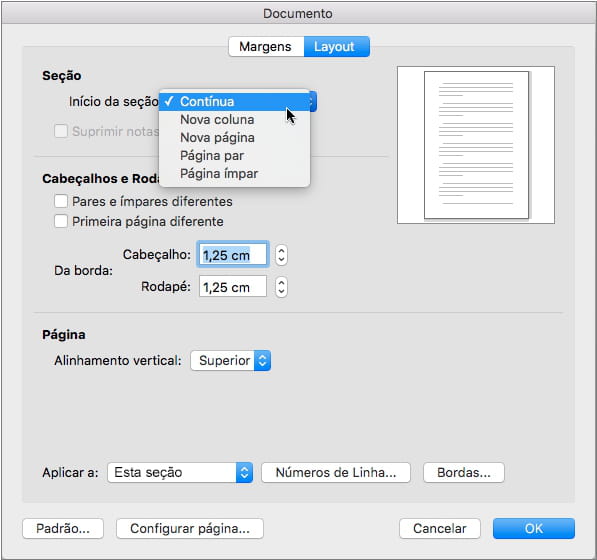
Antes de saber como tirar folha em branco do Word, é importante entender as causas comuns. As páginas extras geralmente surgem por quebras de seção, parágrafos ocultos, tabelas esticadas, imagens ou configurações de margens inconsistentes. Identificar a origem ajuda a remover a página sem impactar o restante do arquivo.

Como remover página em branco no Word: método rápido
A maneira mais direta de apagar uma folha em branco é posicionar o cursor no início da página indesejada e pressionar Backspace ou Delete até que ela some. Porém, esse método nem sempre funciona, especialmente quando a página foi criada por meio de seções ou objetos ocultos. Nesses casos, é preciso uma abordagem mais detalhada, que explico a seguir.
Verificar visualização de marcações ocultas
Como visualizar marcas de formatação no Word
Muitas vezes, o que parece uma folha em branco esconde marcas de parágrafo, quebras ou espaços invisíveis. Para vê-las, clique em Início e ative o botão Mostrar/Reter Formatação (ícone de pilha de texto). Isso revela quebras de página, parágrafos e outros elementos que podem estar causando a página extra.
Remover quebras de página e ajustar configurações
Após visualizar as marcas, você pode identificar onde está a quebra que está gerando a página em branco. Para apagá-la, posicione o cursor logo antes da quebra e pressione Backspace ou selecione a quebra manualmente e exclua. Ajustar margens, limpar formatação em áreas problemáticas e revisar configurações de seção também são passos importantes para evitar novas páginas indesejadas.

Passo a passo: como tirar folha em branco do Word definitivamente
- Abra o documento no Microsoft Word e ative a visualização de marcas de formatação.
- Role o documento até localizar a página em branco no final ou no meio do conteúdo.
- Identifique a causa: pode ser uma quebra de página, parágrafo vazio com altura de linha maior ou tabela esticando a página. <
- Se for uma quebra de página, posicione o cursor antes dela e pressione Delete ou Backspace para removê-la. <
- Se for um parágrafo vazio, reduza o espaçamento ou ajuste a altura da linha para zero.
- Em casos com tabelas, reduza o tamanho ou ajuste a quebra de linha para evitar que a tabela force uma nova página.
- Salve o documento e verifique se a página foi removida sem afetar outras partes do arquivo.
Dicas para evitar que novas folhas em branco apareçam
Manter a estrutura do documento organizada ajuda a prevenir o surgimento de páginas extras. Use estilos padronizados, evite espaços excessivos e prefira quebras de seção bem definidas. Revisar a exibição de marcações antes de concluir o trabalho também é uma boa prática para garantir que nada foi deixado para trás.
Ferramentas e recursos úteis relacionados
- Visualização de marcações: essencial para identificar elementos invisíveis que causam a página em branco.
- Quebras de seção: ajustadas corretamente, evitam problemas de layout inesperados.
- Centralização de conteúdo: revise margens e alinhamento para evitar espaços que geram novas páginas.
- Modo de edição: trabalhe com o documento destravado para facilitar a remoção de itens.
Como remover página em branco em versões diferentes do Word
Se você pergunta como tirar folha em branco do Word em versões mais antigas ou no Word para computador, a lógica é a mesma, mas a localização de alguns recursos pode variar. No Word Online, por exemplo, as opções são mais limitadas, então é melhor usar a versão desktop para tarefas mais avançadas. Em dispositivos móveis, a edição é restrita, mas você pode tentar tocar e segurar em elementos indesejados para excluí-los com cuidado.
Erros comuns ao tentar remover folha em branco
- Excluir conteúdo por engano: cuidado ao usar Backspace próximo a seções ou tabelas.
- Ignorar quebras de página: elas podem ficar invisíveis se as marcações não estiverem ativadas.
- Manter parágrafos com formatação especial: ajuste espaçamento e recuo para evitar páginas extras.
- Forçar nova página sem necessidade: use quebras de página intencionais apenas quando realmente precisar.
Quando procurar ajuda profissional
Se, mesmo seguindo as orientações sobre como tirar folha em branco do Word, o problema persistir, pode haver corrupção no documento ou configurações avançadas difíceis de ajustar. Nesses casos, considere usar o recurso de reparo do Word, criar uma cópia do arquivo e trabalhar em uma versão simplificada. Em situações mais complexas, um especialista em processamento de texto pode ajudar a recuperar a estrutura sem perder informações.
Perguntas frequentes sobre como remover folha em branco no Word
Por que minha folha em branco não some ao pressionar Delete?
Isso geralmente acontece quando há uma quebra de seção ou formatação diferente na página. Ative a visualização de marcas e verifique se não há quebras ou parágrafos ocultos antes de tentar remover novamente.
Como remover uma folha em branco no Word sem perder o conteúdo?
Posicione o cursor exatamente antes da página indesejada e remova a quebra de página ou o elemento que a está causando. Evite usar Backspace sobre texto importante e trabalhe com as marcações visíveis para ter controle total.
Funciona remover folha em branco no Word online ou no celular?
No Word online, a remoção pode ser mais limitada. É recomendável usar a versão desktop para maior controle. No celular, você pode tentar editar o documento em modo de toque, mas métodos completos são melhores no computador.
/i.s3.glbimg.com/v1/AUTH_08fbf48bc0524877943fe86e43087e7a/internal_photos/bs/2024/J/F/75O4VfT8SqjKcxmQobSg/whatsapp-image-2024-09-23-at-04.39.17.jpeg)
