Como Tirar Do Fastboot

Se o seu dispositivo Android ficou travado na tela do fastboot, siga este guia para sair desse modo com segurança e recuperar o uso normal. O procedimento é direto quando você usa as ferramentas e os comandos certos.
Resumo dos principais pontos
- Verifique se o cabo e a porta USB estão em bom estado e use apenos cabos originais ou de qualidade.
- Instale os drivers e a plataforma de adb/fastboot compatíveis com o seu sistema operacional.
- Use os comandos
fastboot oem unlockoufastboot flashing unlockapenas se souber o que vai fazer, pois pode apagar dados. - Considere usar software específico do fabricante (como Odin, Flashfire ou ferramenta oficial) para reinicializar a sessão fastboot.
- Faça backup dos dados antes de qualquer procedimento, pois algumas etapas apagam informações armazenadas no aparelho.
O que é o fastboot e por que o dispositivo fica nele
O fastboot é um modo de diagnóstico usado principalmente para alterar partições do sistema, instalar firmware ou desbloquear o bootloader. O Android pode entrar nesse modo após uma atualização mal-sucedida, comando acidental ou problema de hardware. Enquanto o recovery mode foca em reinicialização e limpeza, o fastboot permite comandos mais profundos, inclusive para apagar ou formatar partições críticas.
Ferramentas e requisitos necessários
- Cabos USB originais ou de boa qualidade que suportem dados, não apenas carregamento.
- Driver USB do fabricante (Qualcomm, MediaTek, Samsung, etc.) já instalado no computador.
- Plataforma Android ADB e Fastboot instalada no PC (via SDK Platform Tools ou programas como Minimal ADB and Fastboot).
- Drivers específicos do modelo do seu celular (disponíveis no site do fabricante).
- Bateria com carga acima de 50% para evitar desligamento durante o processo.
- Backup das fotos, mensagens e aplicativos, se possível, para evitar perda de dados.
Passo a passo para tirar o celular do fastboot
- Conecte o celular ao computador com cabo USB confiável e aguarde reconhecimento.
- Abra um terminal no computador (Prompt de comando, PowerShell ou terminal no Linux/Mac) na pasta da ferramenta ADB/fastboot.
- Digite
fastboot devicespara confirmar se o dispositivo é exibido em modo fastboot. - Se aparecer "fastboot" ou "sócio", teste comandos leves primeiro, como
fastboot getvar all, para verificar informações sem alterar nada. - Para reiniciar normalmente, use
fastboot reboote veja se o celular sai do modo fastboot. - Se o comando não funcionar, experimente
fastboot oem unlockoufastboot flashing unlock(isso apaga dados, use apenas se souber o risco). - Em modelos Samsung, use Odin para enviar uma firmware mínima ou alternativa e reiniciar; já em alguns MediaTek, o Flash Tool ou SP Flash Tool ajudam a reescrever o firmware.
- Após concluir, aguarde a inicialização completa e configure novamente os aplicativos, se necessário.
Como usar software do fabricante para sair do fastboot
Marcas como Samsung, Xiaomi, Huawei, Motorola e outras oferecem próprios aplicativos ou modos de emergência. No Samsung, o Odin permite reenviar uma firmware estável enquanto o dispositivo está em fastboot, o que costuma resolver travamentos. Já no Xiaomi, pode usar o Flash Tool ou o Mi Flash com pacotes oficiais. Essas ferramentas reescrevem as partículas essenciais e podem sair do fastboot sem apagar pastas de usuário, desde que a firmware seja da mesma variante do modelo.
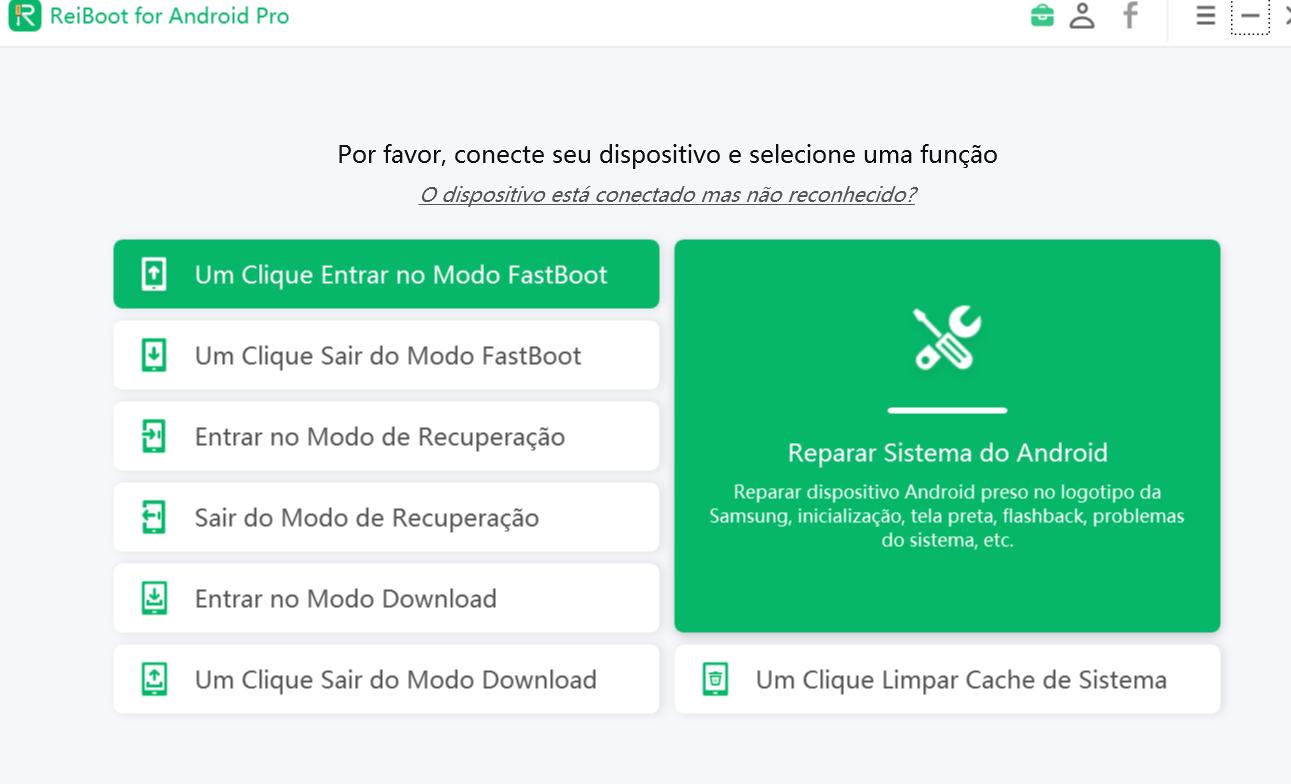
Como evitar e corrigir problemas comuns
- Cabos ou portas danificados: troque o cabo USB e teste em outra porta do computador.
- Drivers faltando ou corrompidos: reinstale os drivers oficiais do fabricante no Modo Avançado ou Desativar Driver Signature se for Windows.
- Comandos equivocados: nunca use
fastboot oem unlocksem saber o conteúdo, pois apaga partições de segurança. - Firmware corrompido: baixe sempre a versão oficial no site do fabricante e use a ferramenta recomendada.
- Bateria fraca: carregue antes de iniciar qualquer procedimento para evitar reinícios durante a operação.
- Modo incorreto: confirme se o dispositivo está realmente em fastboot e não apenas em tela preta ou de carregamento.
Perguntas frequentes
O comando fastboot reboot tira o celular do fastboot?
Sim, o fastboot reboot reinicia o dispositivo e normalmente sai do modo fastboot, desde que a sessão esteja estável e as partições não estejam corrompidas.
Posso apagar todos os dados ao usar fastboot para sair do modo?
Depende do comando; fastboot oem unlock ou fastboot flashing unlock apagam dados, enquanto fastboot reboot não modifica arquivos pessoais.
Meu celular não reconhece comando fastboot devices no PC, o que fazer?
Verifique cabos, drivers e a porta USB; reinstale os drivers oficiais e teste outro cabo. Se o modelo usar protocolo diferente, busque o driver específico no site do fabricante.

É seguro usar Odin ou Flash Tool para sair do fastboot?
É seguro desde que você use a firmware oficial do seu modelo e siga tutoriais confiáveis; isso resolve a maioria dos travamentos sem apagar dados indesejadamente.
Celular XIAOMI ENTROU em MODO FASTBOOT? APRENDA SAIR DESSA TELA!
O seu celular da Xiaomi entrou em modo Fastboot, não inicia e você não sabe o que fazer? Neste vídeo vou te mostrar um guia ...
