Como Tirar A Pagina Em Branco Do Word

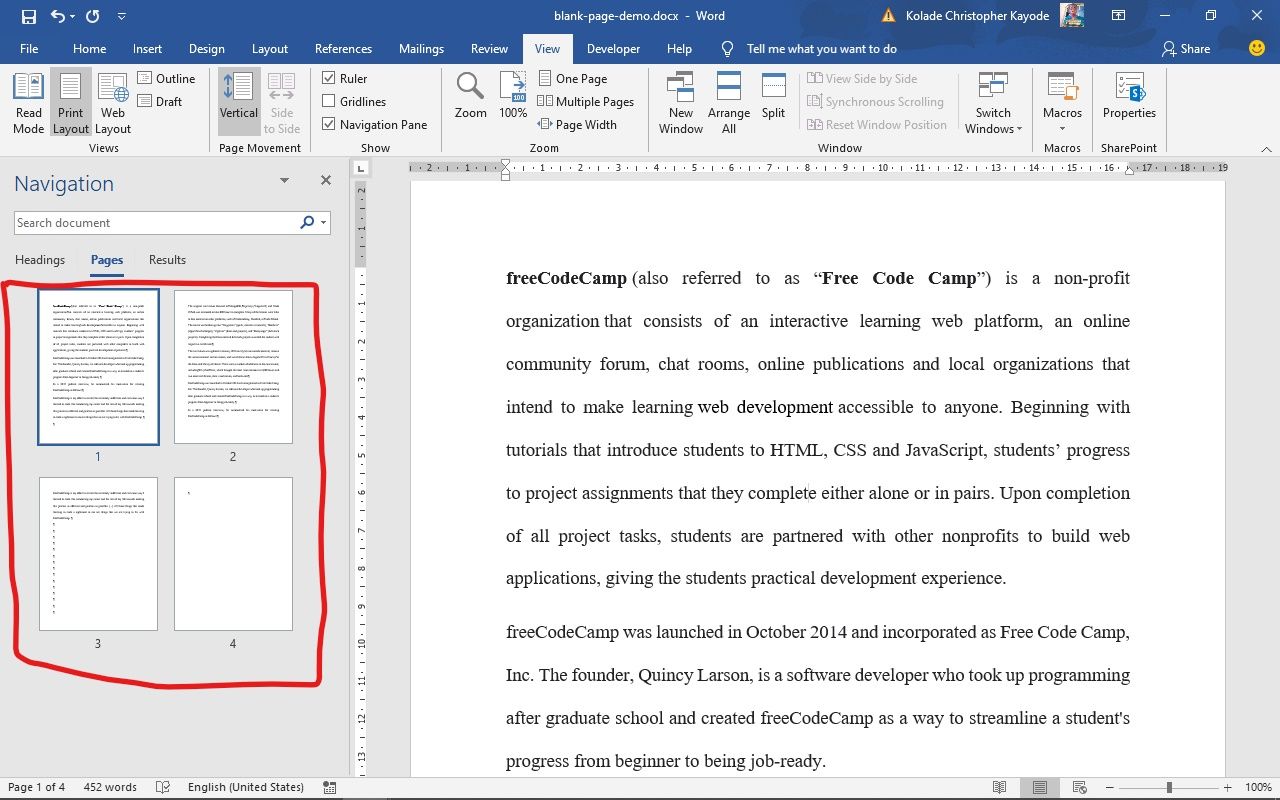
Encontrou uma página em branco no Word ao final do documento e não sabe como removê-la? Este guia explica de forma prática como identificar e eliminar essa página indesejada, considerando diferentes causas, como quebras de seção, parágrafos ocultos e configurações de layout.
Resumo dos principais pontos
- Verifique se o cursor está posicionado após a última linha útil do documento.
- Inspecione as quebras de página, seção e de linha que podem criar o espaço.
- Ajuste as margens e o tamanho da página para evitar overflow.
- Exiba ou esconda marcas de formatação para localizar parágrafos problemáticos.
- Reduza a altura da página ou use a orientação retrato para casos específicos.
Por que o Word deixa uma página em branco no final
A aparência de uma página em branco no Word costuma estar relacionada a elementos de formatação invisíveis, como parágrafos, quebras de seção ou margens excessivas. Entender a origem evita remoções rápidas que podem gerar novos problemas de layout.
Onde está o cursor após a última linha do texto
Antes de aplicar qualquer solução, posicione o cursor no final do conteúdo e pressione Seta para baixo. Se ele não sair da área de texto e permanecer em uma linha aparentemente vazia, essa linha pode conter um parágrafo em branco ou formatação que expande a página.

Como reduzir o parágrafo final
- Selecione o parágrafo vazio (clique na área à esquerda ou use o atalho Ctrl + A para selecionar tudo e Ctrl + Shift + Setas para ajustar a seleção).
- Acesse a aba "Página" e reduza o tamanho da fonte para 1 ou 0,5 pt.
- Verifique se a página não voltou a ter conteúdo visível indesejado.
Quebras de página e seção causam a página extra
Quebras de seção, especialmente as do tipo "Próxima página", forçam o início de uma nova página, mesmo após o fim do texto. Isso é comum em documentos longos, com capítulos, folhas de rosto ou anexos configurados separadamente.
Remover quebra de seção no Word
- Alterne para a aba "Exibir" e clique em "Rastros de formatação" para visualizar onde estão as quebras.
- Posicione o cursor logo antes da quebra indesejada.
- Pressione Backspace para apagar a quebra ou acesse "Layout" → "Quebras" → "Remover página em branco" ou "Remover quebra de seção".
Margens, orientação e tamanho da página
Margens muito grandes ou uma orientação de página inadequada podem deixar espaço sobrando, criando a impressão de uma folha em branco no Word. Ajustar essas configurações costuma resolver o problema sem alterar o conteúdo.
Como ajustar margens e orientação
- Clique em "Layout" → "Margens" e escolha uma configuração mais compacta, como "Padrão" ou "Em folheto".
- Se o documento estiver em paisagem, mude para "Retrato" em "Layout" → "Orientação".
- Redimensione a área de impressão nas configurações avançadas de página, se necessário.
Exibir ou ocultar marcas de formatação
Ativar os Rastros de formatação no Word é a chave para visualizar parágrafos, quebras e espaços que não aparecem a olho nu. Com isso, você identifica rapidamente a causa da página em branco e age com precisão.

Ativar e usar os rastros
- Na aba "Exibir", clique no botão "Rastros de formatação".
- Procure por símbolos de parágrafo (¶) que se repitam na área problemática.
- Se encontrar um símbolo grande ou uma quebra de linha tracejada, selecione e apague com Backspace.
Dicas finais e boas práticas
Revisar as configurações de seção, alinhar o conteúdo às margens e controlar as quebras ajudam a manter o documento organizado. Teste cada alteração antes de salvar para evitar retrabalho.
O que fazer quando a página persiste
- Copie o conteúdo para um novo documento e reaplique as configurações.
- Verifique se há tabelas ou objetos esticando a última linha além da área visível.
- Use a visualização de "Impressão" para simular a saída final e localizar folhas extras.
Perguntas frequentes
Como remover a página em branco no Word sem perder formatação?
Posicione o cursor após o último caractere útil, reduza o parágrafo final a fonte mínima e ajuste as quebras de seção. Evite usar Enter repetidamente para forçar quebras.
O Word continua mostrando uma página em branco mesmo após remover a quebra de seção?
Verifique se as margens não estão excessivas, se a orientação está correta e se há parágrafos ocultos. Ative os rastros de formatação para localizar e limpar esses elementos.
Como evitar que o Word crie páginas em branco sozinho?
Configure margens padrão, use estilos consistentes e evite inserir quebras de página manuais sem necessidade. Documentos com formatação uniforme tendem a ter menos problemas de layout.
