Como Testar Webcam
Testar webcam no computador ou celular é mais simples do que parece e garante que seu áudio e vídeo estejam prontos para chamadas, transmissões e reuniões online. Neste guia, você vai descobrir como testar webcam rapidamente, identificar problemas de configuração e ajustar os principais itens antes de entrar em uma conferência real.
Resumo dos principais pontos sobre como testar webcam
- Verifique se o sistema reconhece a câmera integrada ou externa no sistema operacional.
- Execute testes de vídeo e áudio em apps nativos e em serviços online antes de usar ao vivo.
- Ajuste posicionamento, luz e permissões para melhorar a qualidade da imagem.
- Teste em diferentes programas para garantir compatibilidade com Zoom, Meet, Teams e transmissões.
- Revise configurações de privacidade e permissões de acesso para evitar bloqueios.
Minha webcam é reconhecida pelo sistema operacional?
O primeiro passo para saber como testar webcam no computador é confirmar que o sistema reconhece o dispositivo. Isso evita surpresas na hora de participar de uma reunião ou gravar vídeo.
No Windows
- Abra Configurações > Privacidade e segurança > Câmeras e veja se a câmera está habilitada e se os aplicativos têm permissão de acesso.
- Use o Gerenciador de Dispositivos para confirmar se a câmera integrada ou externa aparece em Câmeras ou Dispositivos de áudio e vídeo sem exclamações.
No macOS
- Acesse Preferências do Sistema > Segurança e Privacidade >
Privacy e verifique se a permissão para Câmera está concedida para as apps que você vai usar. - Teste se a câmera FaceTime ou Photo Booth reconhece a imagem para confirmar que o hardware está funcionando.
No Linux
- Use comandos como
ls /dev/video*para listar dispositivos de vídeo disponíveis. - Utilize aplicativos como Cheese ou
ffmpegpara testar a captura de vídeo.
Como testar webcam no navegador e conferir permissões?
Muitas pessoas se perguntam como testar webcam diretamente no navegador sem instalar programas. Navegadores como Chrome, Edge e Firefox permitem testes rápidos com permissões configuradas corretamente.
Passo a passo para testar no navegador
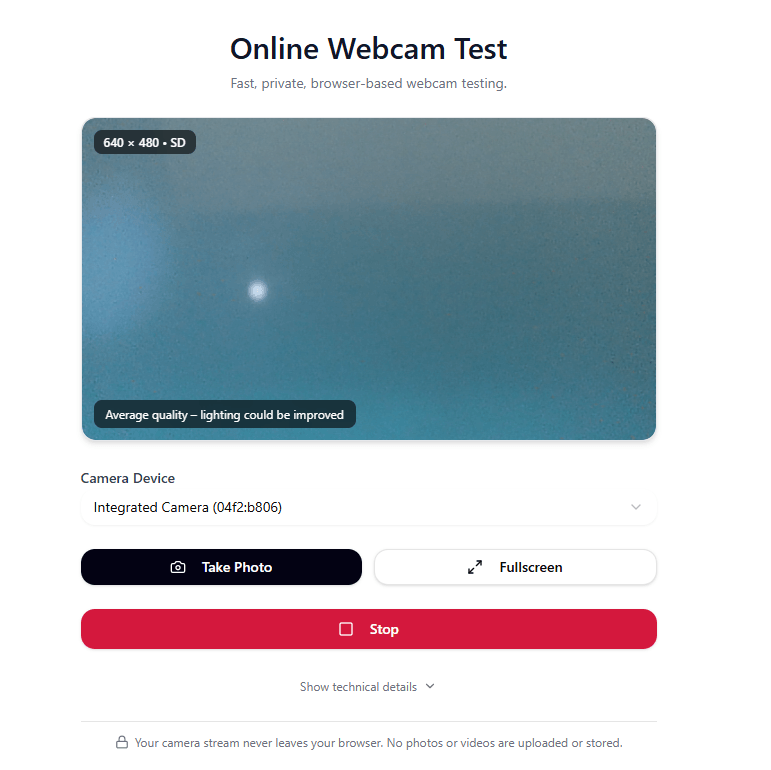
- Abra o site webcammictest.com ou onlinecammictest.com.
- Permita o acesso à câmera quando o navegador solicitar.
- Verifique se o vídeo ao vivo aparece na tela e se o áudio está sendo captado.
- Teste o espelho e o posicionamento para evitar cortes indesejados.
Ajustes de permissão que costumam causar bloqueio
- Navegadores podem bloquear o acesso se a página não estiver em https.
- Redefina permissões em configurações de privacidade se o teste não funcionar após recarregar a página.
- Ative o uso da câmera em configurações do navegador para domínios confiáveis.
Como testar webcam com aplicativos instalados no computador?
Além do navegador, use aplicativos já presentes no sistema para validar vídeo e som antes de entrar em chamadas importantes.
No Windows
- Camera (ou aplicativo Câmera): executa um teste rápido de vídeo e captura de foto.
- O Zoom e o Discord têm diagnósticos de áudio e vídeo integrados.
No macOS
- FaceTime: permite visualizar a câmera e testar o áudio com outra conta.
- Photo Booth: oferece efeitos e visualização em tempo real para confirmar o funcionamento.
Como melhorar qualidade de vídeo e resolver problemas comuns?
Mesmo com a câmera reconhecida, a qualidade pode ser prejudicada por iluminação, posicionamento ou configurações erradas. Aprender como testar webcam inclui ajustar esses fatores para uma imagem mais profissional.
Dicas de iluminação e posicionamento
- Evite luzes diretas atrás de você; fontes laterais ou à frente reduzem sombras.
- Use uma webcam em posição estável e na altura dos olhos para melhor enquadramento.
- Prefira luz natural ou lâmpadas de temperatura de cor neutra para tons mais naturais.
Problemas comuns e soluções rápidas
- Imagem preta ou travada: reinicie a câmera, feche outros apps que usem vídeo e atualize drivers.
- Áudio não funciona: verifique se o microfone está selecionado nas configurações de áudio do sistema e do aplicativo.
- Pixelamento ou lentidão: teste com outra câmera ou desative recursos de filtros pesados durante a transmissão.
Como testar webcam em diferentes programas antes da reunião?
Antes de entrar em uma conferência importante, valide a câmera em cada ambiente para evitar surpresas.
Teste rápido no Zoom
- Abra o Zoom e entre em uma reunião de teste (ou inicie uma nova).
- Clique em Iniciar Vídeo e veja se sua imagem aparece sem cortes.
- Use o botão de Testar Som para validar a captura de áudio e eco.
Teste no Google Meet
- Acesse meet.google.com e inicie uma nova reunião.
- Ative a câmera e clique nos três pontos para acessar Configurarios de vídeo e pré-visualizar.
- Verifique se o áudio está configurado e se o eco está ausente.
Teste no Microsoft Teams
- Antes de agendar ou entrar em uma reunião, use a opção Testar Áudio e Vídeo no painel de configurações da conta.
- Ajuste dispositivos de entrada e saída para alinhar com a câmera e o microfone que você vai usar.
Perguntas frequentes sobre como testar webcam
- Como testar webcam sem usar programas? Use navegadores com sites específicos ou os aplicativos nativos do sistema, como Camera no Windows ou Photo Booth no macOS.
- O que fazer se a webcam não for reconhecida? Verifique as permissões do sistema, reinstale drivers da câmera e confirme se o cabo ou conexão USB está estável.
- Como testar microfone junto com a webcam? Ative o vídeo e fale enquanto observa o indicador de áudio nos testes ou grave um pequeno clip para revisar a captação.
- Minha webcam funciona, mas a imagem está escura? Ajuste a iluminação ao redor, limpe a lente e verifique as configurações de brilho ou exposição no software da câmera.
- É necessário instalar software adicional para testar webcam? Não é obrigatório; navegadores modernos e apps pré-instalados já permitem testes rápidos e eficazes.
Com esses métodos, você consegue testar webcam em praticamente qualquer situação, identificar falhas rapidamente e deixar vídeos e chamadas mais profissionais. Reserve um momento para validar áudio, vídeo e configurações sempre que for participar de uma reunião ou gravar conteúdo importante.
Como testar a webcam no PC Notebook para usar em aplicativos de vídeo conferência ou aulas online
E o pessoal tudo bem Hoje mais um vídeo da recarga informática dessa vez Vamos mostrar aí como faz para testar a webcam tá ...
