Como Testar A Camera Do Notebook

Descubra de forma rápida e prática como testar a câmera do notebook, identificar problemas de hardware e software, e garantir que ela funcione corretamente em chamadas e gravações. Este guia traz soluções acessíveis para Windows e macOS, sem necessidade de conhecimento técnico avançado.
O que você vai testar ao verificar a câmera do notebook
Quando você pensa em como testar a câmera do notebook, precisa avaliar não só se a imagem aparece, mas também qualidade, foco, exposição e compatibilidade com os aplicativos que vai usar. Entender isso desde o início evita surpresas em reuniões, aulas ou gravações. Este artigo ensina passo a passo como testar a câmera do notebook em diferentes situações, ajustar configurações e resolver problemas comuns sem precisar de profissional.
Sistema operacional e drivers: estão atualizados?
Verifique se o sistema está atualizado
Antes de testar a câmera do notebook, certifique-se de que o sistema operacional está com todas as atualizações instaladas. No Windows, acesse Configurações > Atualização e Segurança > Windows Update. No macOS, vá para Preferências do Sistema > Atualização de Software. Atualizações podem incluir correções de drivers de câmera que resolvem falhas de reconhecimento ou qualidade de imagem.
Drivers da câmera e software do fabricante
Alguns fabricantes fornecem drivers ou softwares específicos para configurar recursos de imagem, como brilho, contraste e efeitos de fundo. Verifique o site do fabricante do seu notebook (Dell, Lenovo, HP, Asus, Acer, entre outros) e busque pelo modelo exato para baixar os pacotes mais recentes. Um driver desatualizado ou corrompido é uma das causas mais comuns de câmera com defeito.
Como testar a câmera do notebook no Windows e no macOS
- Localize a câmera integrada: geralmente ela fica na parte superior da tela, próximo ao microfone. Certifique-se de que não há adesivos, capas ou objetos obstruindo a lente.
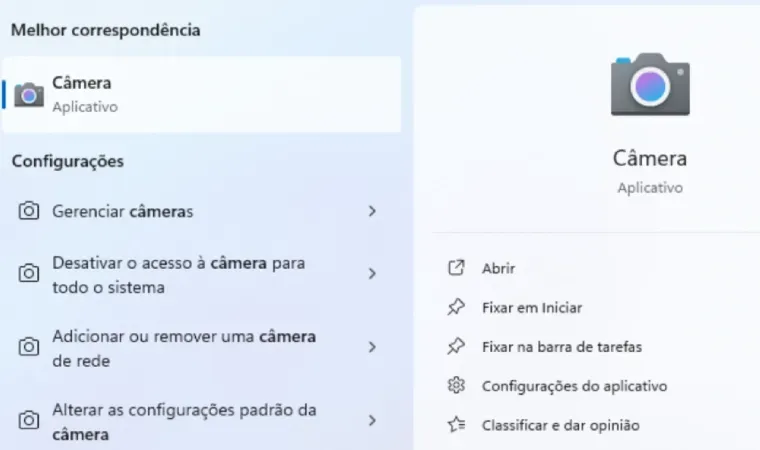
- Teste no Windows com o Aplicativo de Câmera:
- Abra o menu Iniciar e pesquise "Câmera" ou "Camera";
- Execute o aplicativo e veja se a imagem aparece em tempo real;
- Teste recursos como fotos e gravação de vídeo para verificar desempenho.
- Teste no macOS com o Aplicativo FaceTime:
- Abra o FaceTime; clique em Arquivo > Nova Chamada de Áudio (ou de Vídeo);
- Mesmo sem efetuar a ligação, você verá sua imagem na pré-visualização;
- Use o Visualizador de Fotos para conferir se a câmera salva imagens e vídeos corretamente.
- Confirme a câmera selecionada: em Configurações (Windows) ou Preferências do Sistema > Áudio (macOS), verifique se a câmera escolhida corresponde à do notebook e não a uma externa.
- Teste em navegadores e apps: abra Chrome, Edge, Firefox, Zoom, Teams ou o aplicativo de conferência que você vai usar. Acesse um site de teste de câmera (como webcammictest.com) ou inicie uma chamada de teste para validar a imagem e o áudio juntos.
A câmera do notebook está travada ou com qualidade ruim?
Problemas comuns e soluções rápidas
- Câmera não é reconhecida: reinicie o notebook, reconecte periféricos USB e verifique se o sistema pediu permissão para uso da câmera. Revise as permissões em Configurações > Privacidade (Windows) ou Segurança & Privacidade > Privacidade (macOS).
- Imagem escura ou embaçada: ajuste o brilho e o contraste nas configurações da câmera, limpe a lente com tecido macio e evite luzes fortes atrás de você.
- Vídeo travado ou com falhas: pode ser problema de desempenho. Feche aplicativos em segundo plano, desative efeitos visuais e teste com resolução menor ou taxa de quadros reduzida nas configurações da câmera.
- Eco ou ruído no áudio: use fone de ouvido, teste diferentes posições para o microfone e confira as configurazes de cancelamento de eco no sistema e no aplicativo.
Ferramentas e programas úteis para testar e ajustar
Além dos aplicativos nativos, exista programas que ajudam a diagnosticar e melhorar o funcionamento da câmera do notebook:
- Windows: Camera Troubleshooter (solução de problemas integrada), Device Manager para visualizar status do hardware e drivers;
- macOS: Console para verificar logs de erro de câmera, e o Monitor de Atividade para identificar processos que consomem recursos;
- Utilitários de terceiros: ManyCam para testar filtros e fontes, OBS Studio para simular cenas e verificar desempenho em transmissões ao vivo.
Perguntas frequentes sobre como testar a câmera do notebook
A câmera funciona no aplicativo, mas não no navegador. O que fazer?
Isso geralmente acontece por permissões de acesso. No Windows, confira em Configurações > Privacidade > Câmera e habilite o acesso para o navegador. No macOS, vá para Preferências do Sistema > Segurança & Privacidade > Privacidade e conceda permissão ao navegador.
O notebook reconhece a câmera, mas a imagem está espelhada. É normal?
Sim, isso costuma acontecer em pré-visualização para que o usuário se veja como na frente do espelho. Na gravação ou na chamada, a imagem costuma ser corrigida automaticamente. Verifique as configurações da câmera ou do aplicativo para ativar ou desativar o espelhamento.
Devo usar câmera externa ou a do notebook?
Se a câmera integrada atende à qualidade necessária para suas chamadas e gravações, não há necessidade de comprar uma externa. Caso precise de maior nitidez, iluminação ou recursos profissionais, uma câmera externa pode ser uma boa opção, mas ajustar bem a câmera do notebook já melhora muito a experiência.
Com esses passos, você consegue testar a câmera do notebook, ajustar configurações e resolver a maioria dos problemas rapidamente. Explore as ferramentas nativas, mantenha o sistema atualizado e teste em diferentes aplicativos para garantir que sua câmera esteja sempre pronta quando precisar.

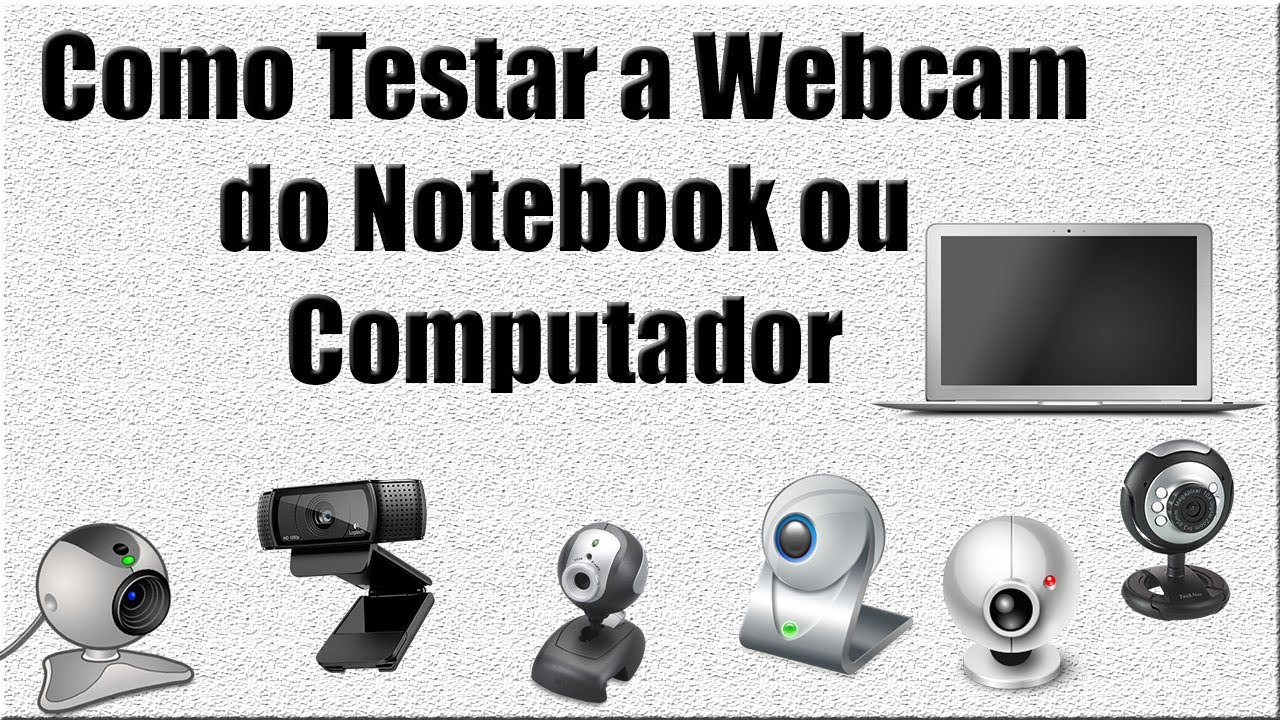
COMO TESTAR A WEBCAM DO NOTEBOOK
Neste tutorial mostro como fazer o teste de câmeras integradas no notbook ou PC. Faça o teste da sua câmera clicando neste link ...
