Como Salvar Audio Do Whatsapp No Pc

Este guia ensina como salvar áudio do WhatsApp no PC, cobrindo navegadores, aplicativos e boas práticas de organização. Você vai aprender o passo a passo para extrair e armazenar arquivos de voz e música de forma rápida e segura.
Resumo dos principais pontos
- Baixe e instale o WhatsApp Web ou use a versão desktop oficial.
- Use as opções de "Salvar como" no navegador ou no próprio WhatsApp para extrair o arquivo.
- Organize os áudios em pastas no PC e faça backup regular.
- Use ferramentas confiáveis para conversão e recuperação, se necessário.
- Evite aplicativos não verificados e mantenha a segurança do dispositivo.
Requisitos e ferramentas necessárias
- Computador com Windows, macOS ou Linux.
- Versão atual do navegador (Chrome, Edge, Firefox ou Brave).
- WhatsApp instalado no celular (Android ou iOS) e versão mais recente do WhatsApp Web ou desktop.
- Espaço em disco suficiente e acesso à internet estável.
- Opcional: software de gravação confiável, caso queira capturar a reprodução localmente.
Como acessar o WhatsApp Web ou desktop
Para salvar áudio do WhatsApp no PC, você precisa estar logado na conversa que contém a mensagem de voz.
- No celular, abra o WhatsApp e toque no menu (três pontos) no canto superior direito.
- Selecione "WhatsApp Web" (Android) ou "Linkar dispositivo" (iOS).
- Aponte a câmera do celular para o QR Code exibido na tela do computador.
- O WhatsApp Web será carregado, e você poderá visualizar todas as conversas no navegador.
Se você usa a versão desktop nativa (Windows ou macOS), basta abrir o aplicativo e fazer login com o mesmo QR Code. Ambientes web e desktop permitem reproduzir e baixar o conteúdo de áudio diretamente no computador.
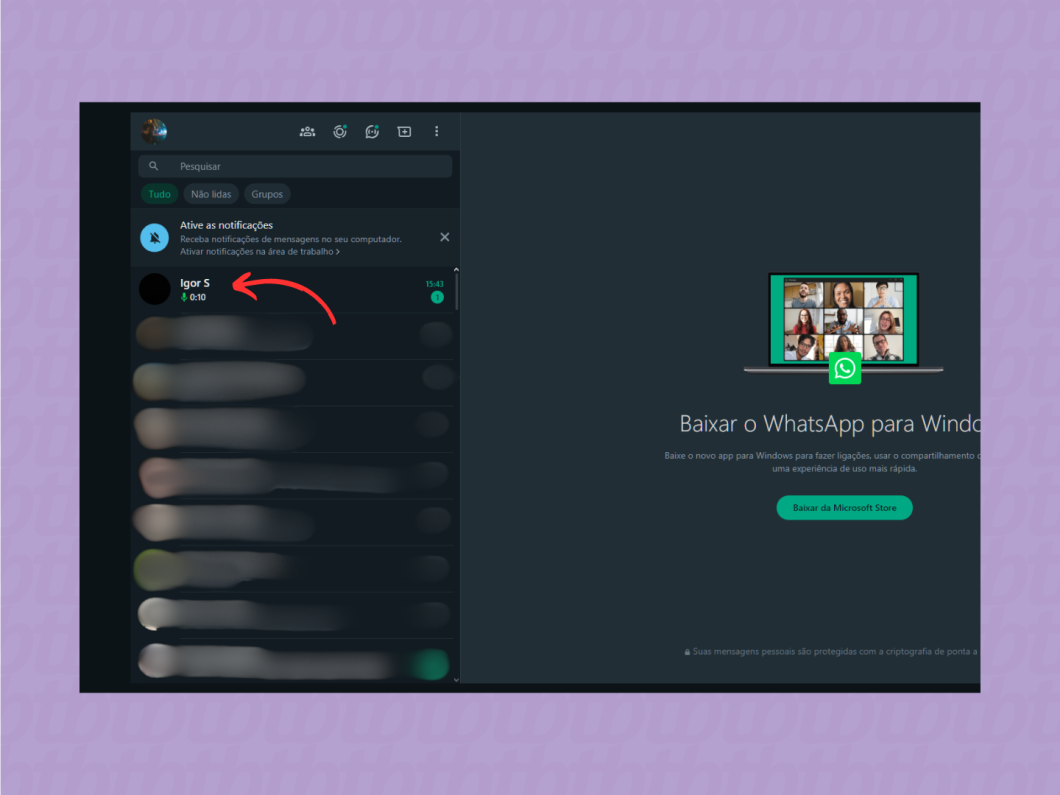
Salvar áudio do WhatsApp no PC pelo navegador
O método mais comum para salvar audio do whatsapp no pc é usar as opções nativas do navegador. Siga estas etapas:
- Na conversa com a mensagem de voz, clique com o botão direito do mouse no arquivo de áudio.
- Selecione "Salvar link como..." (Chrome/Edge) ou "Salvar link destino como..." (Firefox).
- Escolha a pasta de destino no seu computador e confirme o download.
- O arquivo será salvo no formato original (geralmente .opus ou .ogg) na localização indicada.
Caso o botão direito não ofereça a opção de download, você pode inspecionar o elemento: pressione F12, localize a aba "Rede" ou "Ferramentas para desenvolvedores", reproduza a mensagem e encontre a requisição de áudio. Copie o link e cole em uma nova aba para forçar o download.
Gravando e convertendo áudio no PC
Às vezes, o navegador não permite salvar diretamente. Nesse caso, use ferramentas de gravação e conversão.

- Reproduza a mensagem de voz no WhatsApp enquanto grava o áudio com um software de captura (como OBS Studio, Audacity ou gravadores nativos do sistema).
- Após a gravação, use um conversor online ou offline (como VLC, ffmpeg ou conversores seguros) para transformar o arquivo gravado em MP3, WAV ou outro formato compatível.
- Renomeie o arquivo de forma clara e armazene-o em uma pasta temática, por exemplo: "WhatsApp/Voz/Contato_Nome/data".
Essa abordagem é útil quando o áudio é reproduzido em grupo ou quando os botões de download estão bloqueados. Certifique-se de usar apenas ferramentas confiáveis e, se possível, com cópia local e privada para evitar riscos de segurança.
Dicas comuns e erros frequentes
- Não use aplicativos ou sites não verificados que prometem "download fácil" sem exigir login; isso pode expor seus dados.
- Limpe o cache do navegador regularmente para evitar falhas no download de mídia.
- Se o arquivo salvo estiver corrompido, tente reproduzir online novamente e fazer o download uma nova vez.
- Mova os áudicos para uma pasta específica e faça backup em nuvem ou em outro dispositivo periodicamente.
- Respeite a privacidade e os direitos autorais; grave apenas conversas nas quais você tem permissão.
Perguntas frequentes
- É legal salvar áudio do WhatsApp no PC? Sim, desde que você seja o dono da conversa ou tenha autorização do outro participante. Gravar sem consentimento pode violar a privacidade e as leis de proteção de dados.
- O arquivo salvo fica com qualidade ruim? O WhatsApp usa compressão para otimizar o tráfego. Se precisar de alta qualidade, considere usar gravação de tela com som durante a reprodução ou peça ao contato que reenvie o arquivo original.
- Posso recuperar áudicos excluídos no celular a partir do PC? Dependendo do backup ativo (Google Drive, iCloud ou ferramentas específicas), é possível restaurar conversas apagadas, mas o processo exige atenção ao criptográficos e ao dispositivo de origem.
- Qual a melhor forma de organizar os arquivos de áudio no computador? Crie pastas por ano/mês ou por contato, use nomes descritivos (ex: "2024-08-chamado_cliente_voz") e mantenha um índice simples em um documento texto ou planilha.
- O WhatsApp Web permite edição ou renomeação direta do arquivo de áudio? Não, o WhatsApp Web não oferece edição de nome ou metadados. Renomeie o arquivo após o download usando o sistema operacional.
Com esses métodos, você consegue transformar como salvar audio do whatsapp no pc em uma rotina simples e segura. Organize os arquivos, utilize as técnicas acima e mantenha sempre cópias de segurança para não perder mensagens importantes.
