Como Salvar Audio Do Whatsapp
/i.s3.glbimg.com/v1/AUTH_08fbf48bc0524877943fe86e43087e7a/internal_photos/bs/2021/0/l/EXxg1MTQAdTTBLB058QA/2.jpg)
Salvar áudio do WhatsApp de forma simples e segura é o que você vai aprender hoje. Este tutorial passo a passo ensina tudo o que precisa para extrair mensagens de voz no seu celular, sem complicações.
O que você vai conseguir fazer ao final deste guia
Você terá total confiança para localizar, transferir e arquivar todos os áudios das suas conversas, seja no Android ou no iPhone. Tudo isso usando recursos diretos do aplicativo e, quando necessário, opções rápidas do sistema operacional.
Por que você pode precisar salvar áudio do WhatsApp
Há diversas razões para guardar uma mensagem de voz: desde manter registros de conversas importantes até liberar espaço no celular ou simplesmente ouvir uma mensagem em outro momento. Seja qual for o seu objetivo, o processo é prático e rápido.
Como ativar as permissões necessárias no seu celular
Antes de começar, é essencial garantir que o WhatsApp e o seu sistema tenham as permissões certas para acessar arquivos de áudio e a área de transferência. Sem isso, alguns métodos podem não funcionar.
No Android (permissões de armazenamento)
Geralmente, ao abrir o WhatsApp pela primeira vez, ele já solicita acesso ao armazenamento. Se precisar ativar manualmente, entre em Configurações > Apps > WhatsApp > Permissões e ative “Armazenamento” ou “Arquivos e mídia”. No iPhone, as permissões são menos restritivas, mas é bom confirmar em Configurações > WhatsApp > Permissões de Arquivos.
Configurando preferências de mídia no WhatsApp
O próprio aplicativo permite definir se os arquivos são baixados automaticamente. Para áudios, isso ajuda muito. Abra o WhatsApp, toque em “Configurais” (ou “Configurações”), depois em “Mídia e downloads” e veja as opções de “Áudio”. Deixe habilitado o download automático para a rede que você usar (Wi‑Fi, dados móveis ou ambos).
Onde o WhatsApp salva os áudicos automaticamente
Entender onde os arquivos ficam guardados no seu celular é o primeiro passo para localizá‑los rapidamente e evitar a sensação de “arquivo perdido”. Cada sistema tem seu próprio caminho padrão.
Pasta de áudio no Android
Na maioria dos celulares Android, os áudicos recebidos ficam dentro de Arquivos ou Meus arquivos, na pasta chamada WhatsApp > Áudio. O caminho completo geralmente é: Arquivos/WhatsApp/Audio. Já o iPhone salva no “Arquivos”, na pasta “On My iPhone” ou “iCloud Drive”, especificamente em WhatsApp > Anexos.
Salvando áudio diretamente no Android
Se você prefere manter uma cópia fora da pasta padrão, o Android permite mover e renomear arquivos facilmente. É útil para organizar por data, pessoa ou assunto.
- Abra o aplicativo de “Arquivos” (ou “Gerenciador de arquivos”) no seu celular.
- Navegue até a pasta WhatsApp e depois em Áudio.
- Toque no áudio que deseja salvar.
- Pressione e segure no arquivo até surgir um menu com opções.
- Escolha “Copiar” ou “Mover” e selecione a pasta onde deseja armazenar, como “Áudios” criada por você.
- Confirme a cópia. Pronto: o arquivo está salvo no local que você escolheu.
Como salvar áudio no iPhone (iOS)
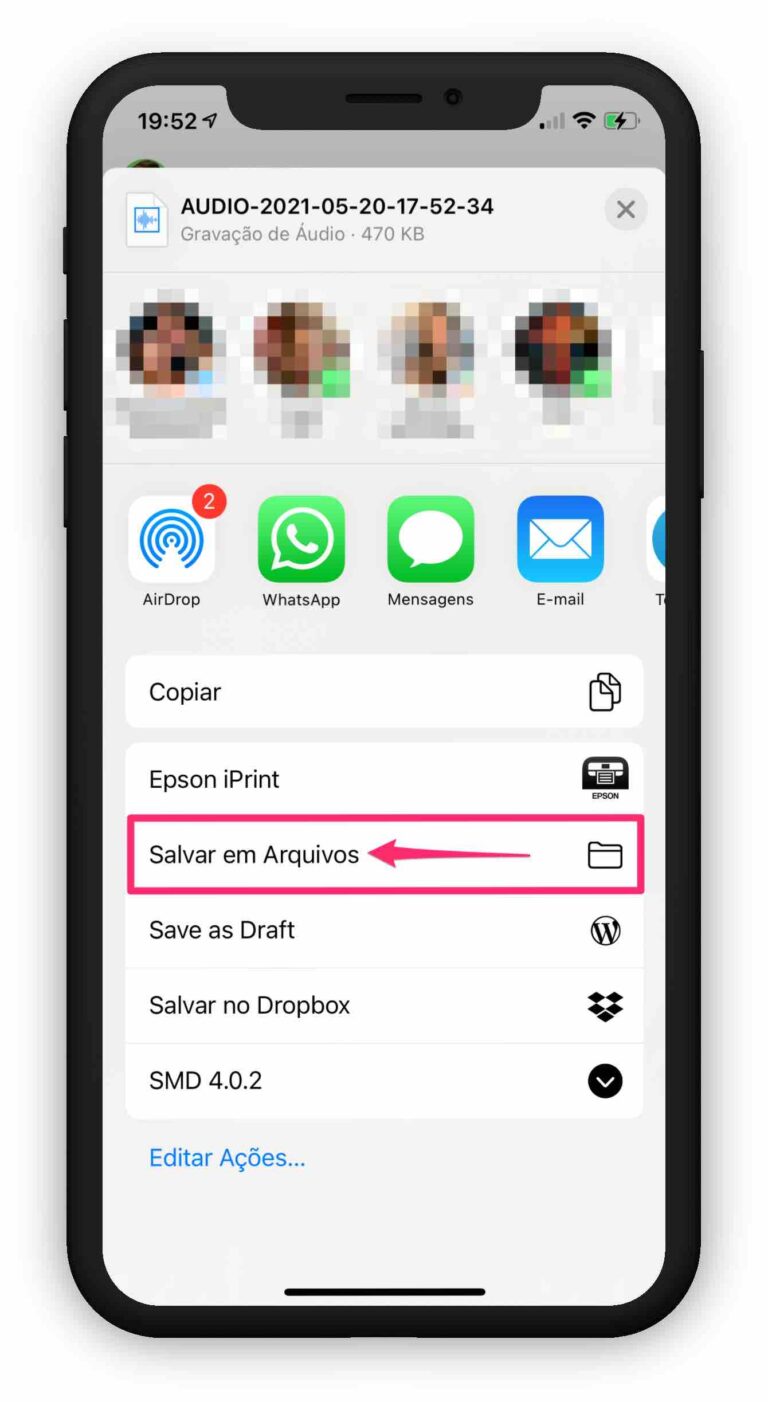
No iOS, o procedimento é um pouco diferente, mas igualmente prático. O sistema de “Arquivos” permite exportar as mensagens de voz para o Drive, Dropbox ou até mesmo para o próprio computador.
- Abra o aplicativo “Arquivos” no seu iPhone.
- Toque em “WhatsApp” na seção “Locais” (ou “On My iPhone” / “iCloud Drive”).
- Acesse a pasta Anexos e depiz Áudio.
- Escolha a mensagem de voz que quer conservar.
- Clique no botão de compartilhamento (quadrado com seta para cima) e selecione “Salvar no Arquivos” ou outro serviço de nuvem.
- Defina o local de destino e confirme para finalizar.
Também é possível usar o recurso de “Encaminhar” para salvar
Uma alternativa interessante, que funciona nos dois sistemas, é enviar a mensagem de voz para você mesmo ou para um contato de confiança. Assim, você mantém uma cópia de fácil acesso e ainda garante um backup rápido.
Passo a passo no Android e iPhone
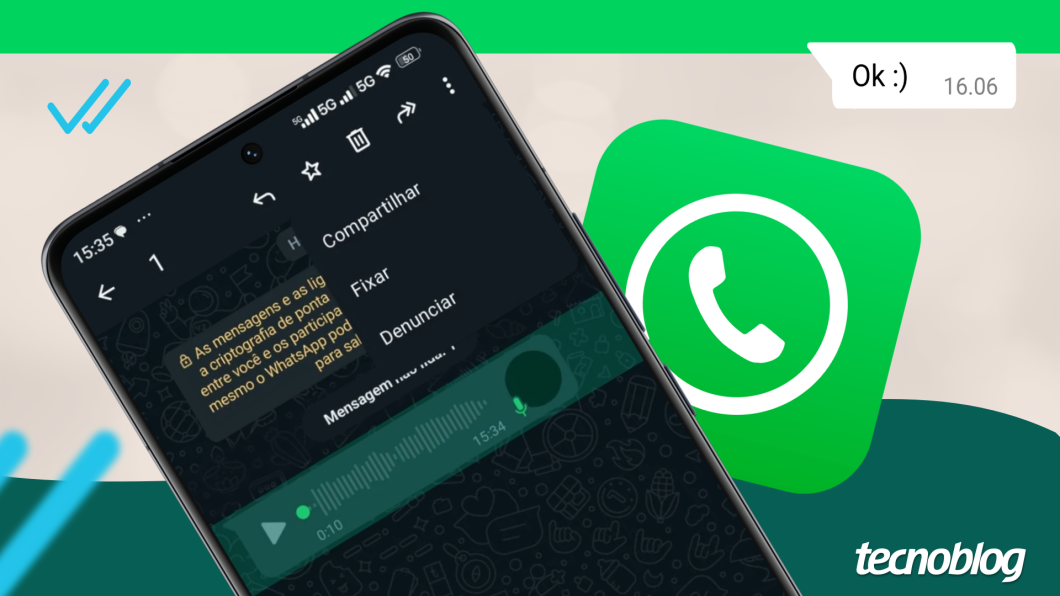
Abra a conversa com a mensagem de áudio, toque no arquivo para abri‑la no player e clique no botão de “Encaminhar” (geralmente representado por uma seta para cima ou ícone de compartilhamento). Selecione “Contatos” e escolha a sua própria conversa ou um amigo. O áudio será enviado e poderá ser salvo a partir daí.”
/i.s3.glbimg.com/v1/AUTH_08fbf48bc0524877943fe86e43087e7a/internal_photos/bs/2021/M/T/0BskbTS2qspT7pDBqM6Q/3.jpg)
O que fazer se o áudio não tocar ou aparecer corrompido
Às vezes, o arquivo salvo pode apresentar problemas ao ser reproduzido. Isso geralmente acontece devido a uma cópia mal-sucedida ou diferença de formato. Verifique se o arquivo está íntegro antes de apagar a mensagem original.
Formatos comuns e compatibilidade
O WhatsApp costuma enviar áudios nos formatos .opus ou .ogg. A maioria dos reprodutores atuais reconhece esses formatos, mas, se você precisar de compatibilidade ainda maior, pode converter o arquivo para .mp3 ou .wav usando aplicativos ou conversores online confiáveis. Nunca compartilhe links de arquivos suspeitos para evitar riscos de segurança.
Dicas extras para organizar e proteger seus áudios
Manter os arquivos organizados ajuda a encontrar mensagens rapidamente e a evitar a perda de dados importantes. Considere adotar algumas práticas simples no dia a dia.
- Crie pastas por categoria: Ex.: “Trabalho”, “Família”, “Entrevistas”. Isso facilita a localização.
- Faça backup regularmente: Use o Google Drive (Android) ou o iCloud/Backup do computador (iPhone) para não perder arquivos ao trocar de celular.
- Libere espaço com cuidado: Antes de excluir da memória do celular, confirme se já fez backup.
- Renomeie os arquivos: Assim você identifica o conteúdo sem precisar abrir cada um.
Como salvar áudio do WhatsApp sem usar computador
Você não precisa necessariamente de um PC para garantir suas mensagens. Tudo pode ser feito diretamente no celular, aproveitando as pastas e opções de nuvem já disponíveis.

Soluções rápidas para Android e iPhone
No Android, use o próprio “Google Drive” para fazer upload dos áudicos ou sincronize com o “Google One”. No iPhone, utilize o “iCloud Drive” ou aplicativos como Dropbox. Ambos permitem acessar as mensagens de qualquer lugar, mesmo que o celular seja perdido ou trocado.
Perguntas frequentes sobre salvar áudio do WhatsApp
Posso salvar todos os áudicos de uma vez só?
Infelizmente, o WhatsApp não oferece uma opção nativa para exportar todas as mensagens de voz simultaneamente. Você precisa selecionar cada arquivo individualmente ou recorrer a gerenciadores de arquivos para copiar em massa a pasta inteira, como explicamos anteriormente.
O áudio salvo ocupa muito espaço?
Depende da duração e da qualidade. Uma mensagem curta pode ocupar apenas alguns quilobytes, mas conversas longas podem chegar a megabytes. Se o espaço estiver curto, considere apagar as mensagens originais após fazer backup completo.
É seguro salvar e compartilhar áudicos?
Sim, desde que você salve em locais confiáveis e não compartilhe informações sensíveis com pessoas não autorizadas. Proteja seus dados com bloqueio de tela e, se armazenar na nuvem, use contas com autenticação forte.

E se eu excluir a mensagem no WhatsApp, o áudio some também?
Se você apagar a conversa no WhatsApp, o arquivo de áudio na pasta do celular permanece até ser excluído manualmente. Porém, se remover apenas o áudio da conversa, a mensagem pode ser excluída automaticamente, dependendo das configurações de economia de espaço.
O que fazer se o celular for formatado
Antes de formatar, faça backup completo das pastas de “Áudio” e “Anexos” do WhatsApp. Após a restauração, você pode colar os arquivos de volta nas pastas corretas ou importar a partir do backup em nuvem, se disponível.
