Como Saber Senha Wifi Conectado
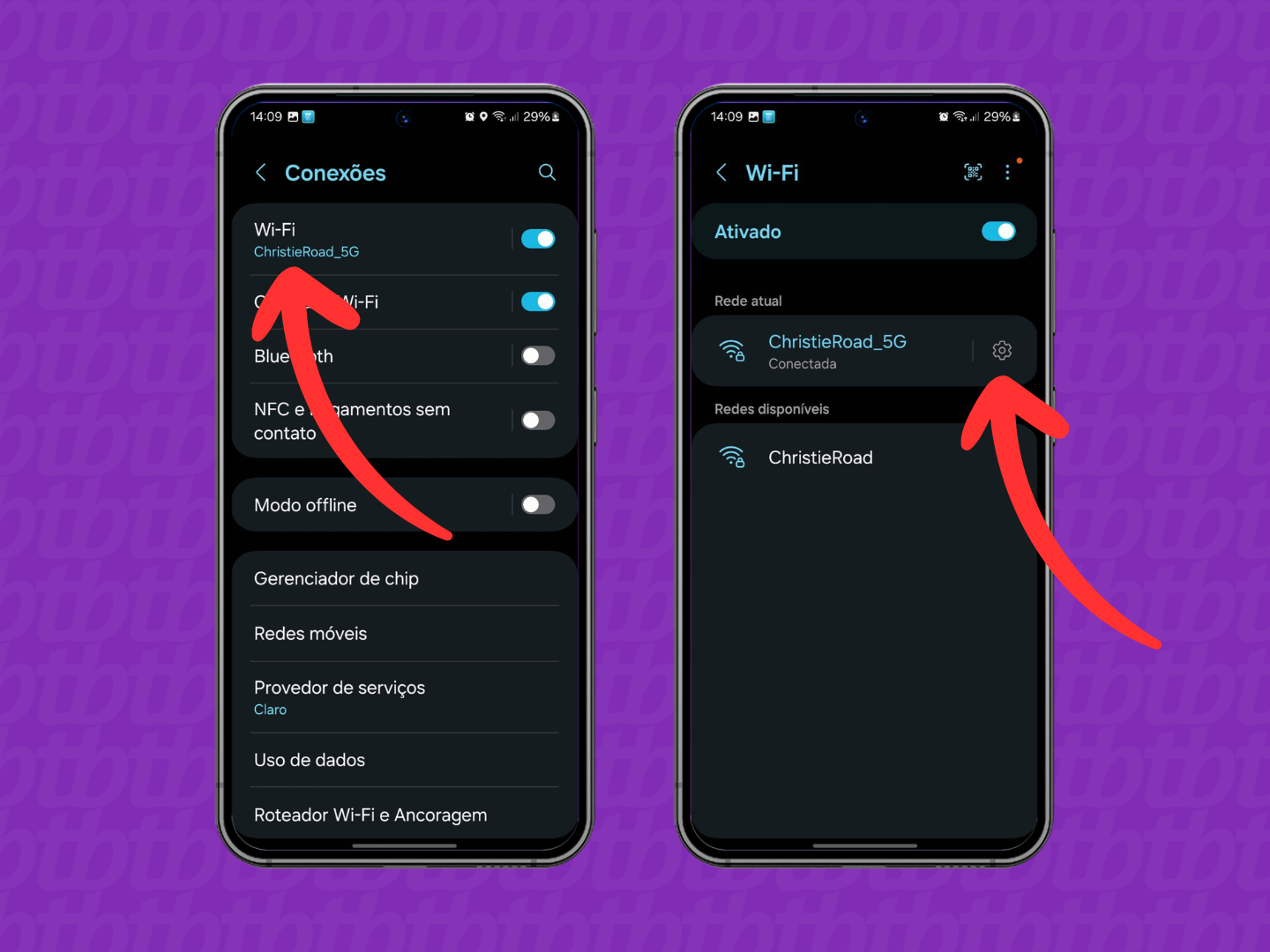
Você já precisou descobrir a senha Wi‑Fi do roteador que está conectado no seu celular ou computador? Neste tutorial, você vai aprender a ver a senha diretamente no Windows, no macOS e no Android, usando apenas recursos nativos do sistema.
Resumo do que você vai aprender
- Como visualizar a senha Wi‑Fi já salva no Windows pelo Prompt de Comando e PowerShell.
- Como usar o Acesso às Configurações no macOS para mostrar a senha do Wi‑Fi.
- Como verificar a senha no Android com ou sem root, e alternativas quando o recurso não está disponível.
- Requisitos, ferramentas e possíveis limitações de acordo com o sistema operacional.
Requisitos e ferramentas necessárias
- Dispositivo com Wi‑Fi ativado: celular, tablet ou notebook.
- Acesso ao sistema operacional: você precisa da senha de administrador (Windows/macOS) ou do desbloqueio do aparelho (Android).
- Conexão já salva: a rede Wi‑Fi deve estar previamente conectada ou armazenada no perfil.
- Alternativas quando não há acesso: anotar a senha no roteador, usar outro dispositivo já conectado ou pedir ajuda ao provedor.
Por que você pode precisar disso
Saber a senha Wi‑-Fi conectado é útil em vários cenários: visitar amigos, configurar um novo aparelho, resolver problemas de conexão ou simplesmente lembrar a senha sem preciar revolver o roteador. Vamos evitar riscos de segurança e explicar sempre o uso responsável.
Como verificar a senha no Windows
Usando Prompt de Comando (netsh)
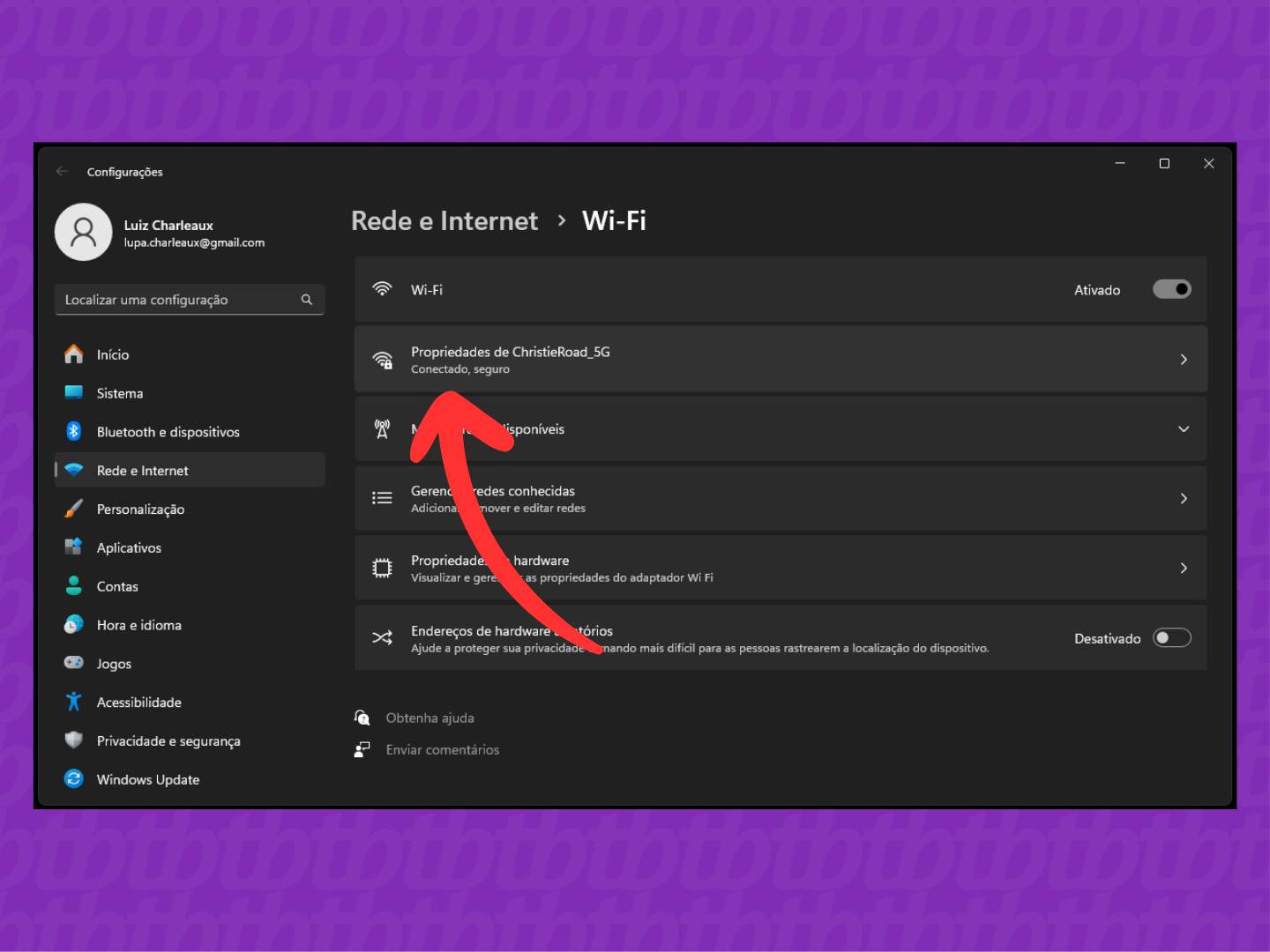
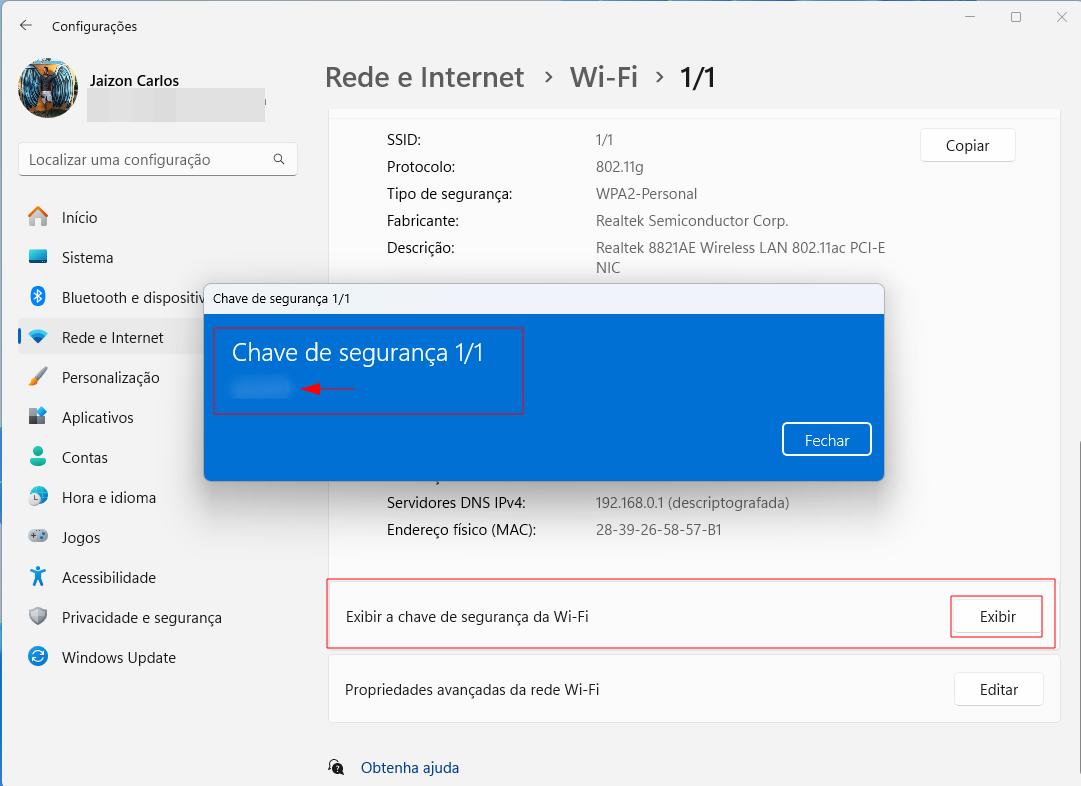
No Windows, você pode usar o comando netsh wlan show profile para listar as redes salvas e, em seguida, mostrar a senha de uma delas.
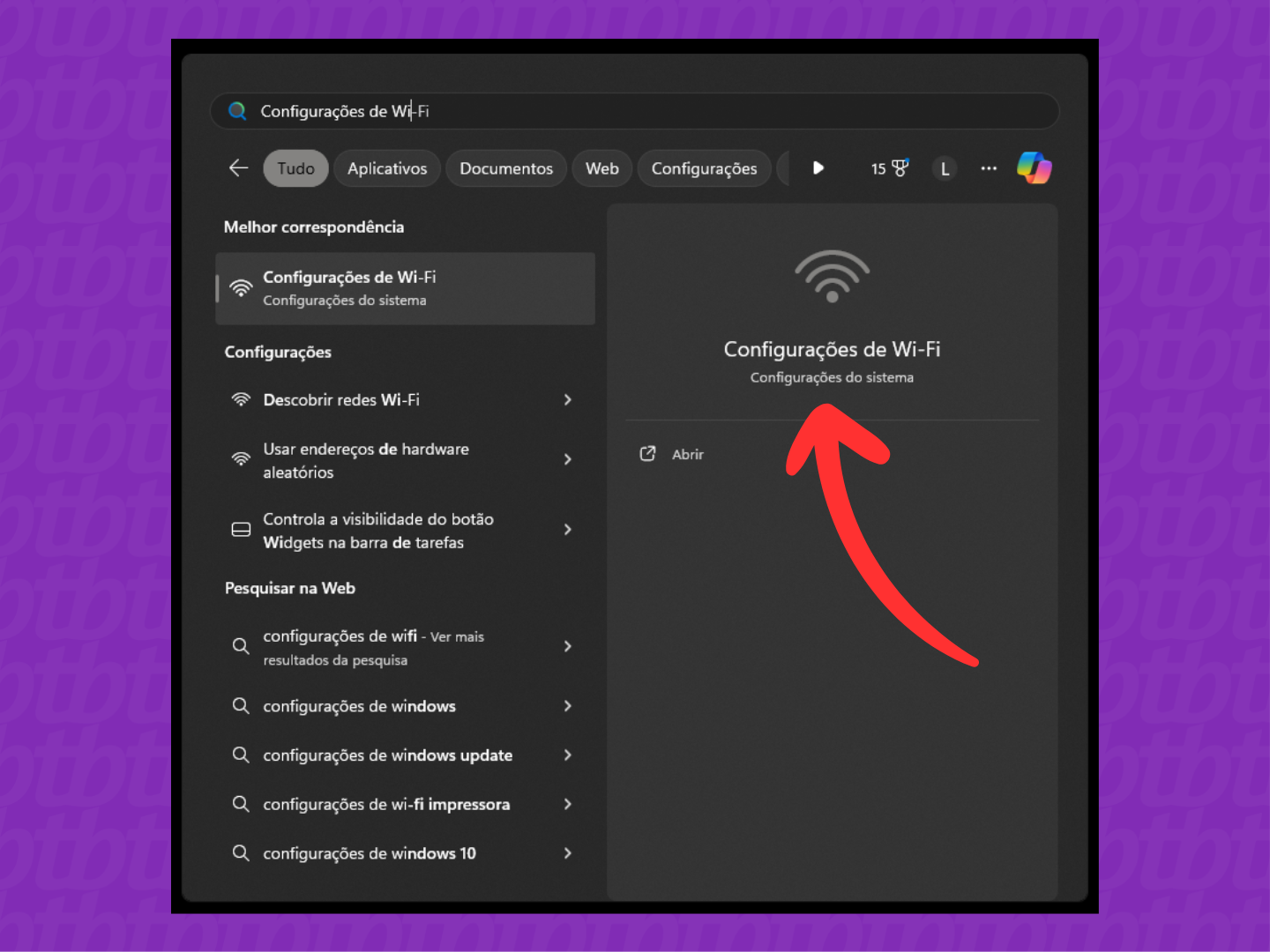
- Abra o Prompt de Comando como administrador (buscar por "cmd", clicar com o botão direito e escolher "Executar como administrador").
- Digite
netsh wlan show profilee pressione Enter para ver todas as redes Wi‑Fi já salvas. - Escolha a rede desejada e execute:
netsh wlan show profile name="NOME_DA_REDE" key=clear. - Procure por "Key Content" na saída do comando: ali está a senha em texto claro.
Usando PowerShell
PowerShell oferece uma abordagem similar com comandos mais modernos.
- Abra o Windows PowerShell como administrador.
- Use o comando a seguir substituindo "NOME_DA_REDE":
(netsh wlan show profile name="NOME_DA_REDE" key=clear) | Select-String "Key Content". - O resultado exibe a senha ao lado do campo "Key Content".
Como verificar a senha no macOS
No macOS, a senha fica protegida no Acesso às Configurações. Você precisa do login de administrador e confirmar a autenticação via Touch ID, senha ou Apple Watch.
- Abra o Aplicativo Acesso às Configurações (Applications > Utilities > Key Access).
- Clique na chave "Category" e selecione "Passwords" (Senhas).
- Na lista de itens, procure a rede Wi‑Fi desejada e clique nela.
- Marque a opção "Show password" e autentique quando solicitado; a senha será exibida em texto claro.
Como verificar a senha no Android
Dispositivos com Android 10 ou superior (sem root)
A partir do Android 10, o recurso "Senha do Wi‑Fi" está disponível nas configurações de conexão.

- Toque em Configurações > Conexões (ou "Rede e Internet") > Wi‑Fi.
- Toque e segure no nome da rede conectada e selecione "Modificar rede" ou "Configurações avançadas" dependendo do fabricante.
- Marque a opção "Mostrar senha" ou "Exibir senha" e confirme com seu bloqueio de tela (PIN, senha ou biometria).
Dispositivos mais antigos ou sem a opção de mostrar senha
Se a opção não aparecer, você pode usar apps de terceiros com permissões de root ou, alternativamente, consultar o roteador diretamente.
Como ver a senha diretamente no roteador
Quando não consigo visualizar a senha no dispositivo, acessar a interface do roteador é uma solução confiável.
- Conecte-se ao roteador via Wi‑Fi ou cabo e abra um navegador.
- Acesse o endereço padrão (geralmente
192.168.0.1ou192.168.1.1) e faça login com usuário e senha do administrador. - Navegue até a seção "Wireless" ou "Wi‑Fi" e, em "Segurança" ou "Configurações sem fio", a senha será exibida em "Senha de rede" ou "Chave WPA/WEP".
Como usar no roteador para verificar a senha
Praticamente todos os roteadores permitem visualizar a senha via painel de administração, desde que você tenha acesso às credenciais de administrador.

- Com o cabo de rede conectado ou já conectado ao Wi‑Fi, abra o navegador e entre no gateway (geralmente
192.168.0.1ou192.168.1.1). - Faça login com o usuário e senha do administrador (não confundir com a senha Wi‑Fi).
- Acesse a aba "Wireless" ou "Wi‑Fi" e, em "Segurança" ou "Configurações sem fio", localize o campo "Senha da rede" ou "Chave WPA2/WPA3".
Erros comuns e o que evitar
Prompt de Comando ou PowerShell sem permissão de administrador
Se você não executar o terminal como administrador, o comando pode retornar informações limitadas ou falhar. Sempre use "Executar como administrador".
Senha incorreta ao visualizar no roteador
A senha do painel de administrador é diferente da senha Wi‑Fi. Use as credenciais do roteador impressas nele ou no manual e, se alterou, insira a nova senha para acessar o painel.
Recurso "Mostrar senha" indisponível no Android
Em versões mais antigas ou em firmware personalizado, essa opção pode não existir. Nesse caso, use o roteador ou um app com root com cautela, pois pode violar políticas de privacidade ou segurança.
Segurança e privacidade
Mostrar e usar a senha Wi‑Fi deve ser feito apenas em redes próprias ou com permissão. Evite compartilhar senhas publicamente e, ao compartilhar com visitantes, use recursos como QR code ou redes convidadas.
Perguntas frequentes
Posso ver a senha do Wi‑Fi no iPhone ou iPad?
Sim, desde que você tenha outro dispositivo Apple com a mesma conta iCloud e o recurso "Compartilhar Senhas" ativado; isso mostra a senha em texto claro no macOS ou no iOS.
Posso recuperar a senha se nunca a anotei e não consigo acessar as configurações do roteador?
Nesse caso, reinicie o roteador para ver a senha impressa na etiqueta, entre em contato com o provedor ou, se estiver em casa, use outro dispositivo já conectado para exibir a senha via configurações.
Exige root para ver a senha no Android mais antigo?
Em versões mais antigas do Android, geralmente é necessário root para acessar a senha via arquivo de sistema; alternativamente, use a interface do roteador ou um app de confiança com permissões adequadas.
Posso usar esses comandos em qualquer Windows?
O recurso "netsh wlan" está disponível no Windows 7, 8/8.1 e Windows 10/11, desde que a placa de rede e os drivers ofereçam suporte a gerenciamento de WLAN.
COMO DESCOBRIR SENHA DO WIFI CONECTADO NO CELULAR
Baixar Lens: https://tutorialtec.com.br/google-lens/ ✓ Configurar roteador TP Link do zero: https://youtu.be/pHuAEwQdMP0 ...
