Como Saber Senha Do Wifi

Você esqueceu a senha do seu próprio Wi‑Fi ou precisa acessar a rede de um local temporariamente? Este guia explica de forma prática como saber senha do Wi‑Fi usando recursos do seu próprio roteador e outros métodos seguros, sem quebrar de segurança.
Por que você pode precisar descobrir a senha do Wi‑Fi
Há diversas situações em que saber a senha do Wi‑Fi é útil: você recebe visitantes em casa, precisa se conectar em outro dispositivo e não lembra a senha, ou está administrando uma rede doméstica. Saber como recuperar ou visualizar a senha diretamente do seu roteador evita o risco de usar aplicativos de terceiros que podem ser perigosos. Vamos abordar desde acesso ao painel do roteador até comandos no seu próprio computador, sempre com segurança.
O que você vai precisar antes de começar
- Acesso a um computador ou celular já conectado à rede
- Credenciais de acesso ao painel de administração do roteador (usuario e senha)
- O cabo de rede Ethernet (opcional, mas recomendado para evitar desconexão)
- Conhecimento básico de endereços de configuração como 192.168.0.1 ou 192.168.1.1
O roteador tem uma etiqueta com a senha padrão?
Você já olhou a etiqueta do seu roteador?
Muitos modelos exibem a senha padrão de fábrica no adesivo localizado na parte de trás ou embaixo do aparelho. Lá você encontra o SSID (nome da rede) e a senha pré-configurada. Porém, se a senha foi alterada anteriormente, esse método não funcionará e você precisará acessar a interface de administração.

Acesse o painel de administrador do seu roteador
Como entrar no painel de configuração do roteador
O painel de administrador é a porta de entrada para visualizar e alterar todas as configurações, inclusive a senha do Wi‑Fi. Siga estas etapas:
- Conecte-se ao seu roteador via Wi‑Fi ou cabo Ethernet.
- Abra o navegador e digite o endereço IP do roteador (geralmente 192.168.0.1 ou 192.168.1.1).
- Insira o usuário e a senha de administrador. Se não forem alterados, confira a etiqueta do roteador.
- Localize o menu "Sem fio", "Wi‑Fi" ou "Wireless" e clique em "Segurança" ou "Configurações de segurança".
- Lá você encontrará a senha atual exibida, seja ela no formato WPA2, WPA3 ou WEP.
Como ver a senha do Wi‑Fi no Windows
Recupere a senha armazenada no seu PC com Windows
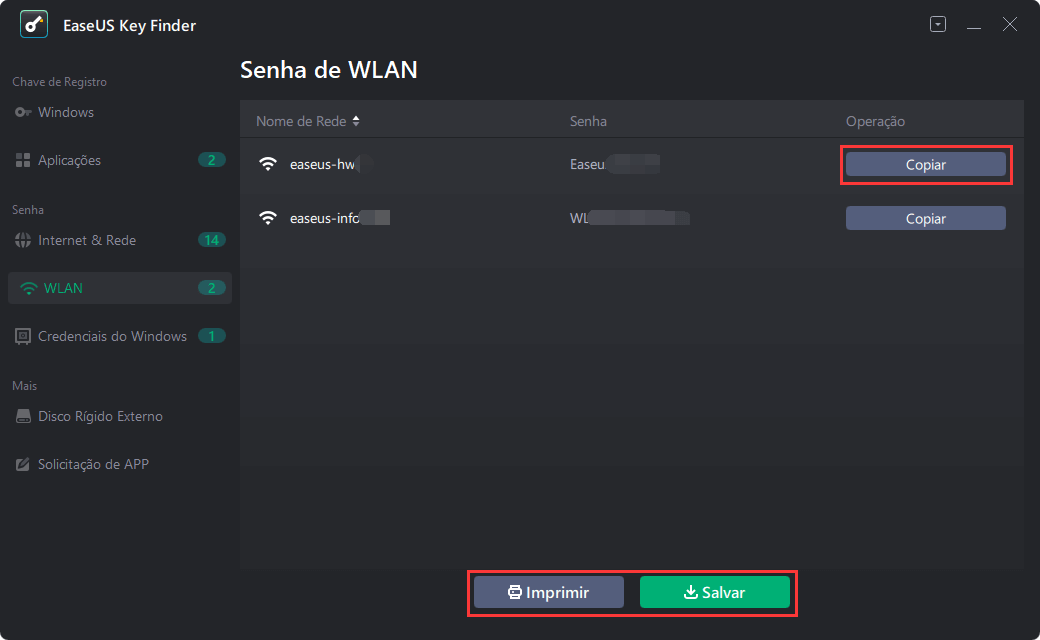
Se o seu computador já está conectado à rede, você pode visualizar a senha diretamente pelo Prompt de Comando:
- Abra o Prompt de Comando como administrador.
- Digite o comando: netsh wlan show profile name="NOME_DA_REDE" key=clear
- Procure a linha "Conteúdo da Chave" ou "Key Content" — o campo ao lado mostra a senha em texto claro.
Repita o processo para cada rede salva se precisar de mais de uma senha.

Como ver a senha do Wi‑Fi no macOS
Visualize a chave de segurança no Mac
No macOS, as senhas das redes Wi‑Fi ficam salvas no "Keychain". Para acessá-las:
- Abra "Aplicativos" → "Utilitários" → "Acesso às Chaves".
- Clique na categoria "Sistemas" e procure o nome da sua rede Wi‑Fi.
- Clique com o botão direito e selecione "Mostrar Senha".
- Confirme com sua senha de usuário para revelar a senha da rede.
Como verificar a senha no celular Android
Mostre a senha do Wi‑Fi diretamente no Android
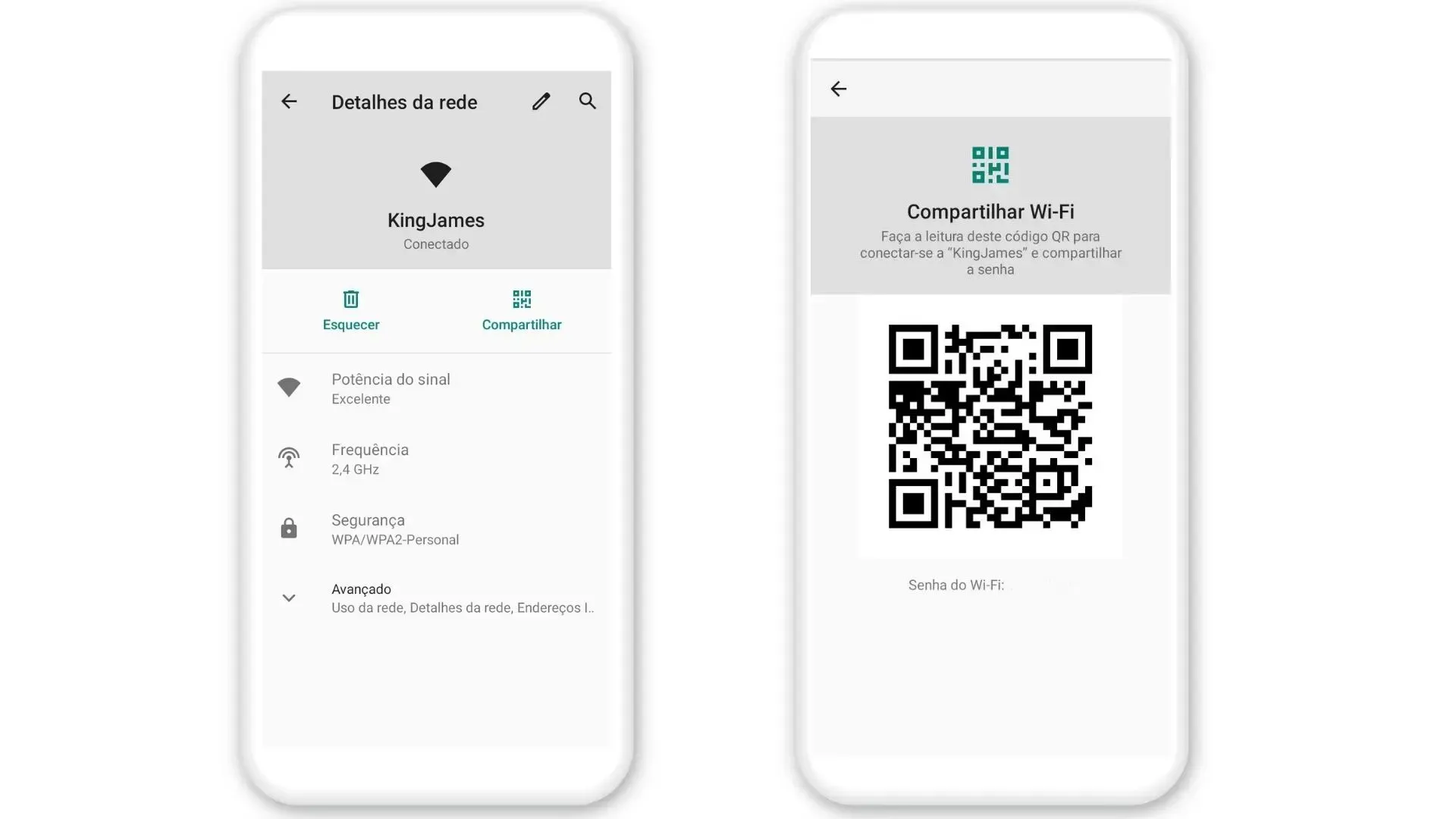
Em dispositivos Android com versão 10 ou superior, é possível visualizar a senha ao compartilhar o código QR:
- Vá para "Configurações" → "Conexões" → "Wi‑Fi".
- Toque no nome da rede conectada e selecione "Compartilhar".
- Use a autenticação (digital, reconhecimento facial ou senha) e, em seguida, toque em "QR Code".
- O código exibe a senha em texto legível na tela.
Em versões mais antigas ou específicas, o procedimento pode variar, então confira se há a opção "Mostrar senha" diretamente nas configurações avançadas da rede.

Como descobrir a senha no iPhone e iPad
Use o compartilhamento de senha via iCloud
Se você tem outros dispositivos Apple na mesma conta iCloud, pode compartilhar a senha rapidamente:
- Conecte-se à rede no iPhone ou iPad.
- Toque no banner que aparece no topo pedindo para compartilhar a senha.
- Autentique com Face ID, Touch ID ou senha.
- O dispositivo exibirá a senha em formato legível e permitirá o compartilhamento por mensagem.
Também é possível visualizar senhas antigas no iCloud.com usando as credenciais da Apple ID.
Como compartilhar a senha sem revelar o texto
Compartilhe o código QR ou crie um convite
Se a preocupação for com segurança, uma alternativa é não mostrar a senha diretamente. Na maioria dos roteadores modernos, você pode:
- Compartilhar um código QR que conecta dispositivos sem expor a senha.
- Criar um convite para redes Wi‑Fi, especialmente em iOS e Android, que permite que visitantes se conectem sem ver a chave mestra.
Isso mantém a controle total e reduz riscos de vazamento de credenciais.
Perguntas frequentes
Posso ver a senha do Wi‑Fi de um vizinho?
Não, a menos que você tenha acesso autorizado à rede dele. Acessar redes sem permissão é ilegal e antiético. Este guia serve apenas para redes das quais você é proprietário ou responsável.
O que fazer se não lembrar nem da senha nem do usuário do roteador?
Nesse caso, reinicie o roteador segurando o botão de reset por cerca de 10 segundos para restaurar as configurações de fábrica. Após o reset, use a senha padrão da etiqueta e reconfigure a rede.
Existem aplicativos seguros para descobrir senha do Wi‑Fi?
Evite aplicativos de terceiros que prometem "descobrir" senhas automaticamente, pois muitos são maliciosos. Use sempre os métodos oficiais do sistema operacional ou acesse o painel do roteador diretamente.
Como garantir que ninguém roube minha senha do Wi‑Fi?
Use WPA2 ou WPA3, crie uma senha forte, ative o isolamento de convidados e revise os dispositivos conectados periodicamente pelo painel do roteador.
