Como Saber A Senha Do Wifi Que Estou Conectado
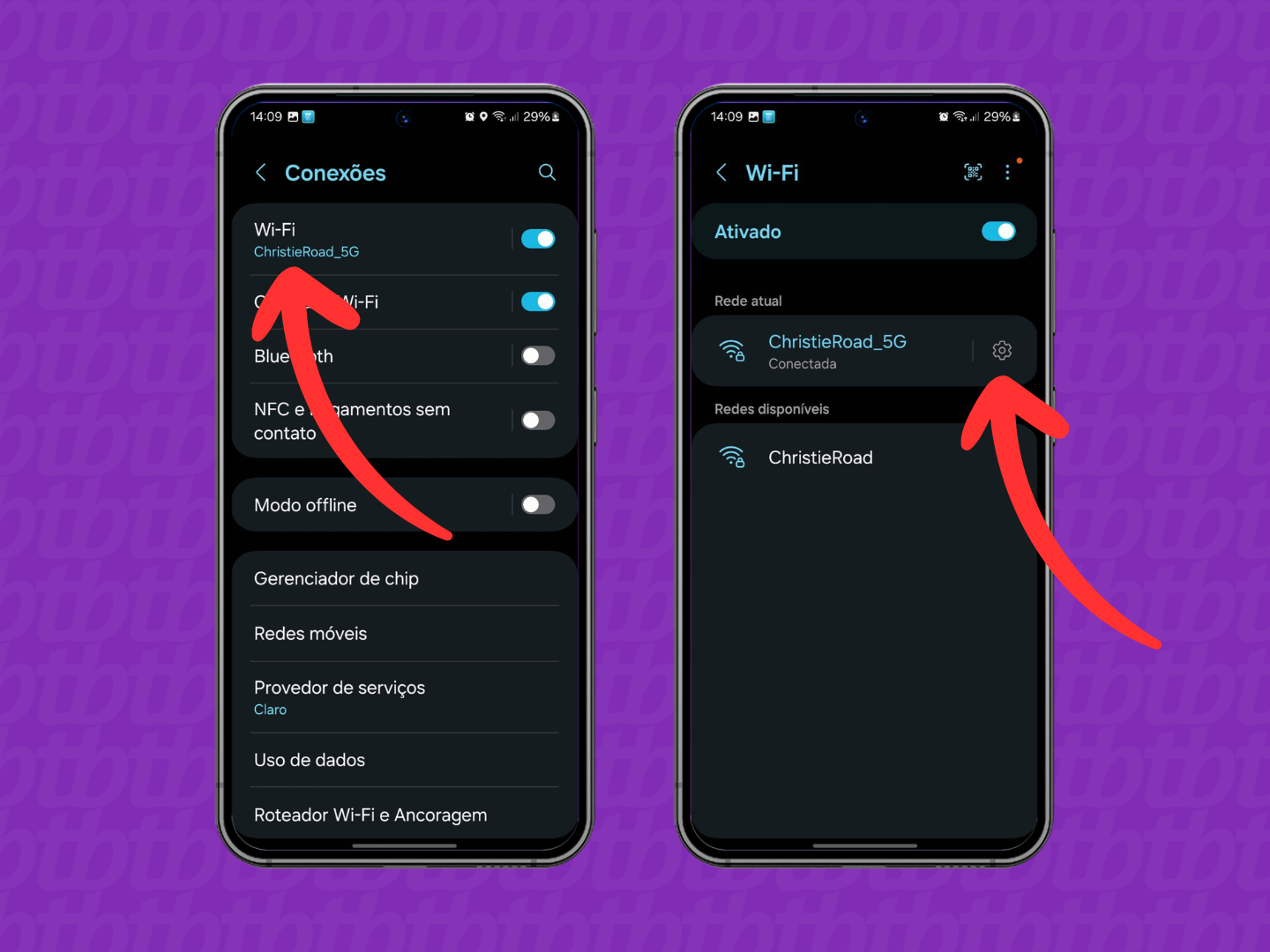
Se você está se conectando no momento e precisa descobrir como saber a senha do Wi‑Fi que estou conectado, este guia mostra o caminho mais direto e seguro para acessar essa informação no seu próprio computador ou celular. O objetivo é esclarecer os passos para visualizar a chave de rede armazenada localmente, sem recorrer a aplicativos de terceiros não confiáveis.
O procedimento varia conforme o sistema operacional, mas a lógica central é a mesma: a senha já foi recebida e gravada pelo seu equipamento no momento da conexão anterior. Vamos abordar as formas mais seguras de recuperar esses dados, desde o Windows até o Android e o macOS, sempre com orientações claras e práticas.
Como descobrir a senha do Wi‑Fi no Windows 10 e 11
No sistema da Microsoft, você pode usar o Prompt de Comando para extrair a senha da rede sem fio à qual está conectado. O processo é rápido e não exige instalar softwares externos, mantendo a segurança local.
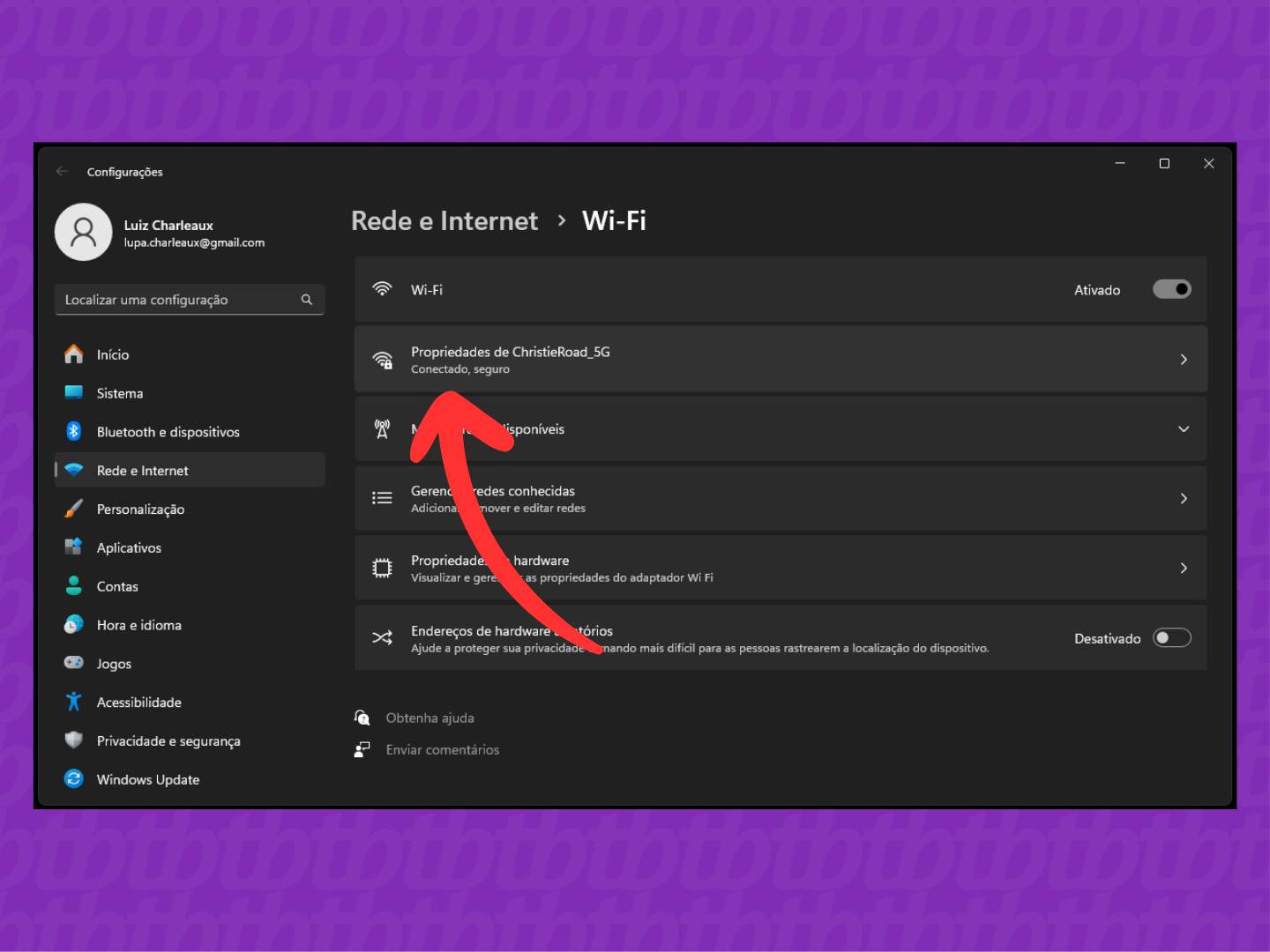
- Abra o Prompt de Comando como administrador: pressione Windows + S, digite cmd, clique com o botão direito em Prompt de Comando e selecione Executar como administrador.
- Digite o comando netsh wlan show profiles e pressione Enter. Será exibida a lista de redes Wi‑Fi já salvas no computador.
- Identifique o nome exato da rede à qual está conectado no momento e execute o comando netsh wlan show profile name="NOME_DA_REDE" key=clear, substituindo NOME_DA_REDE pelo nome exato.
- Role a tela até a seção Configurações de segurança e anote a linha que exibe Conteúdo da chave. Ao lado, você verá a senha em texto puro.
É possível ver a senha do Wi‑Fi no celular Android?
Em dispositivos Android, a localização da senha depende da versão do sistema e do fabricante, mas geralmente é acessível nas configurações de Wi‑Fi, onde o próprio sistema permite mostrar a chave para a rede atual.
- Toque em Configurações e entre em Conexões (ou Rede e Internet).
- Toque em Wi‑Fi e mantenha pressionada a rede à qual está conectado.
- Selecione Gerenciar configurações de rede ou Modificar rede e, em seguida, toque em Avançado.
- Marque a opção Mostrar senha ou Exibir senha e confirme quando solicitado. A senha será exibida em texto claro.
Em alguns modelos mais recentes, especialmente com Android 10 ou superior, pode ser necessário tocar em um ícone de olho ao lado da senha dentro da tela de detalhes da rede. Se essa opção não aparecer, verifique se você está usando uma ROM personalizada ou se o recurso foi desativado pelo fabricante.
Como visualizar a senha do Wi‑Fi no iPhone ou iPad
No iOS, a senha da rede Wi‑Fi só pode ser vista se você tiver acesso ao painel de controle do roteador ou usar outro dispositivo Apple com o iCloud sincronizado. O próprio iPhone não exibe a senha em texto claro após a conexão.

- Abra o Aplicativo Configurações e toque em Wi‑Fi.
- Toque no nome da rede à qual está conectado.
- Role para baixo e toque em Compartilhar Senha.
- Autentique-se com Touch ID, Face ID ou senha do aparelho. Após a autenticação, um QR Code será exibido. Escaneie-o com outro dispositivo Apple que já esteja logado no mesmo iCloud para ver a senha.
Se você não tem acesso a outro dispositivo Apple, a alternativa segura é acessar a interface de gerenciamento do roteador via navegador e consultar as configurações lá, ou anotar a senha diretamente no painel do equipamento.
Quais são as ferramentas e requisitos necessários
- Acesso físico ao dispositivo: é imprescindível estar com o computador ou celular em mãos, pois nunca será possível recuperar a senha remotamente sem acesso ao equipamento que armazena os dados.
- Permissões de administrador: no Windows, execute o Prompt de Comando ou PowerShell como administrador para evitar mensagens de acesso negado.
- Conexão ativa com a rede: alguns comandos mostram a senha apenas se a estiver conectado no momento; caso contrário, o sistema exibe a chave armazenada, mas pode ser incorreta se a rede for trocada no roteador.
- Cuidado com aplicativos de terceiros: evite baixar programas que prometem "hackear" ou "descobrir senhas", pois muitos são malwares que roubam informações sensíveis.
Quais são os erros comuns e como evitá‑los
Erros de digitação no nome da rede, falta de privilégios de administrador e confusão entre caracteres especiais são frequentes. Siga estas dicas para não frustrar a busca pela senha.
- Confira se o nome da rede (SSID) está exatamente como está no roteador, incluindo acentos e espaços.
- No Windows, use PowerShell caso o Prompt de Comando não funcione: o comando é o mesmo, mas algumas versões retornam melhor com PowerShell.
- Evite copiar a senha de locais públicos ou anotá‑la em papel sem proteção, principalmente se o ambiente for corporativo.
- Se a rede for gerenciada por uma empresa, entre em contato com o time de TI antes de tentar acessar a chave, pois políticas de segurança podem proibir essa ação.
E se a senha não for exibida nem no roteador nem no computador?
Nesse caso, acesse a interface de configuração do roteador pelo navegador, geralmente em 192.168.0.1 ou 192.168.1.1. Lá, na seção de wireless, você encontrará a senha original e poderá redefinir caso necessário. Lembre-se de que alterar a senha exigirá reconectar todos os dispositivos já autorizados.
Perguntas frequentes sobre como saber a senha do Wi‑Fi que estou conectado
- Posso ver a senha do Wi‑Fi usando qualquer comando no CMD? Sim, mas apenas netsh wlan show profile name="REDE" key=clear fornece a senha em texto claro. Outros comandos listam informações, mas não a chave.
- Tem como descobrir a senha do vizinho? Não. Isso é ilegal e antiético. Este guia serve apenas para acessar a rede da sua própria residência ou local de trabalho com autorização.
- Posso usar um aplicativo para Android para mostrar a senha? Evite aplicativos de terceiros que pedem acesso root; prefira sempre usar as próprias configurações do sistema, que são mais seguras e transparentes.
- A senha que aparece no Windows é a mesma do roteador? Sim, desde que você não tenha alterado manualmente a senha no painel de gerenciamento do aparelho. O Windows armazena exatamente o que foi configurado no roteador no momento da conexão.
- E se esquecer a senha após exibi‑la? Anote em um local seguro ou reconfigure diretamente no painel de acesso do roteador, usando um padrão forte, mas fácil de lembrar para você.
Com esses métodos, você pode recuperar a senha do Wi‑Fi de forma rápida e segura, diretamente do seu próprio equipamento. Sempre priorize práticas seguras e evite compartilhar informações sensíveis sem critério.
