Como Saber A Senha Do Wifi Do Meu Celular
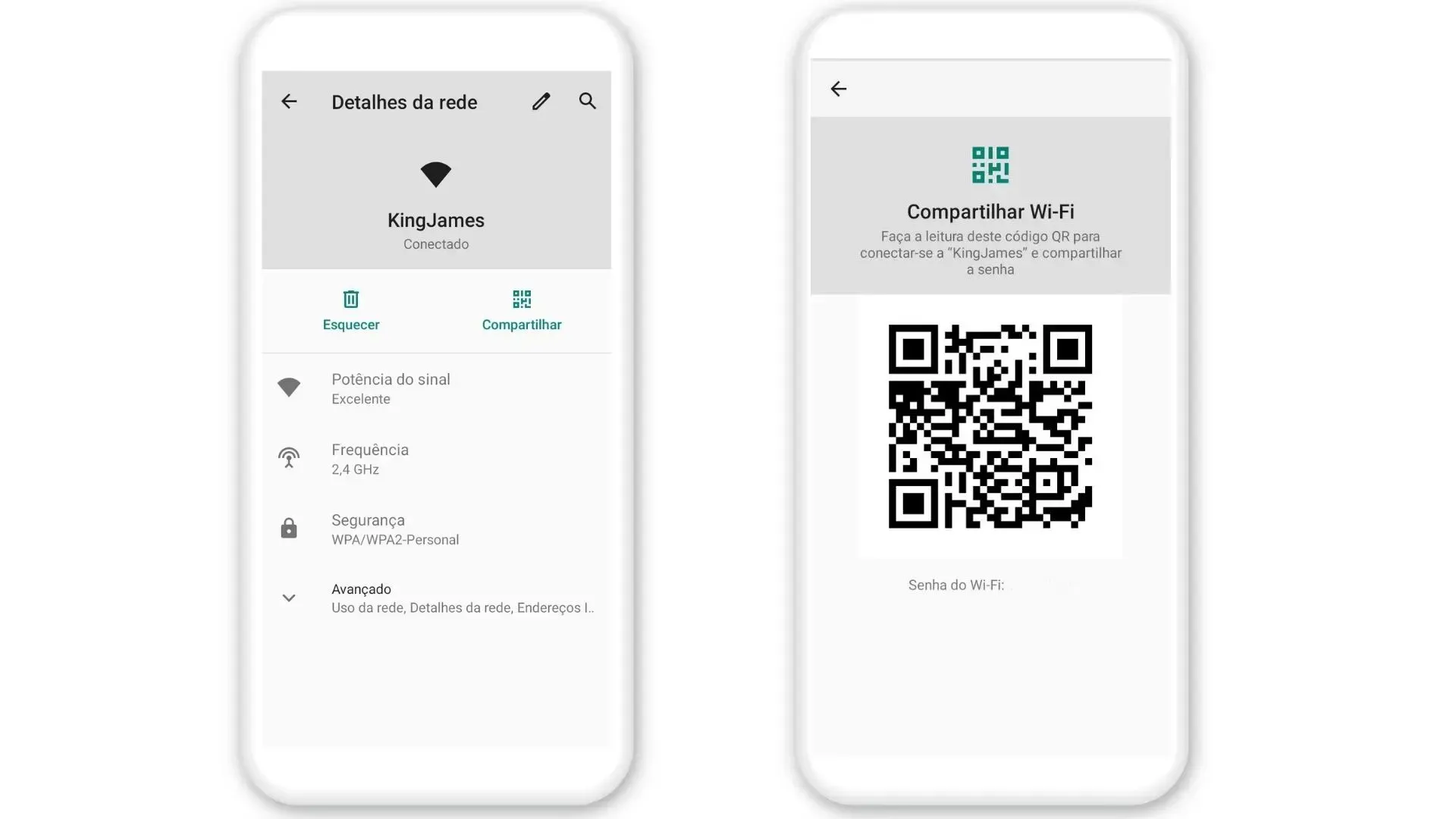
Neste tutorial, você vai aprender como saber a senha do Wi‑Fi do seu celular de forma rápida e segura, usando as opções do próprio sistema ou recursos do seu roteador. Vou te mostrar métodos para Android e iOS, além de orientações para visualizar a senha armazenada no dispositivo ou no painel de administração do seu gateway.
Resumo dos principais tópicos
- Verificar a senha diretamente no celular Android
- Consultar a senha no iPhone com iOS
- Acessar a senha pelo painel de administração do roteador
- Requisitos básicos antes de começar
- Como evitar erros comuns
- Dicas de segurança para proteger sua rede
- Alternativas quando não consegue acessar o celular
- Perguntas frequentes sobre como saber a senha do Wi‑Fi
Como saber a senha do Wi‑Fi no Android
Se você já está conectado ao roteador com o celular Android, pode visualizar a senha diretamente no sistema. Esse método funciona apenas se o dispositivo estiver desbloqueado e com acesso às configurações.
- Abra o aplicativo Configurações no seu celular Android.
- Toque em Conexões (ou em Rede e Internet, dependendo do fabricante).
- Selecione Wi‑Fi e mantenha pressionada a rede à qual está conectado.
- Toque em Alterar/rede ou nos três pontos e selecione Compartilhar.
- Toque em Gerar QR code ou em Mostrar senha para exibir a chave de acesso.
Observação: algumas fabricantes podem ter nomes ligeiramente diferentes, mas o caminho é基本amente o mesmo: configurações → Wi‑Fi → rede salva → compartilhar ou mostrar senha.
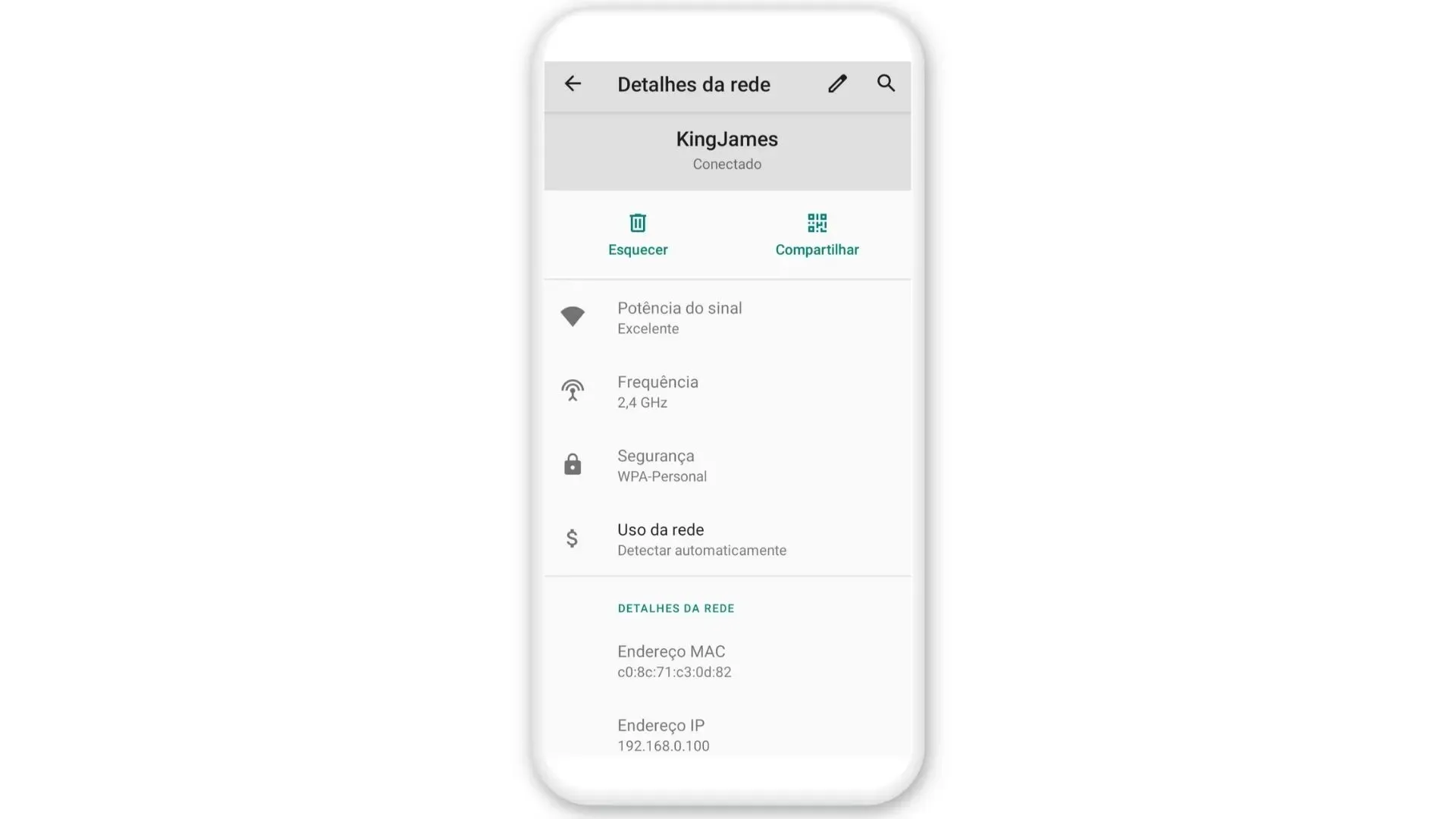
Como visualizar a senha do Wi‑Fi no iPhone
No iOS, o processo é um pouco diferente, pois a senha só pode ser vista se você tiver acesso ao celular e lembrar a senha do iCloud.
- Vá para Configurações e toque em Wi‑Fi.
- Toque no ícone de informações (i) ao lado da rede conectada.
- Toque em Compartilhar Senha e autentique com Face ID, Touch ID ou a senha do iPhone.
- Se o roteador for compatível, a senha será exibida automaticamente.
Caso não apareça a opção de Compartilhar Senha, pode ser necessário atualizar o iOS ou verificar se o roteador oferece suporte a esse recurso.
Acessando a senha pelo painel de administração do roteador
Você também pode consultar ou redefinir a senha do Wi‑Fi diretamente no gateway ou roteador, acessando o painel de administrador via navegador.

- Conecte-se ao roteador com um cabo ou via Wi‑Fi.
- Abra o navegador e digite o endereço de acesso, geralmente 192.168.0.1 ou 192.168.1.1.
- Faça login com o usuário e senha do roteador (esses dados estão na etiqueta do aparelho).
- Procure por Wireless, Wi‑Fi ou Configurações sem fio.
- Na aba Segurança ou Chave de rede, você verá a senha atual em texto claro ou poderá alterá‑la.
Se não lembrar das credenciais de acesso ao roteador, reinicie o aparelho para retornar às configurações de fábrica.
Requisitos e ferramentas necessárias
- Celular com Android ou iPhone
- Conexão ativa com a rede Wi‑Fi
- Acesso ao painel de administrador do roteador (IP, usuário e senha)
- Cabo USB opcional para conectar o celular ao computador
Como evitar erros comuns
Antes de tentar recuperar a senha, confira se está seguindo os passos corretos para o seu sistema operacional. Erros de digitação no IP do roteador ou confusão entre usuário e senha do gateway são bastante frequentes.
- Não confunda a senha do Wi‑Fi com a senha do painel de administrador do roteador.
- Certifique-se de que está conectado à mesma rede que deseja consultar.
- Atualize o sistema operacional do celular para evitar falhas de compatibilidade.
- Anote a nova senha em um local seguro após alterá‑la.
Dicas de segurança para proteger sua rede
Conhecer a senha é importante, mas garantir que ela seja forte e que o acesso esteja controlado é ainda mais crucial.

- Use combinações de letras maiúsculas e minúsculas, números e símbolos.
- Evite palavras comuns ou informações pessoais fáceis de descobrir.
- Habilite WPA3 ou, no mínimo, WPA2 no roteador.
- Mude a senha regularmente e mantenha o firmware do roteador atualizado.
- Bloqueie o acesso ao painel de administrador para dispositivos externos.
Alternativas quando não consegue acessar o celular
E se o celular está indisponível, mas você precisa da senha do Wi‑Fi? Exas formas de recuperá‑la mesmo assim.
- Verifique o painel do roteador, pois a senha está impressa na etiqueta do aparelho.
- Acesse o painel de administrador usando outro dispositivo conectado à mesma rede.
- Use um computador com Windows e abra o Gerenciador de dispositivos de rede para visualiar as redes salvas.
- Consulte o manual do roteador ou entre em contato com o suporte técnico da marca.
Perguntas frequentes sobre como saber a senha do Wi‑Fi
- A senha do Wi‑Fi e a do roteador são a mesma?
Não necessariamente. A senha do Wi‑Fi é usada para dispositivos se conectarem à rede sem fio, enquanto a senha do roteador serve para acessar o painel de administração.
- Posso ver a senha do Wi‑Fi de outro celular?
Sim, desde que tenha acesso físico ao celular e ele esteja desbloqueado. Em redes compartilhadas, como em casa ou no trabalho, o dono do roteador pode compartilhar a senha manualmente.

Como ver a senha do Wi-Fi que estou conectado? - TecMundo - O que fazer se esquecer a senha do Wi‑Fi?
Redefina o roteador pressionando o botão de reset por 10 segundos e configure uma nova senha. Em seguida, reconecte todos os dispositivos com a nova chave.
- É legal mostrar a senha do Wi‑Fi para alguém?
Compartilhar a senha da sua rede Wi‑Fi é aceitável para visitantes ou convidados, desde que você confie na pessoa. Em casos de segurança, use redes convidadas quando disponíveis.
Com esses métodos, você consegue descobrir como saber a senha do Wi‑Fi do seu celular sem complicações. Lembre-se de usar as informações de forma responsável e de manter sua rede protegida contra acessos não autorizados.

