Como Saber A Senha Do Wifi Do Celular
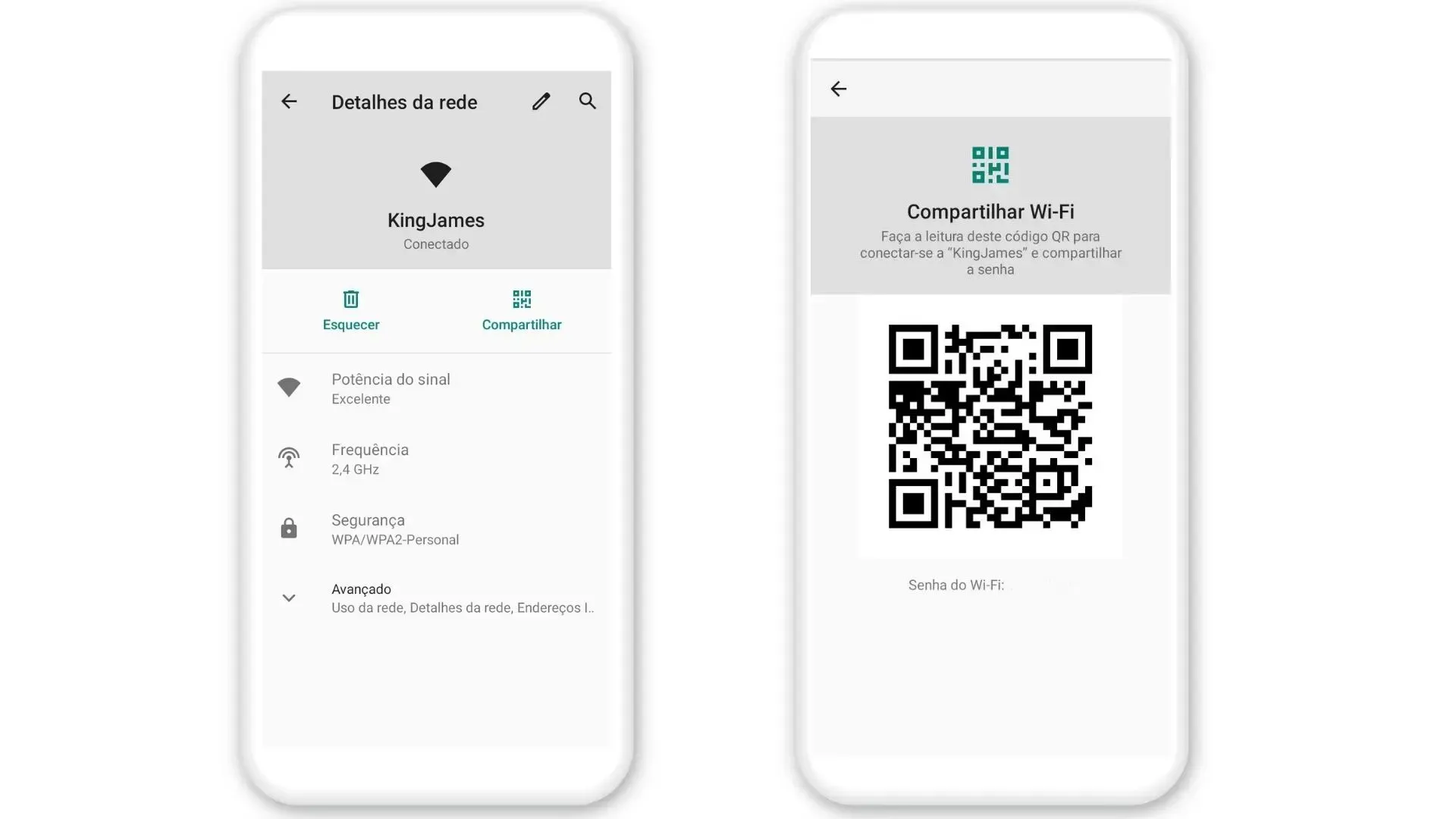
Você já precisou descobrir a senha do Wi‑Fi do seu celular e não sabia por onde começar? Neste guia, você vai aprender de forma prática como ver a senha armazenada no seu dispositivo Android, usando recursos do próprio sistema e alguns métodos rápidos para diferentes situações.
Ver senha Wi‑Fi diretamente no Android
Se você tem acesso ao celular e já está conectado à rede, pode visualizar a senha sem precisar de ferramentas externas. O recurso funciona melhor a partir do Android 10, e a interface pode variar levemente entre fabricantes.
- Abra o aplicativo Configurações no seu celular.
- Toque em Conexões (ou Rede e Internet, dependendo do modelo).
- Selecione Wi‑Fi e toque no ícone de engrenagem ao lado da rede que está conectada.
- Desça e toque em Compartilhar.
- Toque em Compartilhar via QR code ou, em alguns modelos, aparecerá a opção Mostrar senha. Se solicitado, confirme com sua senha de desbloqueio.
- Anote ou copie a senha exibida para usar em outro dispositivo.
Requisitos e ferramentas necessárias
Antes de começar, saiba que alguns métodos exigem que você tenha acesso físico ao celular, já outros funcionam apenas dentro da mesma rede local. Veja o que você pode usar:
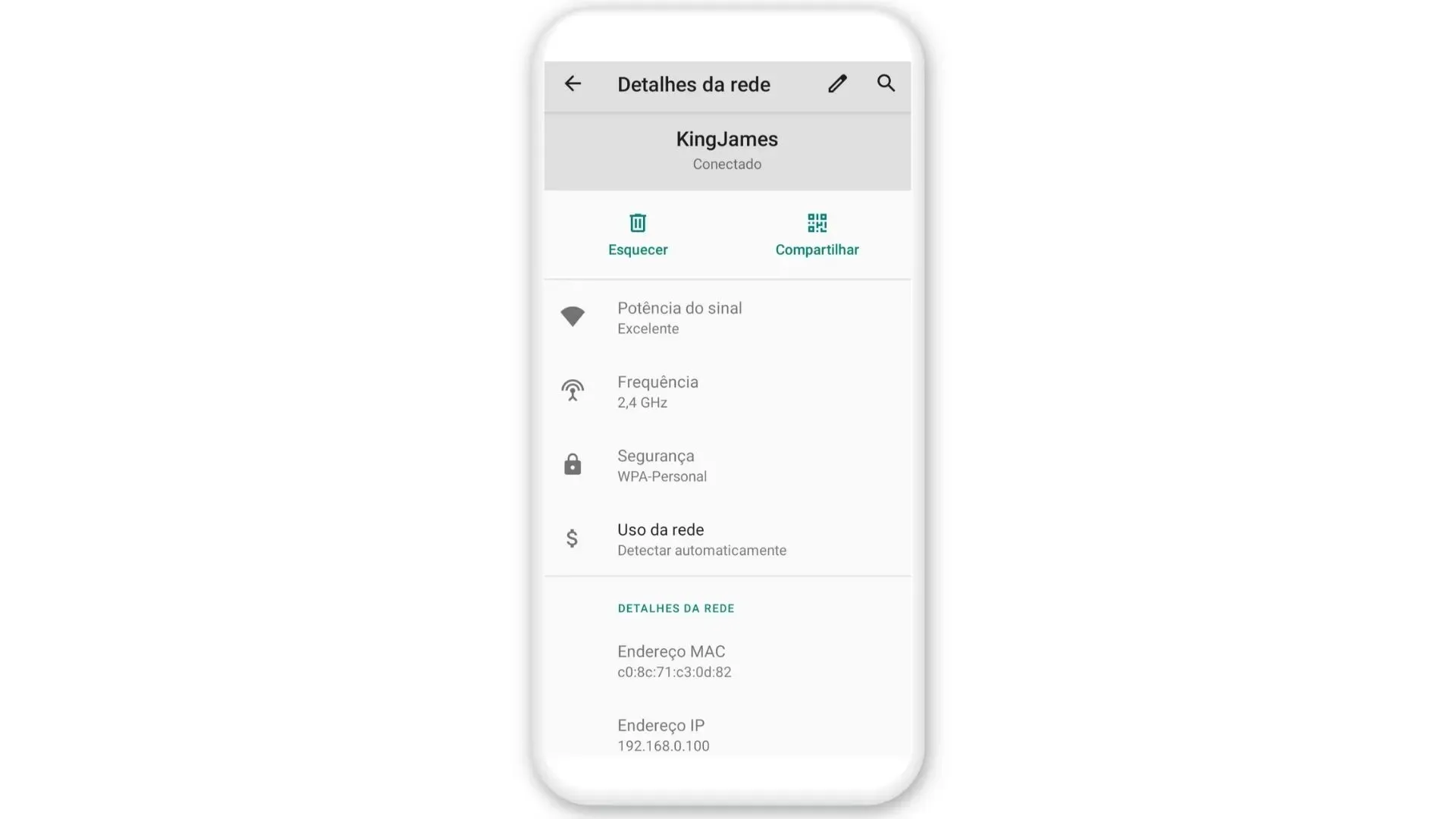
- Celular com Android 10 ou superior acessível.
- Aplicativos de terceiros (para casos avançados) instalados com cuidado, preferindo opções com boas avaliações.
- Roteador com acesso via painel de administração (para visualizar a senha originalmente configurada).
- Conexão estável à mesma rede Wi‑Fi para testes de aplicativos e scripts.
Acessando o painel de administração do roteador
O roteador é a origem da senha. Se o celular estiver conectado, você pode ver a rede e a chave indo até a interface do equipamento.
- Abra o navegador no celular e digite o endereço do painel (geralmente 192.168.0.1 ou 192.168.1.1).
- Faça login com o usuário e senha do roteador (confira na etiqueta do equipamento).
- Procure por Wireless, Wi‑Fi ou Configurações sem fio.
- Na aba de segurança ou configuração da rede sem fio, você verá a senha atualmente em uso.
Usando aplicativos para visualizar senhas salvas
Existem aplicativos que ajudam a listar as redes Wi‑Fi salvas e exibir a senha quando você tem permissão no dispositivo. Esses aplicativos geralmente usam os recursos de acessibilidade ou armazenamento local.
- Baixe um aplicativo confiável, como WiFi Password Viewer ou AndSMB, na Google Play Store.
- Conceda as permissões necessárias, como acesso à rede e armazenamento.
- Abra o app e ele listará as redes conhecidas; toque na rede e, se possível, revele a senha.
- Leia as avaliações e evite apps que solicitam permissões suspeitas demais.
Recuperando a senha no Windows e repassando ao celular
Se o celular não resolver, você pode usar um computador com Windows que já esteja conectado à mesma rede e repassar a senha via QR code ou recurso de compartilhamento.

- No Windows, abra o Prompt de Comando como administrador.
- Use o comando netsh wlan show profile name="NOME_DA_REDE" key=clear.
- Anote a linha que mostra Key Content, que é a senha em texto claro.
- No celular, abra o QR code ou configure manualmente usando essa senha.
Dicas de segurança ao compartilhar senha
Mostrar a senha do Wi‑Fi para visitantes ou familiares não precisa ser um risco. Use formas seguras para evitar que a chave fique experta demais.
- Compartilhe o QR code da rede em vez de digitar a senha.
- Use um recurso de acesso temporário, disponível em alguns roteadores modernos.
- Mantenha o firmware do roteador atualizado para evitar vulnerabilidades.
- Mude a senha periodicamente, especialmente se houver saídas de pessoas que tinham acesso.
Como verificar senha em outro celular Android
Se você tem dois celulares Android e um já está conectado, pode usar o recurso de ponto de acesso ou compartilhamento de senha entre dispositivos da mesma conta.
- Ative o compartilhamento de conexão Wi‑Fi no celular que já está conectado.
- No outro celular, acesse Configurações > Conexões > Compartilhamento de conexão.
- Escolha Compartilhar rede Wi‑Fi ou Enviar chave da rede, dependendo do fabricante.
- O aparelho receptor exibe a senha automaticamente após parear os dispositivos.
Soluções rápidas para emergências
Em situações pontuais, como visita de um parente e senha esquecida, existem truques rápidos, mas sempre respeitando a segurança do dispositivo.

- Peça a alguém da sua confiança que já esteve na sua casa e lembra da senha.
- Reveja anotações antigas em cadernos, agendas ou aplicativos de notas.
- Verifique e-mails ou mensagens antigas onde a senha pode ter sido compartilhada pelo provedor ou síndico.
- Como último recurso, reinicie o roteador e configure uma nova senha segura.
Problemas comuns e como evitá-los
Encontrar a senha nem sempre é direto. Alguns erros acontecem com mais frequência do que você imagina.
- Confundir a senha do Wi‑Fi com a do próprio roteador: são dois acessos diferentes.
- Esquecer de conceder permissões de armazenamento ou acessibilidade no celular.
- Digiterrar a senha errada ao configurar manualmente em outro dispositivo.
- Esquecer de verificar a faixa de endereços DHCP, que pode gerar confusão ao identificar a rede correta.
Perguntas frequentes
Posso ver a senha do Wi‑Fi sem desbloquear o celular?
Normalmente não é possível, pois o acesso às configurações de segurança exige autenticação no dispositivo. Algumas funções podem ser vistas parcialmente com o celular desbloqueado ou usando recursos alternativos, mas a maioria pede confirmação de bloqueio.
Existe risco em usar aplicativos para descobrir senha do Wi‑Fi?
Sim, alguns aplicativos podem solicitar permissões invasivas ou conter malware. Baixe apenas de fontes oficiais, leia avaliações e evite apps que pedem mais acesso do que o necessário para a função.

Como faço para não esquecer a senha do Wi‑Fi de casa?
Anote a senha em um local seguro, use um gerenciador de senhas ou salve o QR code no celular. Além disso, coloque uma etiqueta com a senha no próprio roteador, mas longe de olho de visitantes.
Posso recuperar a senha antiga se já a substituí?
Sim, acessando o painel do roteador você pode ver o histórico de senhas ou, se tiver apenas a nova, use a interface do equipamento para reaver a configuração salva na seção de segurança sem fio.
