Como Rotear Internet Xiaomi
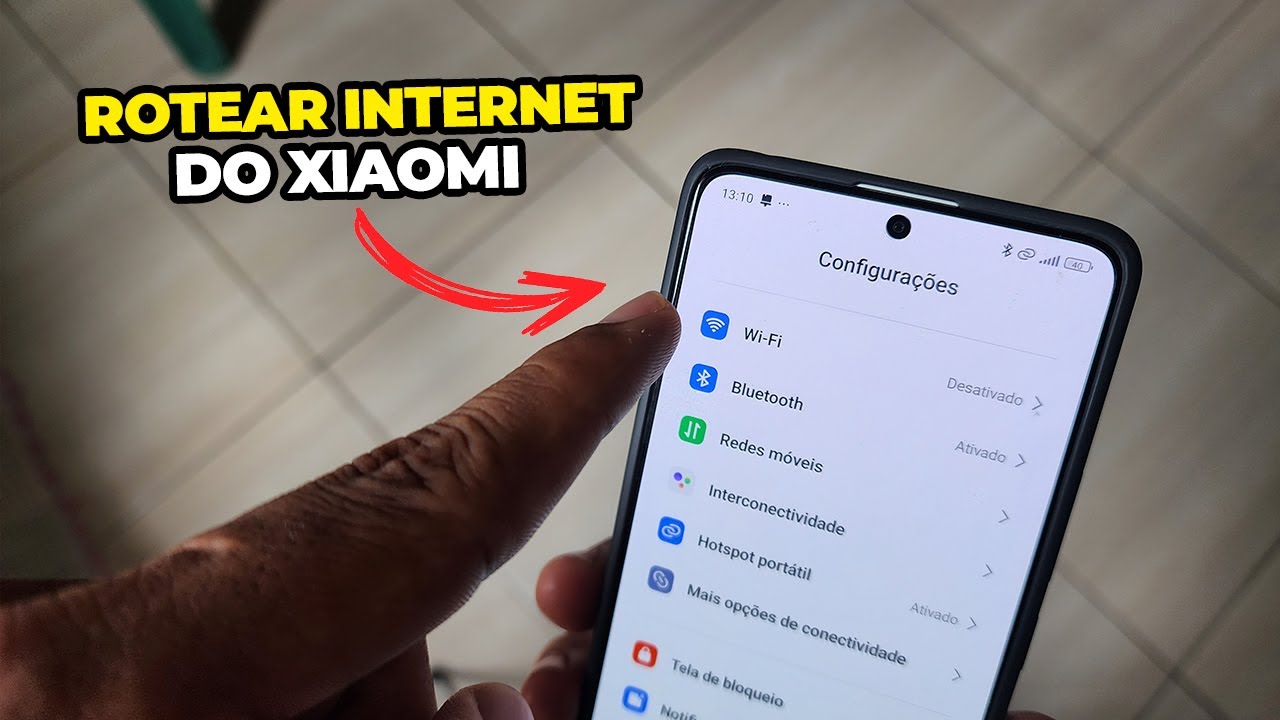
Se você quer saber como rotear internet Xiaomi, este guia rápido e prático vai te mostrar o caminho mais direto para liberar a conexão de um aparelho ou redirecionar tráfego pelo seu celular ou roteador Xiaomi. Tudo explicado de forma clara, sem enrolação.
Por que você pode precisar rotear internet no Xiaomi
Rotear internet no Xiaomi pode ser útil em várias situações do dia a dia. Você pode precisar testar um aplicativo usando uma conexão diferente, estender o sinal Wi‑Fi para áreas mal cobertas da sua casa ou simplesmente compartilhar a conexão móvel com outro dispositivo que não tem acesso fácil à internet. Saber fazer isso direitinho evita dores de cabeça e economiza tempo.
Requisitos e ferramentas necessárias
- Smartphone ou tablet Xiaomi com Android atualizado
- Plano de dados móveis ativo (caso queira rotear para conexão celular)
- Roteador principal com acesso às configurações (não precisa ser Xiaomi)
- Conhecimento básico de senhas de Wi‑Fi e acesso ao painel do administrador do roteador
Passo a passo: como rotear internet Xiaomi pelo celular
-
Verifique a conexão atual do Xiaomi
Antes de alterar algo, confira se o seu Xiaomi está conectado à rede Wi‑Fi ou usando dados móveis. Isso ajuda a evitar trocas de configuração desnecessárias.
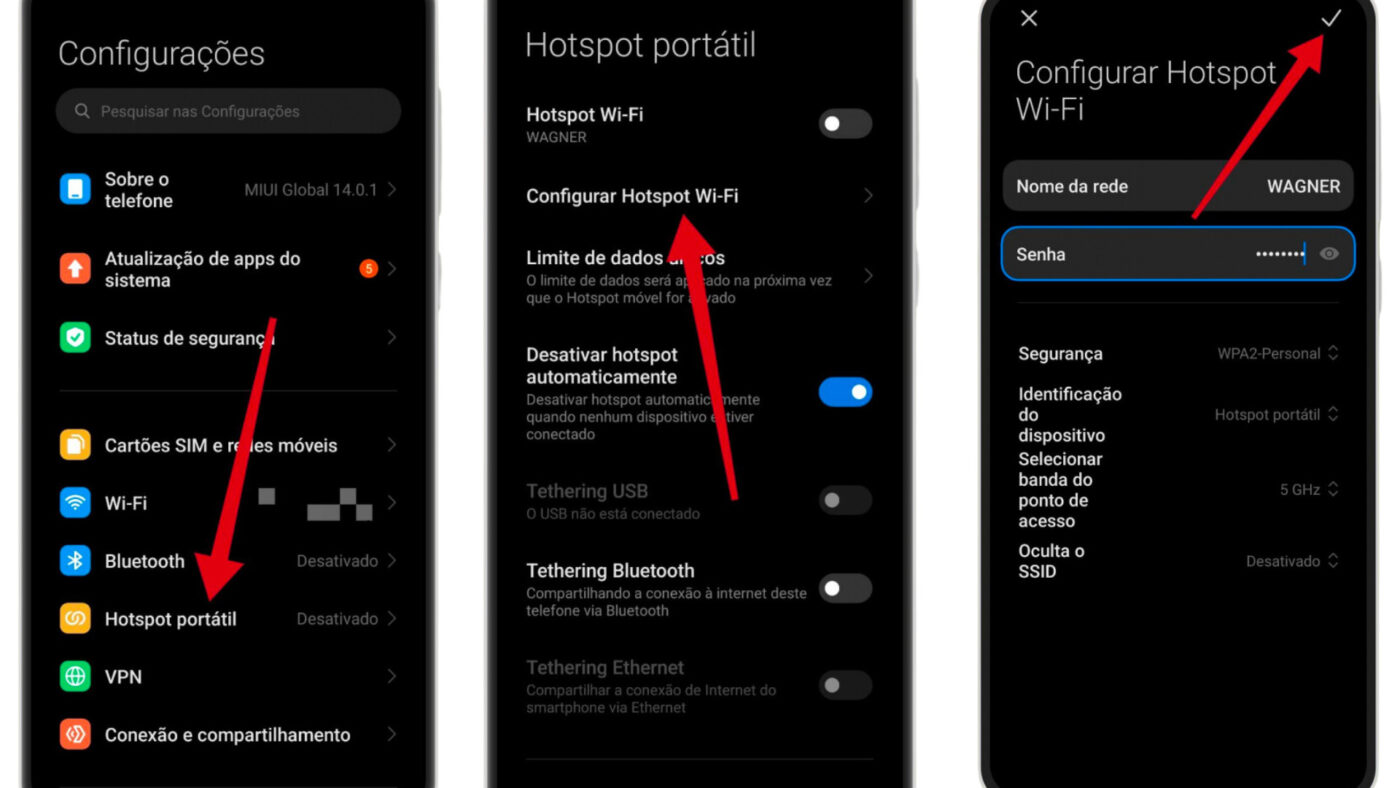
Passo a passo: Como rotear a internet no celular Xiaomi -
Use ponto de acesso móvel para compartilhar conexão
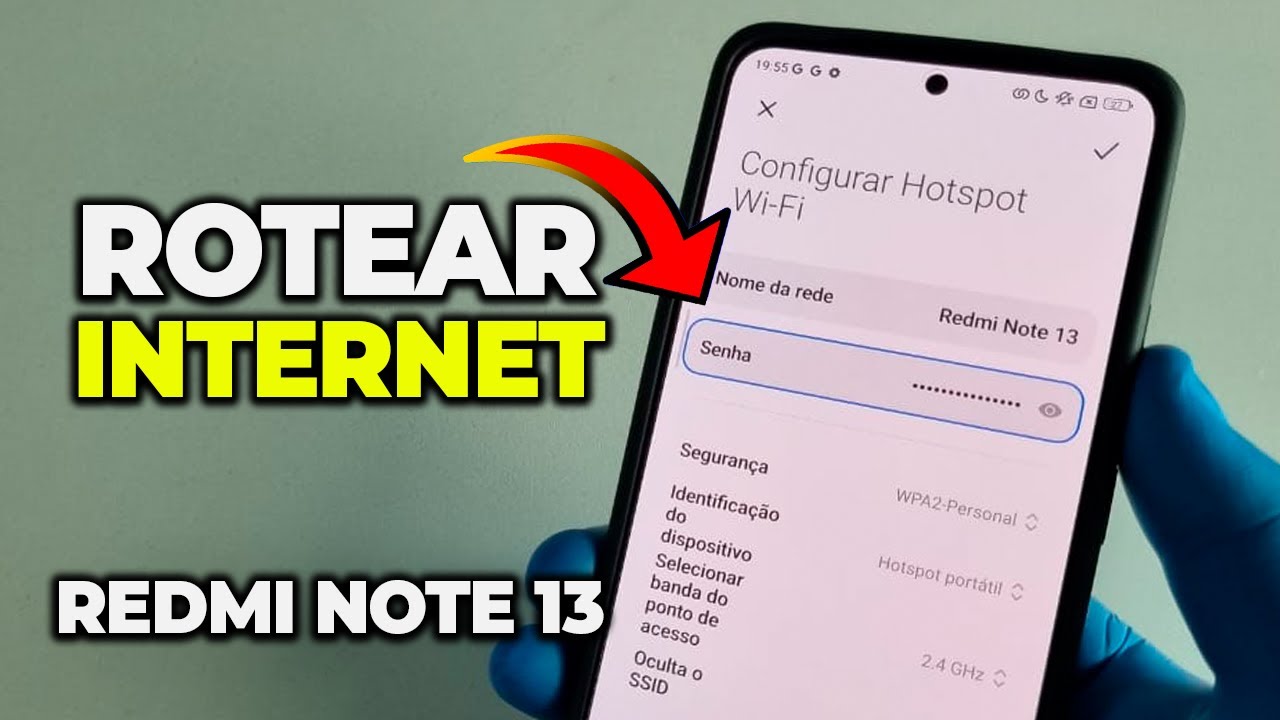
Se o objetivo é repassar a internet do celular Xiaomi para outro aparelho, ative o ponto de acesso móvel. Vá em Configurações > Conexões > Ponto de acesso móvel e ajuste o nome da rede e a senha.
-
Conecte o outro dispositivo ao ponto de acesso do Xiaomi
No celular, tablet ou computador que precisa da internet, procure a Wi‑Fi criada pelo Xiaomi e conecte-se usando a senha definida no passo anterior.
-
Use redirecionamento de portas ou VPN (opcional)
Se a ideia é rotear tráfego de forma mais específica, como acessar serviços dentro de uma porta ou usar uma VPN, acesse as configurações de rede avançadas no Xiaomi e defina as regras de encaminhamento ou ative um aplicativo VPN confiável.

Como Rotear Internet do Xiaomi Redmi Note 13 para outro celular - YouTube
Como rotear através do próprio roteador Xiaomi
Configurar o Xiaomi como roteador principal
Se você tem um roteador Xiaomi em casa, como o modelo Xiaomi Router ou Xiaomi AX6600, pode aproveitar ao máximo o potencial dele para rotear e gerenciar a rede doméstica inteira.
-
Conecte o roteador Xiaomi à internet
Ligue o cabo de internet fornecido pelo seu provedor na porta WAN do roteador e ligue a energia. Aguarde as luzes indicarem que o sistema está pronto.
-
Acesse a interface de administração
Conecte-se ao painel do roteador pelo navegador ou pelo aplicativo Mi Home. Normalmente, o endereço é 192.168.31.1 ou algo similar. Faça login com as credenciais configuradas durante a primeira instalação.

Como rotear internet do celular Xiaomi REDMI NOTE 14 - YouTube -
Verifique as configurações de DHCP e NAT
Assegure-se de que o DHCP esteja ativado para distribuir IPs automaticamente e que o NAT esteja habilitado, pois é ele quem permite que os dispositivos acessem a internet a partir de IPs privados.
-
Configure portas e redirecionamentos avançados
Na seção de Encaminhamento de portas ou Regras de firewall, você pode criar regras para liberar ou bloquear tráfego específico, melhorando o controle sobre como a internet chega em cada dispositivo da sua casa.
Dicas de otimização e desempenho
- Mantenha o firmware do roteador Xiaomi sempre atualizado para evitar bugs e melhorar a estabilidade da conexão.
- Use canais Wi‑Fi menos congestionados, especialmente em prédios com muitos vizinhos, para reduzir interferências.
- Ative QoS (Quality of Service) no painel do roteador para priorizar tráfego de vídeo, jogos ou trabalho, dependendo da sua necessidade real.
- Teste diferentes combinações de canal e largura de banda para encontrar o melhor desempenho em cada ambiente.
Como solucionar problemas comuns
Às vezes, rotear internet Xiaomi não funciona na primeira tentativa. O segredo está nos detalhes.
- Sem internet após configurar o ponto de acesso: reinicie ambos os dispositivos e confira se o roteador principal está realmente conectado à internet.
- Conexão instável com o Xiaomi Router: posicione o roteador longe de aparelhos eletrônicos que causem interferência e verifique os canais Wi‑Fi utilizados.
- Falha no redirecionamento de portas: garanta que o IP do dispositivo esteja fixo no DHCP estático e que as regras de firewall estejam corretamente configuradas.
Perguntas frequentes
- Posso usar dois roteadores Xiaomi na mesma casa para melhorar o sinal?
- Sim, é possível configurar um Xiaomi Router como repetidor de sinal ou em modo mesh, ampliando a cobertura sem perder desempenho.
- Como faço para redirecionar apenas um aplicativo para usar VPN no Xiaomi?
- No celular, use a funcionalidade de VPN do Android ou ajuste as regras de tráfego no próprio aplicativo, caso ele ofereça suporte a conexões específicas.
- O Xiaomi pode ser configurado como repetidor de sinal Wi‑Fi de outro roteador?
- Sim, a maioria dos modelos Xiaomi permite configurar modo repetidor pelo aplicativo Mi Home, bastando seguir as orientações na tela.
- Qual a diferença entre roteador e ponto de acesso no contexto de rotear internet?
- O roteador cria a rede e gerencia o acesso à internet, enquanto o ponto de acesso estende essa rede para mais dispositivos via Wi‑Fi, sem NAT adicional.
