Como Rotear Internet No Xiaomi
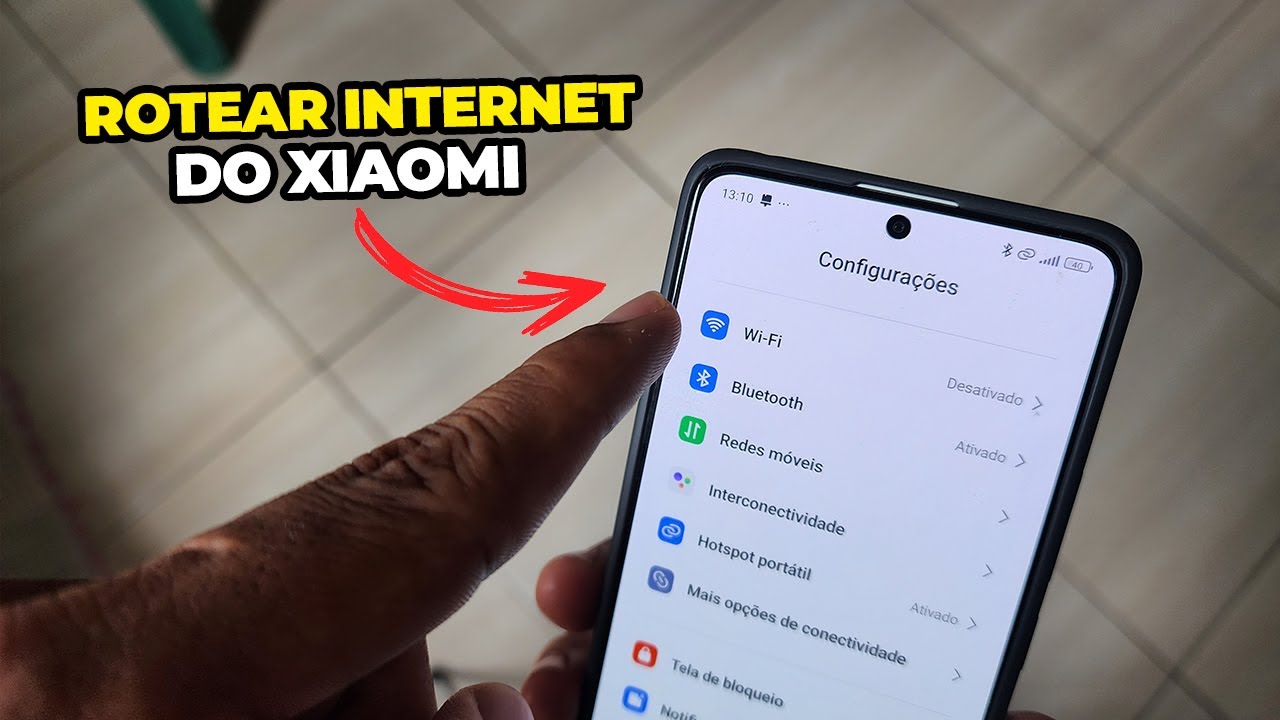
Este guia ensina como rotear a conexão de internet do seu Xiaomi para outros dispositivos, como celulares, tablets e notebooks, de forma rápida e segura. Você vai entender as formas possíveis, desde o ponto de acesso até configurações avançadas.
Resumo dos principais métodos para rotear internet no Xiaomi
- Compartilhar conexão via ponto de acesso Wi-Fi.
- Utilizar cabo USB para compartilhamento de rede.
- Ativar o tethering Bluetooth.
- Configurar conexão manual com APN específico.
- Usar aplicativos de terceiros para rotear mais dispositivos.
O que é o tethering e para que serve no Xiaomi
O tethering é a função que permite transformar seu Xiaomi em uma espécie de modem móvel. Em vez de usar os dados apenas no celular, você repassa a conexão para outros aparelhos que não têm acesso à internet, como um notebook ou uma TV. Existem basicamente três formas: Wi-Fi, Bluetooth e cabo USB. Cada uma tem suas vantagens, como velocidade, praticidade ou economia de bateria.
Como ativar o ponto de acesso Wi-Fi no Xiaomi
É a maneira mais comum de rotear internet no Xiaomi, pois permite que vários dispositivos se conectem sem fio. O funcionamento é simples, pois o celular cria uma rede semelhante a um roteador doméstico.
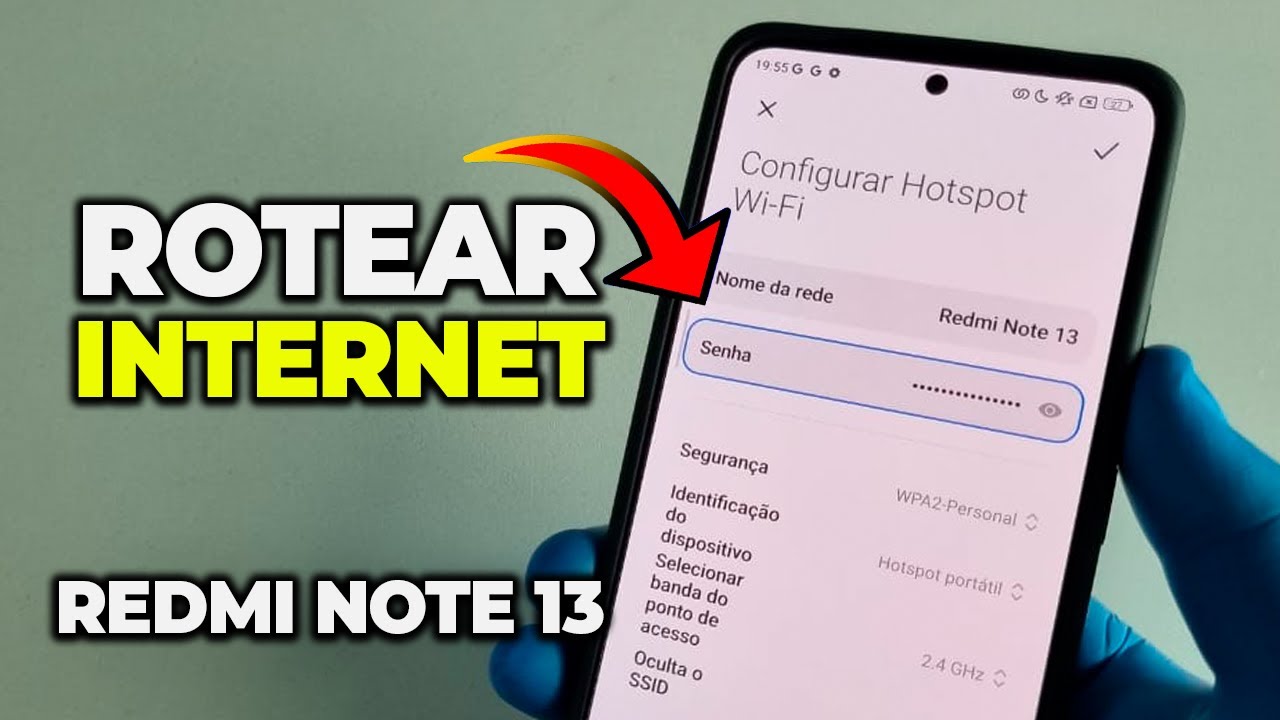
Passo a passo para criar o Wi-Fi hotspot
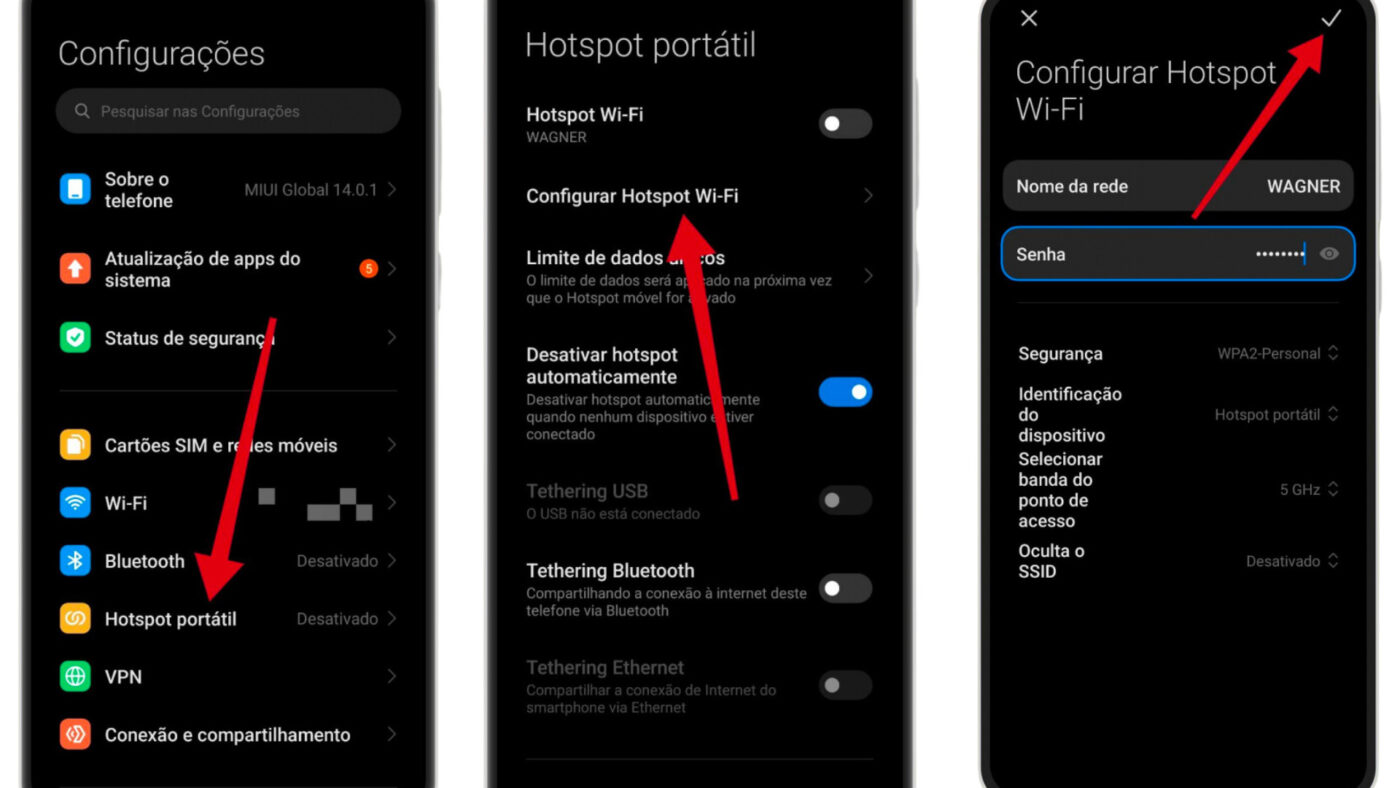
- Abra o aplicativo "Configurações" no seu celular Xiaomi.
- Toque em "Conexões" ou "Rede e internet", dependendo da versão do MIUI.
- Selecione a opção "Ponto de acesso móvel" ou "Compartilhamento de conexão".
- Ative o botão "Ponto de acesso móvel" para a cor azul ou verde.
- Toque no botão "Configurar ponto de acesso" para trocar o nome da rede (SSID) e a senha, se desejar.
- Volte e conecte outros dispositivos na nova rede Wi-Fi que aparecerá na lista de redes disponíveis.
Como usar cabo USB para rotear internet no Xiaomi
O tethering via cabo é geralmente mais estável e consome menos bateria do que o Wi-Fi. Ele é ideal quando você precisa de uma conexão rápida para trabalhar ou jogar no notebook sem ficar consumindo a energia do celular.
Configuração básica
- Conecte o cabo USB do Xiaomi ao computador.
- No celular, deslize a tela do topo para abrir as notificações rápidas.
- Toque na mensagem "Conectado como USB" ou entre em "Configurações" > "Conexões" > "Compartilhamento de conexão".
- Marque a opção "Tethering USB" ou "Compartilhamento de conexão USB".
- No computador, configure a nova conexão de rede para usar DHCP, se necessário.
Posso rotear usando Bluetooth no lugar do Wi-Fi
Embora menos comum, o Bluetooth também permite compartilhar a internet, embora a velocidade seja um pouco menor. É uma boa alternativa quando o cabo não está à mão e o Wi-Fi não é viável por questões de configuração ou bateria.
Passos para ativar o tethering Bluetooth
- Ative o Bluetooth tanto no Xiaomi quanto no dispositivo receptor.
- Emparelhe os dois aparelhos nas respectivas configurações.
- No seu Xiaomi, acesse "Configurações" > "Conexões" > "Compartilhamento de conexão" > "Tethering Bluetooth".
- Toque em "Ativar" e, no outro dispositivo, configure a conexão Bluetooth para acessar a internet.
O que fazer se o Xiaomi não repassar a internet para o computador
Às vezes, o Xiaomi conecta, mas o computador não navega. Isso pode acontecer devido a configurações de IP ou APN incorretas. Você deve verificar se o cabo está ativando corretamente o tethering e, às vezes, precisa ajustar a rede manualmente.
Soluções práticas para problemas comuns
- Reinicie o roteador ou o modem de casa antes de usar o tethering.
- Ative o "Modo desenvolvedor" e, nele, marque "Forçar ativação do tethering", se disponível.
- Certifique-se de que o cabo USB está conectado na porta correta (preferencialmente USB 2.0 ou 3.0 traseira).
- Verifique se o plano de dados móveis não está zerado ou bloqueado pela operadora.
Como configurar APN para roteamento correto no Xiaomi
O APN é o perfil de conexão com a operadora de telefonia. Se ele estiver errado, o Xiaomi pode não compartilhar a internet, mesmo com o tethering ligado. Em alguns casos, escolher o APN automático resolve, mas em outros é preciso inserir os dados manualmente fornecidos pela operadora.
Passos para ajustar o APN
- Entre em "Configurações" > "Conexões" > "Rede móvel" > "Ponto de acesso".
- Toque no ícone de menu (três pontos) e selecione "Redefinir para padrão" ou "Resetar".
- Se o problema persistir, toque em "Adicionar" e preencha os dados fornecidos pela sua operadora de internet.
- Após salvar, selecione o APN novo e reinicie o celular.
Existe algum aplicativo para ampliar o número de dispositivos roteados
O limite de dispositivos conectados ao ponto de acesso do Xiaomi pode ser pequeno para algumas famílias. Existem aplicativos que, ao combinar várias redes (Wi-Fi, dados móveis e Ethernet), criam uma conexão virtual mais robusta e compartilhável, funcionando como um verdadeiro roteador virtual no seu smartphone.
Sugestões de aplicativos úteis
- ProxyDroid: Permite configurar proxy e rotas personalizadas para todo o tráfego.
- NetGuard: Focado em segurança, mas ajuda a controlar quais apps usam a conexão repassada.
- Barnacle Wi-Fi Tether: Uma alternativa leve ao ponto de acesso padrão, com mais opções de personalização.
Perguntas frequentes sobre rotear internet no Xiaomi
Pergunta: Posso rotear internet sem gastar bateria do Xiaomi?
Depende. O método com cabo USB costuma ser o que menos consome energia, enquanto o Wi-Fi hotspot e o Bluetooth demandam mais da bateria do aparelho.

Pergunta: Qual é a velocidade máxima ao rotear com Wi-Fi no Xiaomi?
A velocidade real varia conforme o sinal e a distância, mas o padrão 802.11ac (Wi-Fi 5) nos modelos mais recentes permite taxas teóricas de até 1 Gbps, embora a prática seja geralmente menor.
Pergunta: Como saber se o plano de dados permite tethering?
Consulte o aplicativo da sua operadora ou entre em contato pelo telefone para confirmar se o serviço de compartilhamento de internet está ativo na sua linha.
Pergunta: Posso rotear a internet do Xiaomi para mais de um computador ao mesmo tempo?
Sim, isso é possível ativando o ponto de acesso Wi-Fi e configurando a senha para permitir múltiplas conexões simultâneas.
Como Rotear Internet no Celular Xiaomi (Resolvido)
Nesse vídeo mostro passo a passo como rotear os dados móveis no seu celular da Xiaomi, mostro como configurar a rede WiFi, ...
