Como Rotear Internet Do Xiaomi 14
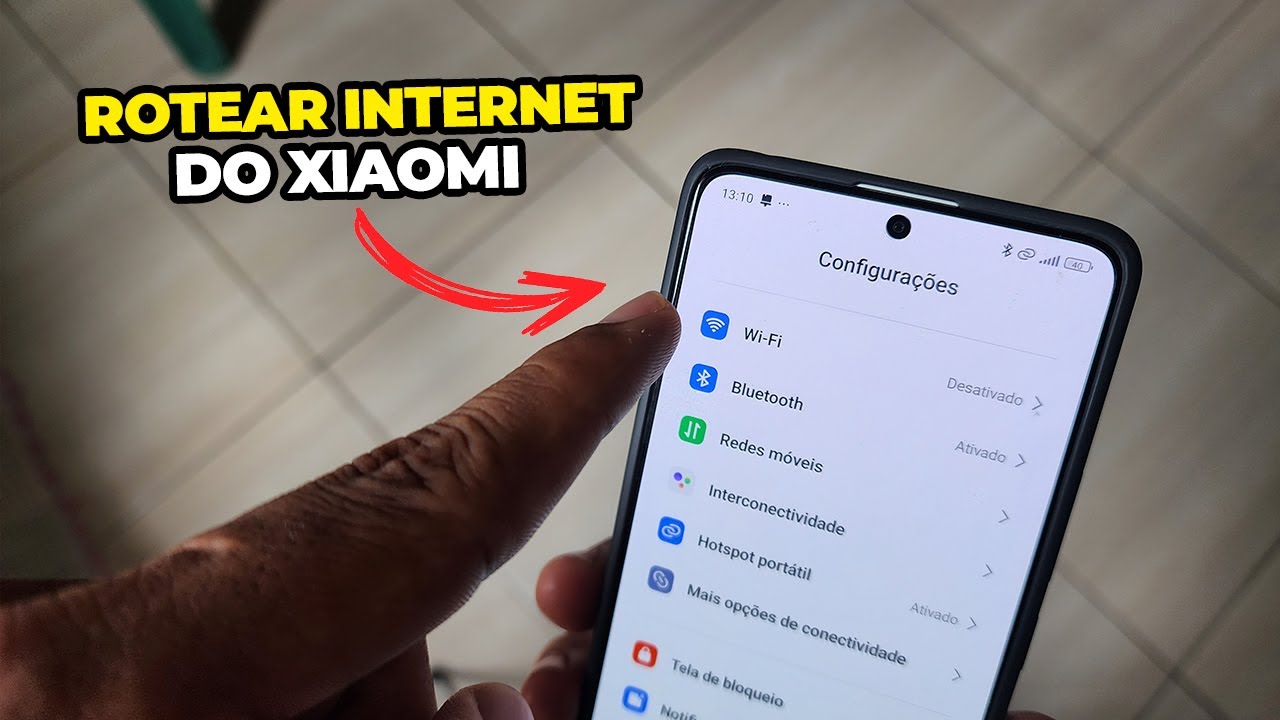
Este guia ensina como rotear a internet do Xiaomi 14 para outros dispositivos, usando o ponto de acesso Wi‑Fi ou conexão USB, com configurações rápidas e seguras.
Como ativar o ponto de acesso Wi‑Fi no Xiaomi 14
O método mais comum para compartilhar dados é criar um ponto de acesso Wi‑Fi no Xiaomi 14. Siga estas etapas na ordem correta.
- Abra o Configurações no seu Xiaomi 14.
- Toque em Conexões compartilhadas e área de transferência (ou em Conexões em versões mais antigas).
- Selecione Ponto de acesso móvel.
- Toque no botão para ativar o Ponto de acesso móvel.
- Configure o nome da rede (SSID) e a senha de acesso, usando no mínimo 8 caracteres e misturando letras e números.
- Toque em Salvar e, se desejar, ative a Exibição de senha para anotar a credencial.
- Em Configurações do ponto de acesso, ajuste o tipo de segurança para WPA2 PSK, que oferece melhor proteção.
Pronto. Seu Xiaomi 14 está criando uma rede Wi‑Fi. Outros aparelhos podem se conectar usando o nome e a senha que você definiu.
O que fazer para compartilhar dados via cabo USB
Se o Wi‑Fi não for ideal, você pode usar a conexão USB para rotear internet do Xiaomi 14 para um notebook ou outro celular.

- Conecte o Xiaomi 14 ao computador com o cabo USB original.
- Toque na notificação de conexão que aparece na tela e selecione a opção Transferência de arquivos ou USB tethering.
- No computador, aguarde os drivers serem reconhecidos e a conexão ativar automaticamente.
- Para otimizar, desative o Modo avião e verifique se os Dados móveis estão ligados em Configurações > Conexões > Dados móveis.
O computador agora usa a internet do Xiaomi 14 através do cabo, oferecendo maior estabilidade para downloads ou trabalho.
Como ativar o hotspot USB Bluetooth no Xiaomi 14
Além de Wi‑Fi e USB, é possível compartilhar a conexão usando Bluetooth, útil quando não há cabo nem rede sem fio disponível.
- Ative os Dados móveis no painel de controle ou em Configurações > Conexões > Dados móveis.
- Toque em Compartilhar conexão e depois em Bluetooth.
- No dispositivo receptor, procure o par Bluetooth com nome parecido com Xiaomi_XXX e solicite o emparelhamento.
- Após confirmar o código no ambos os dispositivos, ative a opção Compartilhar conexão no painel do Xiaomi 14.
O Bluetooth é mais lento, mas garante uma conexão quando não há outras opções, mantendo o fluxo de dados do Xiaomi 14 ativo.
O que fazer se o roteamento não funcionar no Xiaomi 14
Erros de conexão são comuns, mas a maioria tem solução rápida com ajustes simples.

- Verifique se os Dados móveis estão ligados em Configurações > Conexões > Dados móveis.
- Reinicie o Xiaomi 14 e o dispositivo que está tentando conectar.
- Esqueça a rede Wi‑Fi antiga no dispositivo receptor e crie-a novamente com a senha atualizada.
- Atualize o sistema para a versão mais recente em Configurações > Atualização de software, pois bugs de rede são corrigidos em patches.
- Confira se o plano de dados está ativo e se não há bloqueio por uso excessivo na operadora.
- Teste outro método (Wi‑Fi, USB ou Bluetooth) para identificar onde está a falha.
Essas ações resolvem a maioria dos problemas de roteamento, garantindo que você aproveite a conexão do seu Xiaomi 14 sem interrupções.
Dicas de segurança e desempenho
Para usar a internet compartilhada com segurança, alguns cuidados são essenciais.
- Nunca compartilhe a senha em locais públicos sem definir uma política de acesso.
- Use senhas com pelo menos 12 caracteres, incluindo maiúsculas, minúsculas, números e símbolos.
- Desative o ponto de acesso quando não for usar para evitar consumo desnecessário de bateria.
- Monitore os dados consumidos em Configurações > Conexões > Dados móveis > Uso de dados.
Como ativar o DHCP e definir faixa de IP no ponto de acesso
Se você está conectando vários dispositivos, pode ser útil ajustar a faixa de IP para evitar conflitos e melhorar o gerenciamento da rede.
- Entre em Configurações > Conexões compartilhadas e área de transferência > Ponto de acesso móvel.
- Toque no ícone de configurações (geralmente representado por três pontos ou botão de engrenagem) ao lado do Ponto de acesso móvel.
- Selecione Configurações avançadas.
- Ative o DHCP para distribuir IPs automaticamente.
-
Defina uma faixa de IP, por exemplo, de
192.168.43.100a192.168.43.200, para limitar a quantidade de dispositivos conectados. - Salve as alterações e reinicie o ponto de acesso se houver instabilidade.
Com o DHCP ativado, cada novo aparelho recebe um endereço IP único, evitando sobrecarga e facilitando a conexão segura no Xiaomi 14.
O que fazer para compartilhar apenar alguns aplicativos pela conexão
Caso você queira compartilhar internet apenas de alguns aplicativos, use o recurso de VPN ou proxy configurado no próprio aplicativo, alternativa mais indicada para usuários avançados.
- Abra as Configurações de aplicativo no Xiaomi 14 ( toque longo no app > Informações do aplicativo > Configurações de rede).
- Selecione Usar ponto de acesso específico ou Proxy personalizado.
- Insira os dados de acesso ao ponto de acesso criado anteriormente, incluindo endereço, porta, nome de usuário e senha, se necessário.
Essa abordagem isola o tráfego de dados, garantindo que apenas os programas escolhidos usem a internet roteada a partir do Xiaomi 14.
Perguntas frequentes sobre roteamento de internet no Xiaomi 14
-
Posso rotear internet do Xiaomi 14 para um Smart TV?
Sim. Use o ponto de acesso Wi‑Fi ou conexão USB, desde que a Smart TV tenha um adaptador Wi‑Fi ou entre via cabo Ethernet com um conversor USB‑Ethernet.
-
O uso do ponto de acesso reduz a bateria do Xiaomi 14?
Sim, principalmente em ponto de acesso com tela acesa e sinal fraco. Desative quando não for usar para preservar a carga.
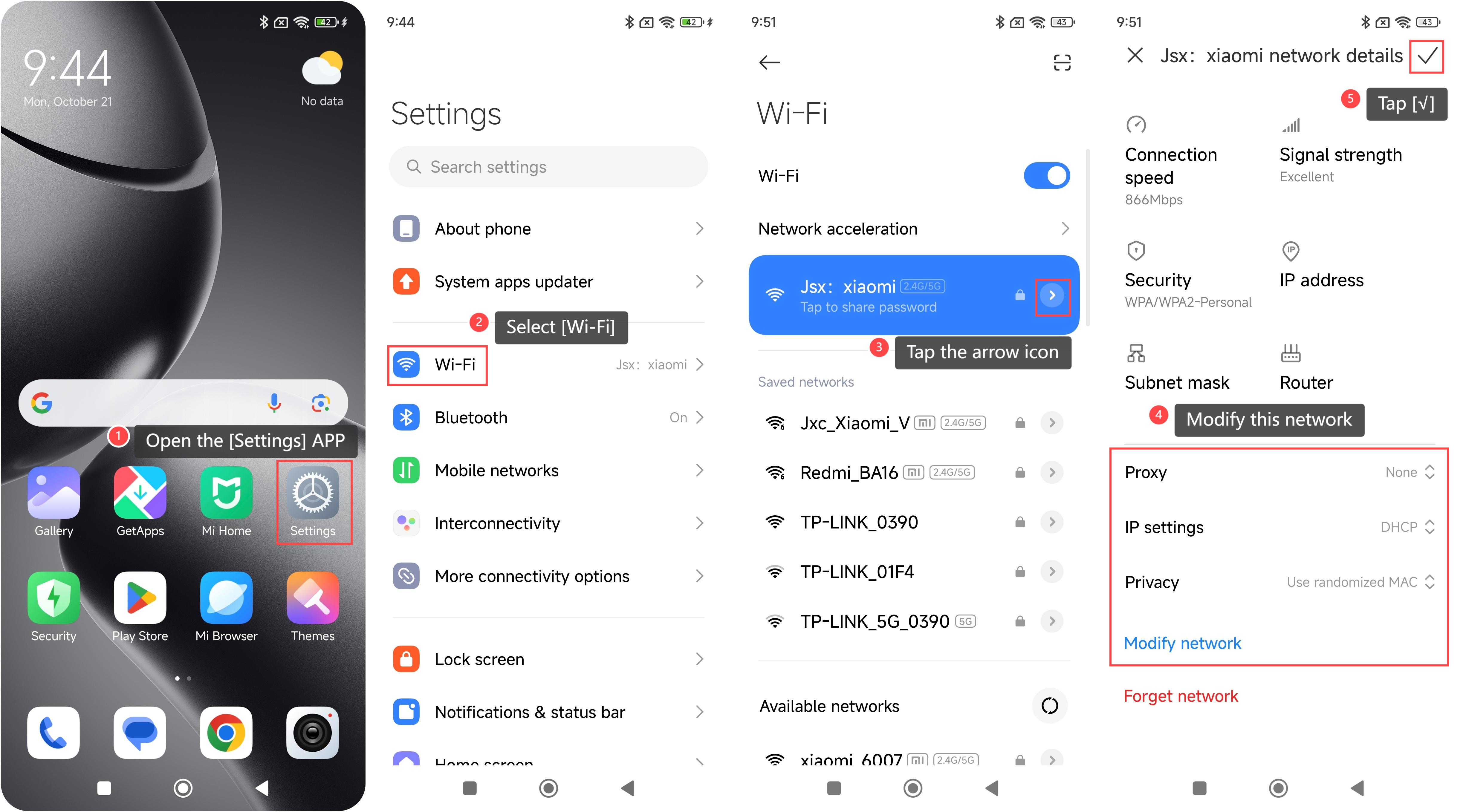
¿Cómo modificar la red Wi-Fi en el Xiaomi 14T? -
Posso usar VPN ao rotear a internet do Xiaomi 14?
Com certeza. Ative uma VPN no próprio Xiaomi 14 para criptografar todo o tráfego compartilhado, aumentando privacidade e segurança.
-
Qual a diferença entre USB tethering e Wi‑Fi hotspot?
USB tethering é mais rápido e estável, enquanto Wi‑Fi hotspot permite conexão sem fio para múltiplos dispositivos, mas consome mais bateria.
-
O Xiaomi 14 permite conexão simultânea de Wi‑Fi e ponto de acesso?
Sim, é possível manter o Wi‑Fi recebendo enquanto compartilha dados via ponto de acesso, desde que a conexão original seja estável.
Com estas orientações, você consegue rotear a internet do Xiaomi 14 rapidamente, com segurança e adaptando o método conforme a necessidade, seja em casa, no trabalho ou em viagens.
/i.s3.glbimg.com/v1/AUTH_08fbf48bc0524877943fe86e43087e7a/internal_photos/bs/2018/S/L/dBsuGISuC4ezoJeoSCCg/print-4.png)
Como rotear internet do celular Xiaomi REDMI NOTE 14
Neste vídeo, ensino como rotear internet do Xiaomi Redmi Note 14 de maneira simples e rápida.
