Como Rotear Internet Do Xiaomi
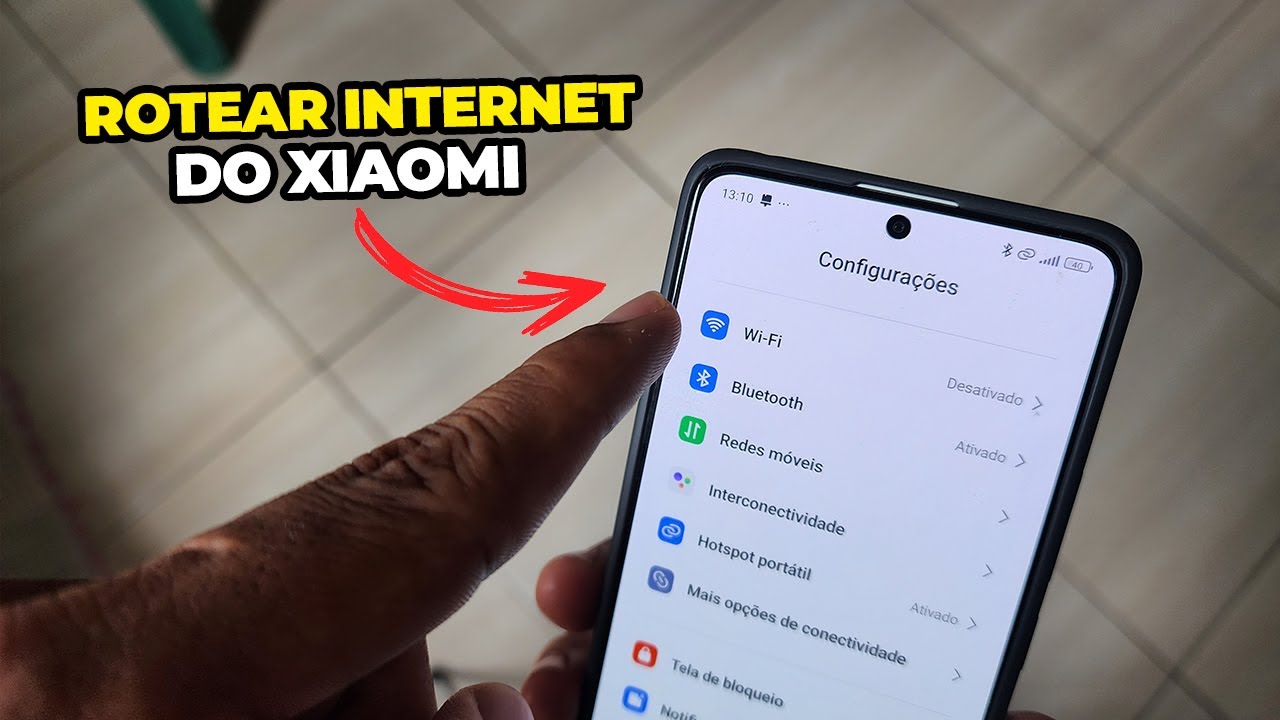
Este guia ensina como rotear a internet do Xiaomi para outros dispositivos, usando o ponto de acesso Wi‑Fi ou configurações avançadas de rede.
Resumo dos principais tópicos
- Ativar o ponto de acesso Wi‑Fi no Xiaomi e ajustar nome e senha
- Compartilhar conexão móvel via USB, ponto de acesso ou Bluetooth
- Verificar compatibilidade, desempenho e consumo de bateria
- Solucionar problemas comuns de conectividade e configuração
Requisitos e ferramentas necessárias
- Smartphone Xiaomi com Android e dados móveis ativados
- Senha da conta Xiaomi (para localizar informações da rede)
- Outro dispositivo com Wi‑Fi, Bluetooth ou porta USB
- Cabos USB caso queira compartilhar conexão via cabo
- Plano de dados móveis com tráfego suficiente
Passo a passo para rotear a internet do Xiaomi
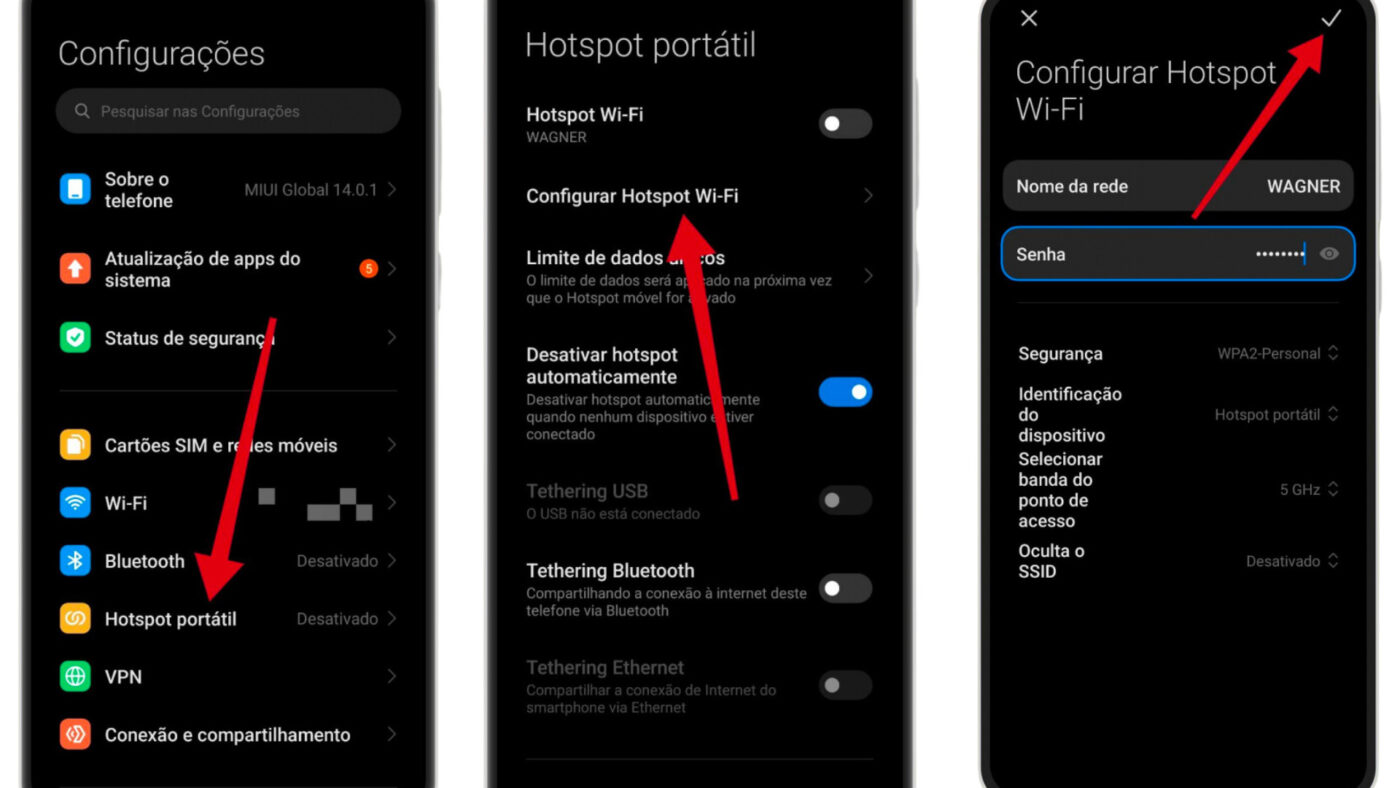
- Abra as Configurações no seu Xiaomi e toque em "Conexões" ou "Rede e Internet".
- Toque em "Ponto de acesso móvel" e selecione "Ponto de acesso Wi‑Fi".
- Toque em "Configurar ponto de acesso" para alterar o nome da rede (SSID) e a senha.
- Ative a opção "Ponto de acesso Wi‑Fi" para que o dispositivo comece a compartilhar a conexão.
- No dispositivo receptor, procure a rede recém-criada, conecte-se e insira a senha definida anteriormente.
- Opcional: use os modos USB ou Bluetooth para compartilhar a conexão sem criar um Wi‑Fi, caso prefira.
Compartilhamento de conexão via USB
O método USB oferece maior estabilidade e carrega a bateria do outro dispositivo ao mesmo tempo.
- Conecte o Xiaomi ao outro dispositivo com cabo USB.
- Toque em "Configurações" → "Conexões" → "Ponto de acesso móvel".
- Ative a opção "Compartilhamento de conexão USB" ou "Tethering USB".
- No dispositivo receptor, ative a conexão USB para reconhecer a internet.
Compartilhamento de conexão via Bluetooth
Use o Bluetooth quando não houver cabo USB disponível, mas saiba que a velocidade será menor.

- Emparelhe o Xiaomi com o dispositivo receptor via Bluetooth.
- Toque em "Configurações" → "Conexões" → "Ponto de acesso móvel".
- Ative "Compartilhamento de conexão Bluetooth" ou "Bluetooth tethering".
- No dispositivo receptor, configure o acesso à internet para usar o Bluetooth como conexão.
Configurações avançadas e verificação de rede
Em alguns casos, é necessário ajustar configurações de IP, DNS ou verificar o status da rede.
- Localize o endereço IP do ponto de acesso em "Configurações" → "Sobre o telefone" → "Status" → "Wi‑Fi" ou "Endereço IP".
- Se o outro dispositivo não navegar, tente definir DNS público (como 8.8.8.8 ou 1.1.1.1) nas configurações de Wi‑Fi.
- Verifique se o Xiaomi está com a data e hora corretas, pois certificados de segurança podem ser afetados.
- Teste a conexão com e sem VPN, pois algumas podem bloquear o compartilhamento.
Dicas de desempenho e economia de bateria
- O uso prolongado do ponto de acesso pode aquecer e reduzir a bateria do Xiaomi; mantenha-o carregado.
- Desative o ponto de acesso quando não for usar para evitar consumo desnecessário.
- Prefira o cabo USB sempre que possível, pois é mais estável e carrega o celular receptor.
- Mantenha o sistema do Xiaomi atualizado para evitar bugs de compatibilidade.
Como verificar se o roteamento está funcionando
- No dispositivo receptor, abra um navegador e acesse um site conhecido.
- Verifique o ícone de Wi‑Fi ou dados móveis para confirmar a conexão ativa.
- Use aplicativos de teste de velocidade para medir a taxa de download e upload.
- Teste com mais de um dispositivo para garantir que o compartilhamento está estável.
Perguntas frequentes
Posso rotear a internet do Xiaomi para qualquer dispositivo?
Sim, desde que o outro dispositivo ofereça suporte a Wi‑Fi, Bluetooth ou USB e esteja dentro do alcance.
O uso do ponto de acesso esgota muita bateria do Xiaomi?
Sim, o ponto de acesso consome bateria mais rapidamente; use carregador ou cabo USB sempre que for rotear por tempo prolongado.
Como melhorar o sinal do ponto de acesso do Xiaomi?
Posicione o Xiaomi em local aberto, longe de paredes grossas e eletrônicos que causem interferência.
Posso usar VPN enquanto roteio a internet do Xiaomi?
Sim, mas algumas VPNs podem reduzir a velocidade ou bloquear o compartilhamento; teste antes de usar no dia a dia.
COMO ROTEAR INTERNET DO XIAOMI PARA OUTRO CELULAR
Nesse vídeo vou te ensinar o passo a passo de COMO ROTEAR INTERNET DO XIAOMI PARA OUTRO CELULAR. Parcerias: ...
