Como Rotear Internet De Um Celular Pro Outro
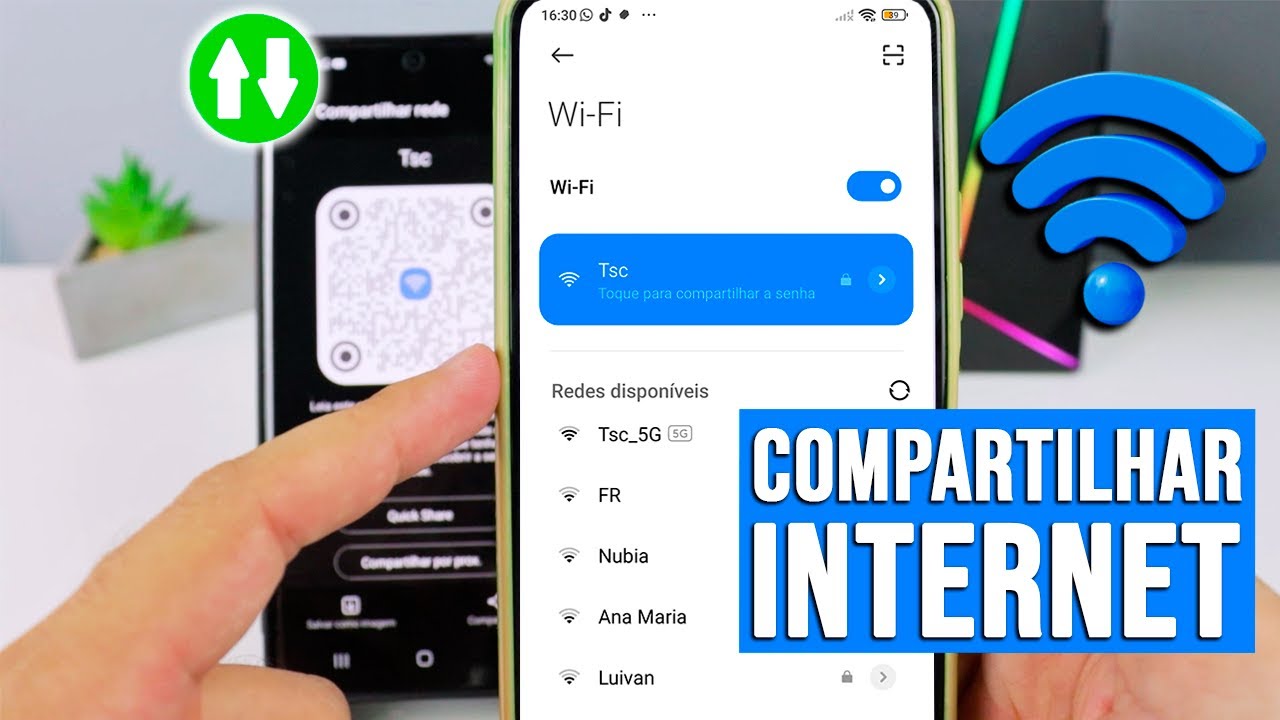
Compartilhar a conexão da internet entre celulares nunca foi mais fácil, e neste guia você vai aprender como rotear internet de um celular pro outro sem complicações. Seja para usar um celular como modem do outro ou para criar um verdadeiro compartilhamento de rede local, as opções são simples e rápidas.
Se você está sem Wi-Fi, precisa de internet na sala ou quer ajudar um amigo sem gastar pacote de dados, existem formas seguras de rotear o sinal. Siga as etapas abaixo e entenda na prática como funciona o compartilhamento de conexão entre dispositivos móveis.
Resumo dos principais métodos
- Compartilhamento de conexão via Wi-Fi direta entre celulares.
- Uso de cabo USB para conexão rápida e estável.
- Criação de um ponto de acesso hotspot em um celular e conexão no outro.
- Apps de terceiros para casos específicos, como conexão sem NFC ou configurações avançadas.
- Configurações de segurança para evitar uso indevido da sua rede.
Ferramentas e requisitos necessários
- Dois celulares com Android ou iOS (funcionalidades podem variar).
- Wi‑Fi, Bluetooth ou cabo USB disponível.
- Permissões de acesso à rede e local ativadas, se necessário.
- Bateria suficiente e atualizações do sistema em dia.
- Dados móveis ativos no celular que vai compartilhar a conexão.
Como rotear internet de um celular pro outro
- Escolha o método: Wi‑Fi direto, Bluetooth, cabo USB ou hotspot.
- No celular que vai compartilhar, ative a opção de ponto de acesso, Wi‑Fi ou Bluetooth.
- No celular que vai receber, procure a rede, dispositivo ou serviço disponível.
- Confirme a conexão e ajuste as prioridades de tráfego, se necessário.
- Teste a navegação e ajuste configurações de segurança para evitar uso indevido.
Método 1: Compartilhamento Wi‑Fi direto (Android)
Esse recurso permite que um celular use a rede Wi‑Fi do outro sem precisar de roteador. É ideal para ambientes próximos e poucos dispositivos.
/i.s3.glbimg.com/v1/AUTH_08fbf48bc0524877943fe86e43087e7a/internal_photos/bs/2019/2/J/lJJDP0QjWIRuE5gJXsOw/print-2019-08-08-11-10-14-7p02s.jpg)
- Ative o Wi‑Fi em ambos os celulares.
- No celular que compartilha, toque em “Ponto de acesso Wi‑Fi” e ative “Wi‑Fi direto” ou “Wi‑Fi hotspot”.
- No celular que recebe, procure a rede listada e conecte-se.
Método 2: Conexão via cabo USB
Uma das formas mais rápidas e estáveis de rotear internet de um celular pro outro, com baixo consumo de bateria e pouca interferência externa.
- Conecte os dois celulares com o cabo USB.
- Ative o “Compartilhamento de conexão” ou “Tethering” no celular que tem acesso.
- No celular receptor, ajuste as opções de rede para usar conexão USB.
Método 3: Hotspot como ponto de acesso
Criar um hotspot é a solução mais comum e funciona praticamente em qualquer lugar, já que usa dados móveis ou Wi‑Fi existente.
- No celular que compartilha, abra as configurações e ative “Ponto de acesso móvel”.
- Configure nome de rede e senha para evitar acessos não autorizados.
- No celular que recebe, conecte-se ao hotspot recém-criado.
Bluetooth como alternativa de conexão
Embora mais lento, o Bluetooth pode ser útil em locais sem Wi‑Fi e quando o cabo USB não está disponível.
/i.s3.glbimg.com/v1/AUTH_08fbf48bc0524877943fe86e43087e7a/internal_photos/bs/2019/9/i/MGAagYTpeUHCSMhIURQA/print-2019-08-08-11-10-31-o9og0.jpg)
- Ative o Bluetooth em ambos os celulares e pareie-os.
- No celular que compartilha, ative o “Compartilhamento de conexão por Bluetooth”.
- No celular receptor, selecione a conexão Bluetooth para navegar.
Configurações avançadas e dicas de segurança
Para evitar problemas, bloqueie conexões indesejadas e monitore o uso de dados.
- Defina senhas fortes nos pontos de acesso.
- Limite o número de dispositivos conectados simultaneamente.
- Ative controle de pais ou restrições de aplicativos, se necessário.
- Desative o compartilhamento quando não estiver em uso para economizar bateria e dados.
Aplicativos úteis para rotear internet entre celulares
Em alguns casos, o recurso nativo não é suficiente ou o dispositivo não reconhece a conexão.
- PDANet & FoxFi: para criar rotas USB e Wi‑Fi confiáveis.
- Bluetooth Tether App: alternativa leve para conexão via Bluetooth.
- WiFi Analyzer: ajuda a encontrar canais menos congestionados para o hotspot.
Problemas comuns e como resolvê-los
- Conexão instável: verifique a localização, obstáculos e intensidade do sinal.
- Senha incorreta no hotspot: confirme a senha e limite dispositivos.
- Sem acesso à internet no celular receptor: reinicie o compartilhamento e as configurações de rede.
- Dados sendo consumidos sem perceber: ative alertas de uso e controle de background.
Perguntas frequentes
Posso rotear internet de um iPhone para um Android?
Sim, é possível usando hotspot, cabo USB ou apps de terceiros, desde que ambos os celulares estejam na mesma rede ou próximos.
/i.s3.glbimg.com/v1/AUTH_08fbf48bc0524877943fe86e43087e7a/internal_photos/bs/2021/l/T/jz2XGBSCK39YRFmx1Tkw/5.jpg)
O compartilhamento de conexão consome muita bateria?
Depende do método: Wi‑Fi direto e Bluetooth consomem menos, enquanto hotspot e cabo USB podem esgotar a bateria mais rápido se usado por longos períodos.
Como evitar que outros usem meu hotspot sem permissão?
Use senha forte, desative o SSID quando não estiver usando e limite o número de dispositivos conectados nas configurações do ponto de acesso.
Posso rotear a internet sem usar dados móveis?
Sim, se um dos celulares estiver conectado a um roteador Wi‑Fi, é possível compartilhar essa conexão sem consumir dados móveis, usando hotspot ou cabo USB.
/i.s3.glbimg.com/v1/AUTH_08fbf48bc0524877943fe86e43087e7a/internal_photos/bs/2021/E/X/AsR3taRmArMg2col4Xjg/4.jpg)
