Como Rotear Dados Moveis Xiaomi
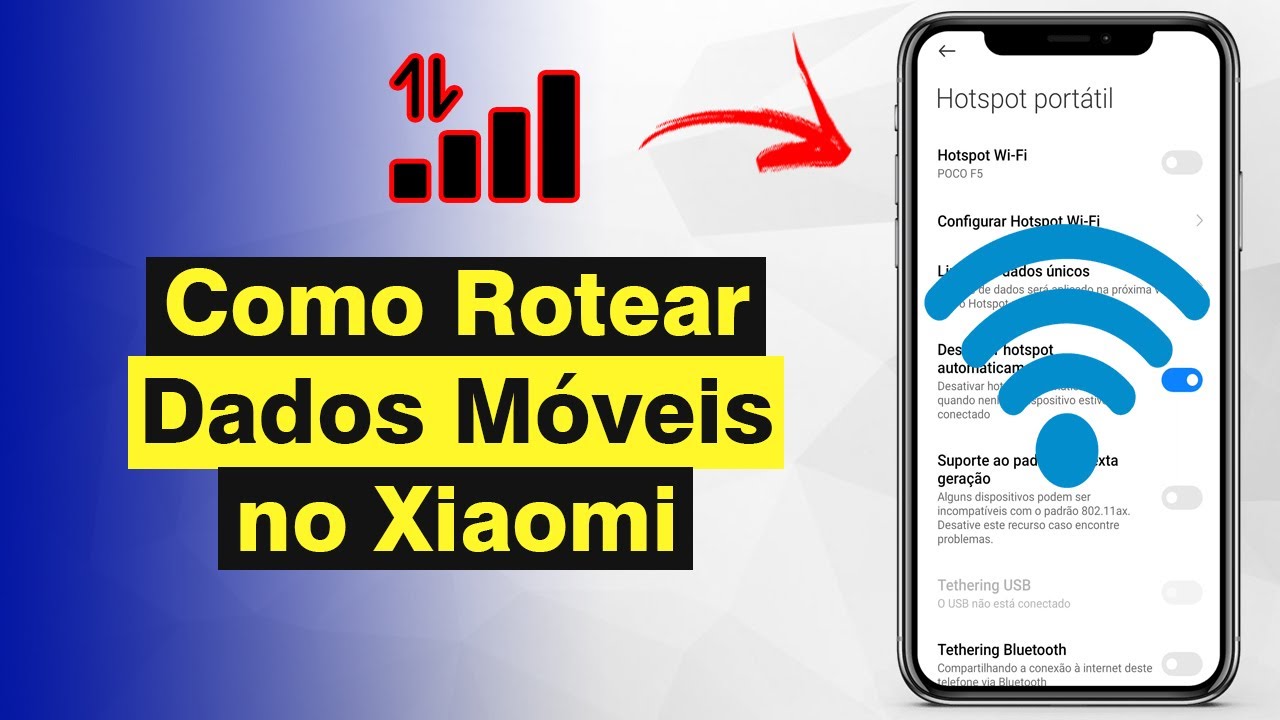
Compartilhar a conexão móvel do seu celular Xiaomi para outros dispositivos é simples e rápido. Este guia ensina como rotear dados móveis Xiaomi de forma segura, com poucos toques.
Resumo dos principais pontos
- Ative o hotspot Wi‑Fi no seu Xiaomi para compartilhar a internet.
- Use cabo USB ou Bluetooth para rotear dados móveis com conexão estável.
- Configure limites de dados, senha e segurança para evitar uso indevido.
- Solucione problemas comuns de conexão e desempenho rapidamente.
O que é rotear dados móveis e por que fazer no Xiaomi
Rotear dados móveis significa usar a conexão de internet celular do seu smartphone em outro dispositivo, como notebook, tablet ou outro celular. No Xiaomi, esse recurso é chamado de Hotspot Wi‑Fi, USB tethering ou Bluetooth tethering. É útil quando não há Wi‑Fi disponível e você precisa trabalho, estudar ou navegar com segurança.
Como verificar se seu Xiaomi está apto ao rotear dados móveis
Antes de começar, confira se o seu plano de dados permite compartilhamento e se o celular tem conexão ativa com a internet. Alguns planos corporativos ou pré-pagos têm restrições. Além disso, ative o recurso de dados móveis nas configurações e certifique-se de que o celular está atualizado para uma versão recente do MIUI.
Quais são os requisitos e ferramentas necessárias
- Smartphone Xiaomi com Android e dados móveis ativados.
- Plano de dados móveis com franquia mensal ilimitada ou compatível.
- Cabo USB original ou Bluetooth (opcional para conexão estável).
- Outro dispositivo para receber a conexão, como notebook, tablet ou outro celular.
- Senha segura configurada no hotspot para evitar acesso não autorizado.
Passo a passo: como rotear dados móveis Xiaomi pelo Wi‑Fi
-
Abra o Configurações no seu Xiaomi.
-
Toque em Conexões ou Rede e internet.

Como Rotear (Compartilhar) Dados Móveis no Xiaomi - Passo a Passo ... -
Selecione Ponto de acesso móvel ou Hotspot Wi‑Fi.
-
Ative a opção Ponto de acesso móvel.
-
Toque em Configurações do ponto de acesso móvel para definir nome (SSID) e senha.
Dica de segurança
Use uma senha forte e evite redes públicas. Isso protege seus dados e mantém a conexão privada.
Como rotear dados móveis Xiaomi usando cabo USB
A conexão USB costuma ser mais rápida e segura. Ela também carrega o celular enquanto compartilha a internet. Veja como:
-
Conecte o cabo USB ao seu Xiaomi e ao computador.
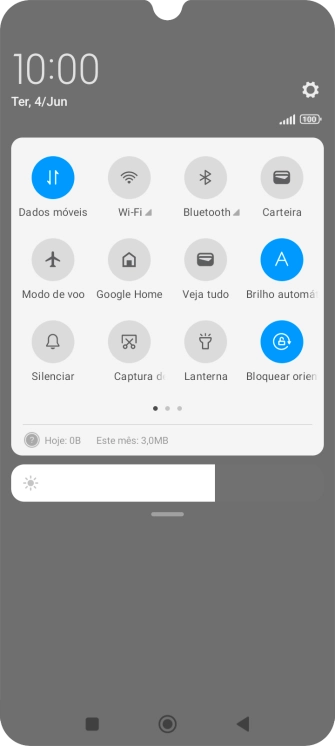
Xiaomi Redmi 13C - Ative ou desative os dados móveis no Xiaomi Redmi ... -
No celular, toque na notificação de conexão USB e selecione Transferência de arquivos ou USB tethering.
-
No computador, aguarde a instalação dos drivers (se necessário) e já terá acesso à internet.
Vantagens do cabo USB
Maior estabilidade, menos consumo de bateria e carregamento simultâneo são ideais para uso prolongado.
Como rotear dados móveis Xiaomi via Bluetooth
Se você não tem cabo USB, o Bluetooth é uma alternativa prática, embora mais lenta. Siga estas etapas:
-
Ative o Bluetooth tanto no Xiaomi quanto no dispositivo receptor.

COMO ROTEAR DADOS MOVEIS (INTERNET) VIA WI-FI E BLUETOOTH NO XIAOMI ... -
No Xiaomi, acesse Configurações > Conexões > Ponto de acesso móvel e ative Bluetooth tethering.
-
No outro dispositivo, pareie-se com o Xiaomi e selecione a conexão Bluetooth para compartilhar a internet.
Quando usar Bluetooth
Use em situações emergenciais ou quando não tiver acesso a cabo ou Wi‑Fi, pois o consumo de energia pode ser maior.
Como configurar limites e evitar uso indevido
Proteja seu plano de dados e evite surpresas na conta. No Xiaomi, é possível definir avisos de uso e limites de dados no aplicativo Configurações > Rede e internet > Dados móveis. Você pode ativar alertas ao atingir uma certa quantidade de MB e até bloquear o acesso quando o limite for atingido. Isso ajuda a controlar gastos e a priorizar conexões confiáveis.
Como solucionar problemas comuns ao rotear dados móveis
Algumas situações podem impedir o funcionamento. Veja as causas mais frequentes e as soluções:

-
Sem internet no celular: Verifique se o chip está ativo, se o plano não expirou e se o modo avião está desligado.
-
Conexão instável: Reinicie o roteador de mídia, esqueça a rede no dispositivo receptor e reconecte.
-
Driver ausente no PC: Instale os drivers oficiais do fabricante ou use Windows Update para buscar atualizações.
-
Desempenho lento: Verifique a sinalização de dados (4G ou 5G), posicione-se em área com boa cobertura e evite múltiplos dispositivos simultâneos.
Perguntas frequentes
Posso rotear dados móveis Xiaomi sem consumir minha franquia?
O roteamento consome dados da sua franquia, pois o celular age como provedor. Consulte seu plano e monitore o uso no aplicativo de configurações ou no site da operadora.

É seguro usar hotspot público no meu Xiaomi?
Não é recomendado. Ao usar hotspot aberto, qualquer pessoa na proximidade pode tentar acessar sua rede. Sempre use senha forte e prefira conexões privadas.
Como aumentar a velocidade ao rotear dados móveis Xiaomi?
Use cabo USB ou certifique-se de estar em área com sinal forte e suporte a 4G ou 5G. Reduza a quantidade de dispositivos conectados simultaneamente para melhorar a performance.
O Xiaomi aquece muito ao rotear dados móveis?
O uso prolongado de hotspot pode esquentar o aparelho. Desative quando não for usar, evite usar em ambiente quente e considere remover a capinha grossa durante o uso intenso.
