Como Rotear A Internet Do Xiaomi
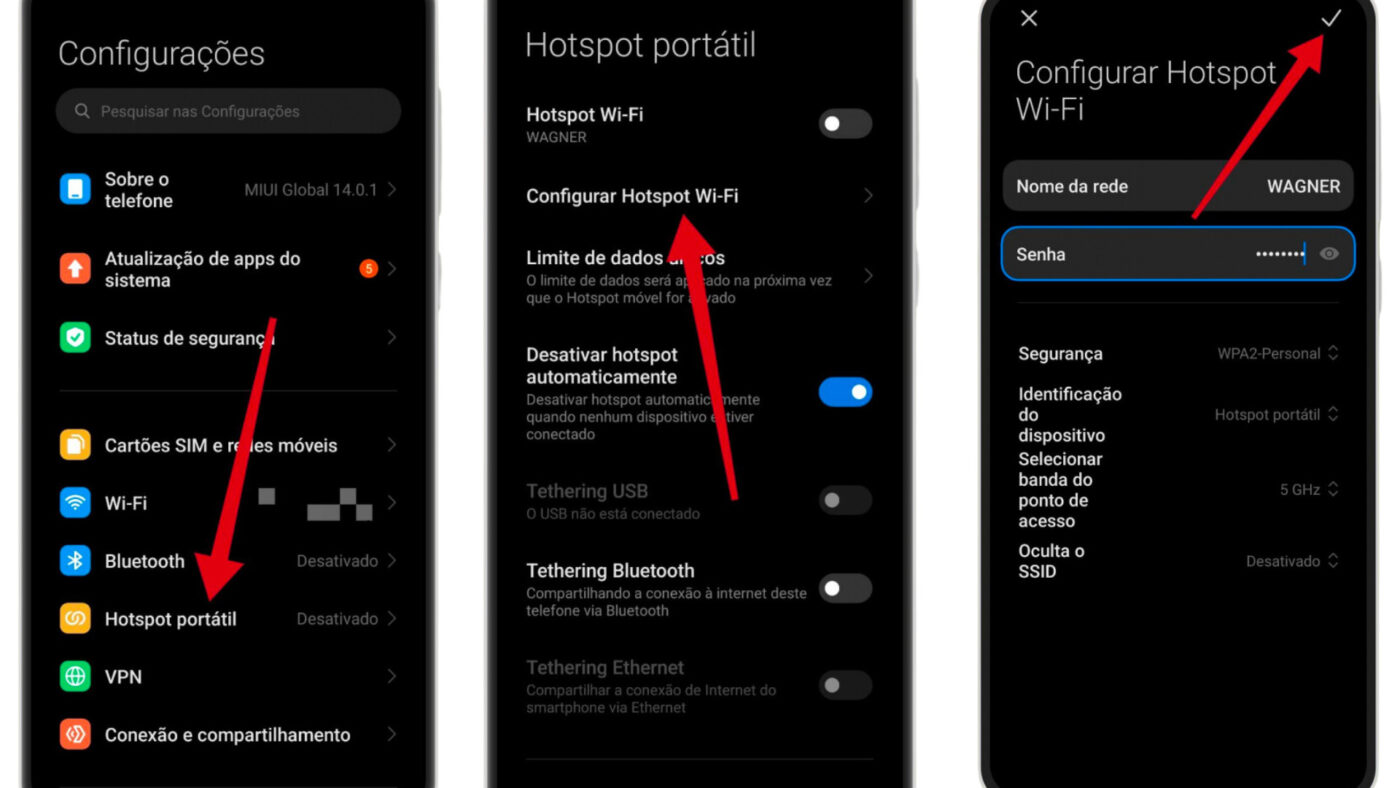
Este guia ensina como rotear a internet do Xiaomi, usando o celular como modem para outros dispositivos acessarem a web.
Resumo dos principais pontos
- Ative o ponto de acesso Wi‑Fi no Xiaomi compartilhando a conexão existente.
- Use o cabo USB para criar uma conexão USB tethering com segurança.
- Configure o Bluetooth tethering para conectar notebooks sem cabos.
- Verifique dados, permissões e o limite de velocidade da sua operadora.
O que significa rotear a internet do Xiaomi
Rotear a internet do Xiaomi significa usar seu celular como uma ponte de conexão, permitindo que tablets, notebooks ou outros celulares acessem a internet pela sua conta. Isso inclui ponto de acesso Wi‑Fi, tethering USB e compartilhamento de conexão Bluetooth.
Requisitos e ferramentas necessárias
- Celular Xiaomi com Android e dados móveis ativos.
- Plano de dados com tráfego disponível e, se necessário, permissão para uso como modem.
- Cabos USB originais ou carregadores compatíveis.
- Dispositivo receptor com Wi‑Fi, Bluetooth ou porta USB.
Passo a passo: como rotear a internet via Wi‑Fi
- Abra Configurações no Xiaomi e toque em Conexões compartilhadas.
- Selecione Ponto de acesso móvel e toque para ativar.
- Configure o nome de rede (SSID) e a senha na seção de edição do ponto de acesso.
- Conecte o outro dispositivo ao Wi‑Fi criado e teste a navegação.
Ajustes avançados do ponto de acesso
Em Configurações → Ponto de acesso móvel você pode alterar o tipo de segurança, banda de frequência e limite de conexões para otimizar a estabilidade.

Como usar tethering USB para conexão estável
O tethering USB oferece melhor velocidade e menor consumo de bateria. Ative os dados móveis no Xiaomi, conecte o cabo USB ao computador e escolha a opção Transferir arquivos ou Tethering USB ao aparecer a notificação.
Compartilhar conexão via Bluetooth
Configuração no Xiaomi
Ative os dados móveis, entre em Configurações → Conexões → Bluetooth, compartilhe a conexão com o dispositivo pareado e selecione Usar como modem.
Configuração no dispositivo receptor
No notebook ou celular, acesse os menus de Bluetooth, encontre o Xiaomi e estabeleça o emparelhamento de rede para concluir o compartilhamento.
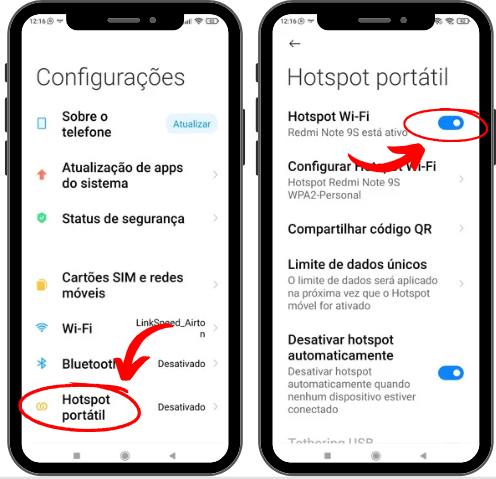
Onde e como ativar o tethering no sistema do Xiaomi
Os caminhos podem variar conforme a versão do MIUI ou HyperOS, mas geralmente ficam em Configurações → Conexões compartilhadas ou Mais configurações de conexão. Toque em cada tipo (Wi‑Fi, USB, Bluetooth) e habilite conforme a necessidade.
Configurações de rede para dispositivos receptores
- Wi‑Fi: escolha a rede criada pelo Xiaomi, insira a senha e conecte.
- USB: após ligar o cabo, confirme a permissão no celular para ativar a internet no computador.
- Bluetooth: pareie os dispositivos, depois ative o modem nas opções de rede Bluetooth.
Problemas comuns e soluções rápidas
- Não conecta no Wi‑Fi do celular: reinicie o ponto de acesso e verifique se o DHCP está ativado.
- Internet lenta ou caindo: pode ser limite da operadora, interferência de sinal ou muitos dispositivos conectados.
- Tethering USB não ativa: troque o cabo, use portas USB traseiras no PC e confira as permissões de depuração.
- Bluetooth instável: mantenha os dispositivos próximos e evite obstruções físicas.
Perguntas frequentes
Posso rotear a internet do Xiaomi sem consumir dados móveis?
Não, o compartilhamento usa sua cota de dados móveis; cada MB recebido por outro dispositivo conta no seu plano.
O tethering pode ser detectado e bloqueado pela operadora?
Sim, algumas operadoras identificam e limitam o tethering. Contate o suporte ou contrate um plano que permita uso como modem.
/i.s3.glbimg.com/v1/AUTH_08fbf48bc0524877943fe86e43087e7a/internal_photos/bs/2018/4/A/XRRF7HRTSCBy7vaNAzGQ/print-1.png)
Qual a diferença entre ponto de acesso e tethering USB?
O Wi‑Fi permite múltiplas conexões sem fio, já o tethering USB é mais rápido e economiza bateria, mas conecta um único dispositivo com fio.
O Xiaomi deixa de funcionar como modem após reiniciar?
Após reiniciar, repita os passos de ativação; as configurações de tethering costumam ser salvas, mas é preciso reativar manualmente.
COMO ROTEAR INTERNET DO XIAOMI PARA OUTRO CELULAR
Nesse vídeo vou te ensinar o passo a passo de COMO ROTEAR INTERNET DO XIAOMI PARA OUTRO CELULAR. Parcerias: ...
