Como Restaurar O Celular Sem Perder Nada
Você tem medo de perder fotos, mensagens e aplicativos ao precisar restaurar o celular? Siga este guia passo a passo e devolva seu aparelho ao estado original sem perder nada importante.
Por que você pode restaurar o celular sem perder dados
Antes de entrar nas etapas, entenda o conceito de backup inteligente: ao planejar com antecedência, é possível restaurar celular Android ou iPhone e manter fotos, contatos, configurações e apps exatamente como estavam. O segredo está na sincronização constante e no uso dos recursos certos de cópia de segurança.
Como fazer backup completo antes de restaurar
Faça isso antes de qualquer procedimento para garantir que nada se perca. Um backup bem-sucedido inclui fotos, vídeos, mensagens, aplicativos e configurações do sistema.

O que verificar antes de iniciar o backup
- Bateria acima de 50% para evitar desligamento durante o processo
- Conexão estável com Wi‑Fi para enviar dados para a nuvem
- Espaço suficiente na conta de armazenamento em nuvem
Quais ferramentas usar para backup e sincronização
Conheça as opções mais seguras e rápidas para não perder nenhum dado ao recuperar celular:
- iCloud (iPhone): sincroniza fotos, mensagens, contatos e configurações automaticamente.
- Google One ou Google Drive (Android): faz cópia de fotos, vídeos, apps e dados do sistema.
- Samsung Cloud (dispositivos Samsung): oferece backup completo incluindo configurações de tela e apps pré-instalados.
- Apps de terceiros: como Titanium Backup, Helium ou MyBackup para casos avançados.
Passo a passo para restaurar o celular sem perder nada
- Verifique se o backup foi concluído com sucesso e os dados estão acessíveis na nuvem ou no computador.
- Faça logout de todas as contas (Google, Apple ID, Samsung Account) para evitar bloqueio ao ligar novamente.
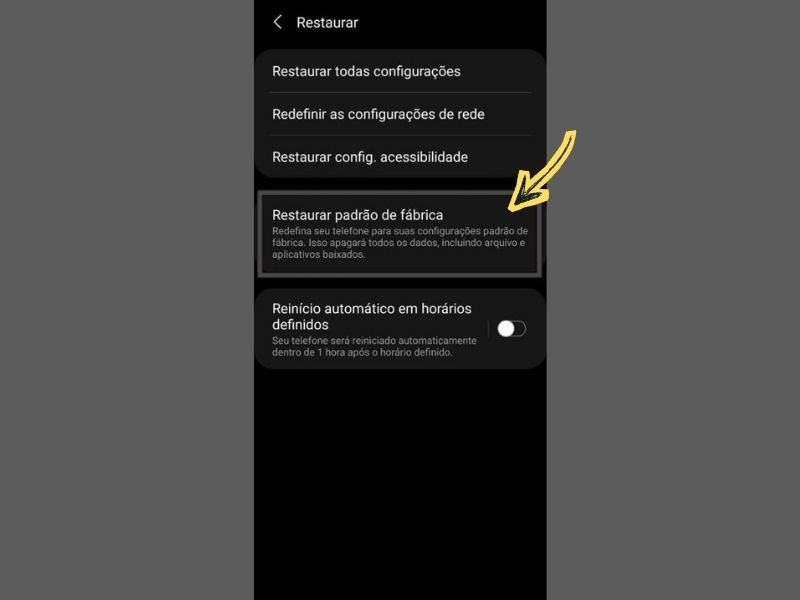
- No menu de configurações, entre em “Sistema” ou “Geral” e selecione “Redefinir” ou “Restaurar fábrica”.
- Após a reinicialização, ao ligar o aparelho, escolha a opção “Restaurar a partir do backup” e conecte-se à sua conta.
- Aguarde a cópia dos dados, pode levar alguns minutos dependendo do tamanho das fotos e apps.
- Confira se todas as fotos, mensagens e aplicativos estão presentes antes de descartar o antigo dispositivo.
Dicas importantes para não ter problemas ao voltar os dados
Antes de confirmar a redefinição
- Desative o “Encontrar meu iPhone” ou “Localizar este dispositivo” para não bloquear a ativação.
- Certifique-se de que o Wi‑Fi está estável durante todo o processo de restauração.
- Não force o desligamento do celular durante a cópia de segurança.
Após a restauração
- Verifique as atualizações do sistema e dos apps assim que possível.
- Teste mensagens e fotos em grupo para garantir que tudo está sincronizado.
- Ative as opções de bloqueio e criptografia para proteger os dados pessoais.
Quais são os erros mais comutados
Pular o backup por rapidez
Muitos correm e acabam apagando fotos e conversas. Mesmo que você ache que não precisa, tenha sempre um backup automático ativado.
Usar Wi‑Fi instável ou com pouca bateria
Isso pode interromper o envio dos dados para a nuvem e deixar seu celular em estado inconsistente.

Não confirmar a conta correta ao restaurar
Se usar a conta errada, fotos e apps podem não voltar. Confira se o login bate com o backup que você fez.
Perguntas frequentes
Posso restaurar o celular formatado sem perder nada?
Sim, desde que você tenha um backup recente. Ao formatar e depois restaurar a partir da nuvem, os dados voltam praticamente como estavam.
Fazendo backup no PC, posso perder dados ao restaurar?
Não, desde que o arquivo de backup esteja íntegro e você escolha a opção correta ao configurar o celular novamente pela primeira vez.

E se a nuvem estiver cheia e não terminar o backup?
Libere espaço na conta ou use backup local no computador com programas como iTunes ou Android File Transfer, depois restaure a partir desse arquivo.
Restaurar apaga mensagens e fotos antigas para sempre?
Não, se você tiver salvo um backup completo, mensagens e fotos voltarão normalmente após a sincronização com a conta.
