Como Resetar Android Motorola
/i.s3.glbimg.com/v1/AUTH_08fbf48bc0524877943fe86e43087e7a/internal_photos/bs/2021/W/r/WQXxOLSFOYanlMEVXBLA/1.jpeg)
Se você precisa resolver travamentos, lentidão ou problemas de software no seu aparelho, aprender como resetar Android Motorola pode ser a solução definitiva. Este guia explica de forma clara os principais métodos para zerar ou redefinir o dispositivo, devolvendo performance e estabilidade.
Resumo dos principais pontos
- Reset de fábrica via configurações para usuário comum.
- Modo de recuperação (Recovery) para cenários de bloqueio ou falha de inicialização.
- Botão de reinicialização forçada para emergências rápidas.
- Backup essencial antes de qualquer procedimento para evitar perda de dados.
- Cuidados com bloqueio de tela, contas e dados pessoais após o reset.
Quando resetar seu Motorola
Antes de saber como resetar Android Motorola, entenda quando o procedimento é necessário. Um reset resolve travamentos persistentes, lentidão excessiva, falhas em atualizações ou problemas após remoção de vírus. Caso queira vender ou doar o aparelho, zerar o aparelho apaga todas as configurações e deixa o dispositivo como novo.
Ferramentas e requisitos
- Carregador e cabo USB originais ou compatíveis.
- Bateria com pelo menos 50% de carga para evitar desligamento.
- Computador apenas para métodos avançados (desbloqueio de bootloader).
- Acesso à conta Google e padrões de segurança atuais.
Método 1: Reset via configurações (Padrão)
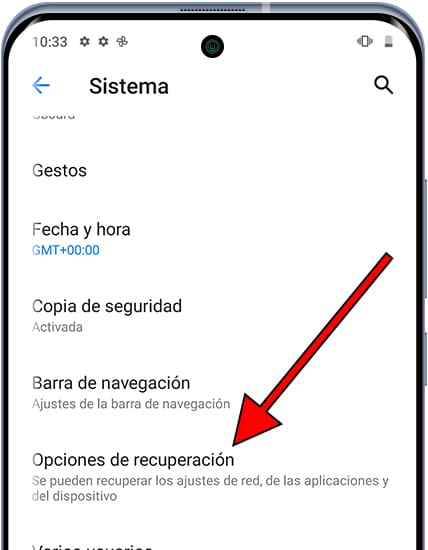
O caminho mais simples para resetar Android Motorola é através do menu de configurações. Use este método quando o aparelho estiver funcionando normalmente.

Passo a passo pelas configurações
- Abra o Aplicativos e toque em Configurações.
- Role até Sistema e selecione Redefinição de fábrica.
- Toque em Redefinir configurações padrões e confirme.
- Insira sua senha, padrão ou PIN se solicitado.
- Confirme a ação e aguarde a conclusão do processo.
Método 2: Modo de recuperação (Recovery)
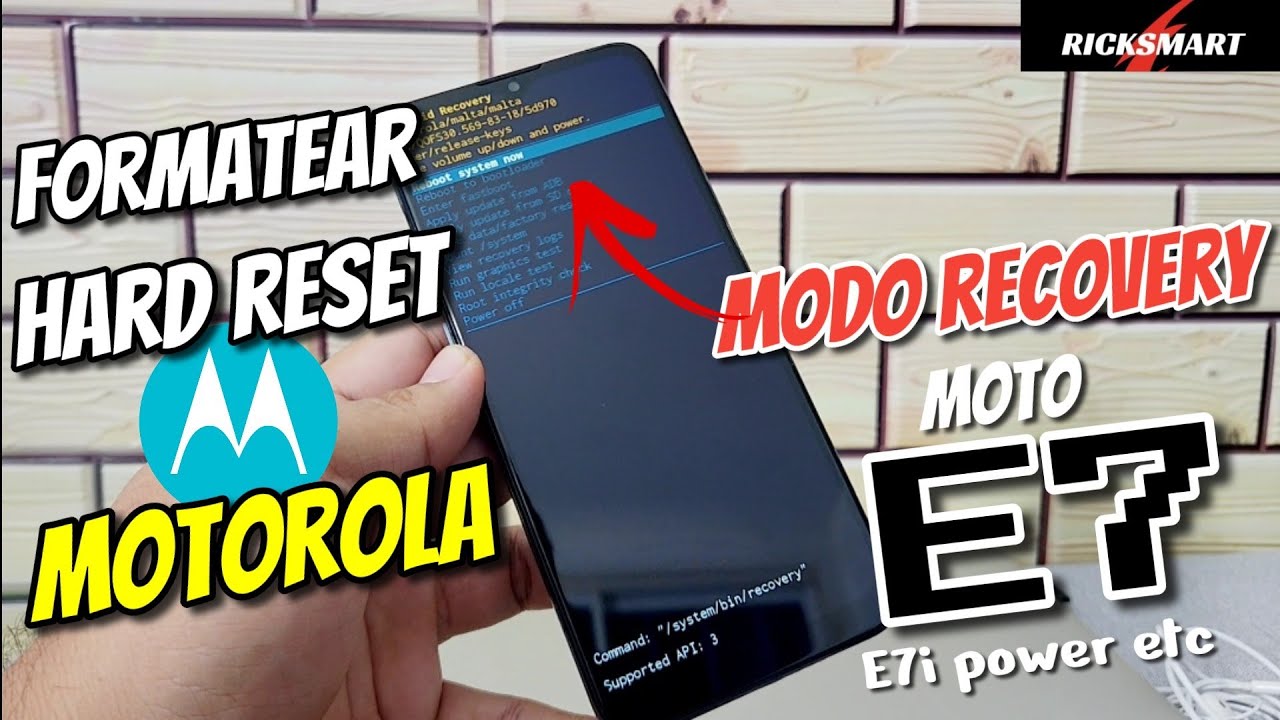
Se o celular não liga ou fica travado na tela de bloqueio, use o modo de recuperação para resetar Android Motorola sem acessar o sistema.
Passos para entrar no Recovery
- Desligue completamente o aparelho.
- Mantenha pressione a tecla de Volume para cima e o botão de Ligar simultaneamente.
- Solte os botões quando aparecer o logotipo Motorola ou a tela de recuperação.
- Navegue com os botões de volume e selecione Wipe data/factory reset.
- Confirme a exclusão total e aguarde a finalização.
- Reinicie o sistema normalmente ao final.
Diferenças entre Recovery e configurações
Usar o modo Recovery é indicado quando você não consegue acessar a tela inicial. Já pelo caminho das configurações, o processo é mais intuitivo para quem tem acesso ao Android.
Método 3: Reinicialização forçada
Para emergências, um reinício rápido pode resolver problemas menores sem apagar todos os dados. Aprender como resetar Android Motorola via reinicialização é útil para travamentos passageiros.
Como forçar o reinício
- Pressione e segure o botão Ligar por cerca de 10 segundos.
- O aparelho vibrará e desligará.
- Ligue novamente normalmente.
Bloqueio de tela e contas após o reset
Após resetar Android Motorola, algumas proteções podem impedir a configuração inicial. Isso acontece com o bloqueio de tela e, principalmente, com a conta Google (Factory Reset Protection - FRP).
O que fazer para evitar problemas
- Desative a tela de bloqueio antes do procedimento, se possível.
- Tenha à mão a conta Google e a senha utilizada no aparelho.
- Se for vender ou doar, remova sua conta e redefina senhas antes do reset.
Cuidados comuns e erros frequentes
Erros ao resetar Android Motorola costumam estar relacionados a preparação e cópia de dados. Evite surpresas acompanhando estas orientações.
Principais cuidados
- Não interrompa o processo após iniciado, pois pode danificar o sistema.
- Sempre faça backup de fotos, contatos e arquivos importantes.
- Em aparelhos com bootloader bloqueado, métodos avançados podem anular garantia.
- Redefinir não resolve problemas de hardware, como tela quebrada ou bateria.
Perguntas frequentes
O reset apaga todos os dados definitivamente?
Sim, o procedimento remove aplicativos, fotos, mensagens e configurações. É irreversível sem backup prévio.

Posso fazer reset sem esquecer a senha da tela?
Sim, o modo Recovery permite zerar o aparelho mesmo sem acessar as configurações, desde que você confirme as etapas no menu de recuperação.
O aparelho volta para a versão original de fábrica?
Sim, após o processo, o Motorola volta ao estado de fábrica com sistema operacional pré-instalado, sem custom ROMs ou modificações anteriores.
O que fazer se o FRP bloquear o aparelho após o reset?
Você precisará inserir a conta Google original usada no dispositivo. Sem ela, o celular permanece bloqueado por segurança.
Posso usar programas de terceiros para resetar?
É possível, mas métodos oficiais são mais seguros. Programas externos podem conter riscos de malware ou falharem em apagar completamente os dados.
Como Formatar Qualquer Motorola - HARD RESET (G30,G31,G40,G50,G51,G71,G60,G60S,G100)
Abriu essa telinha agora é só vocês vir aqui embaixo em wipe data factory reset beleza ó seleciona aqui com o botão Power ...
